
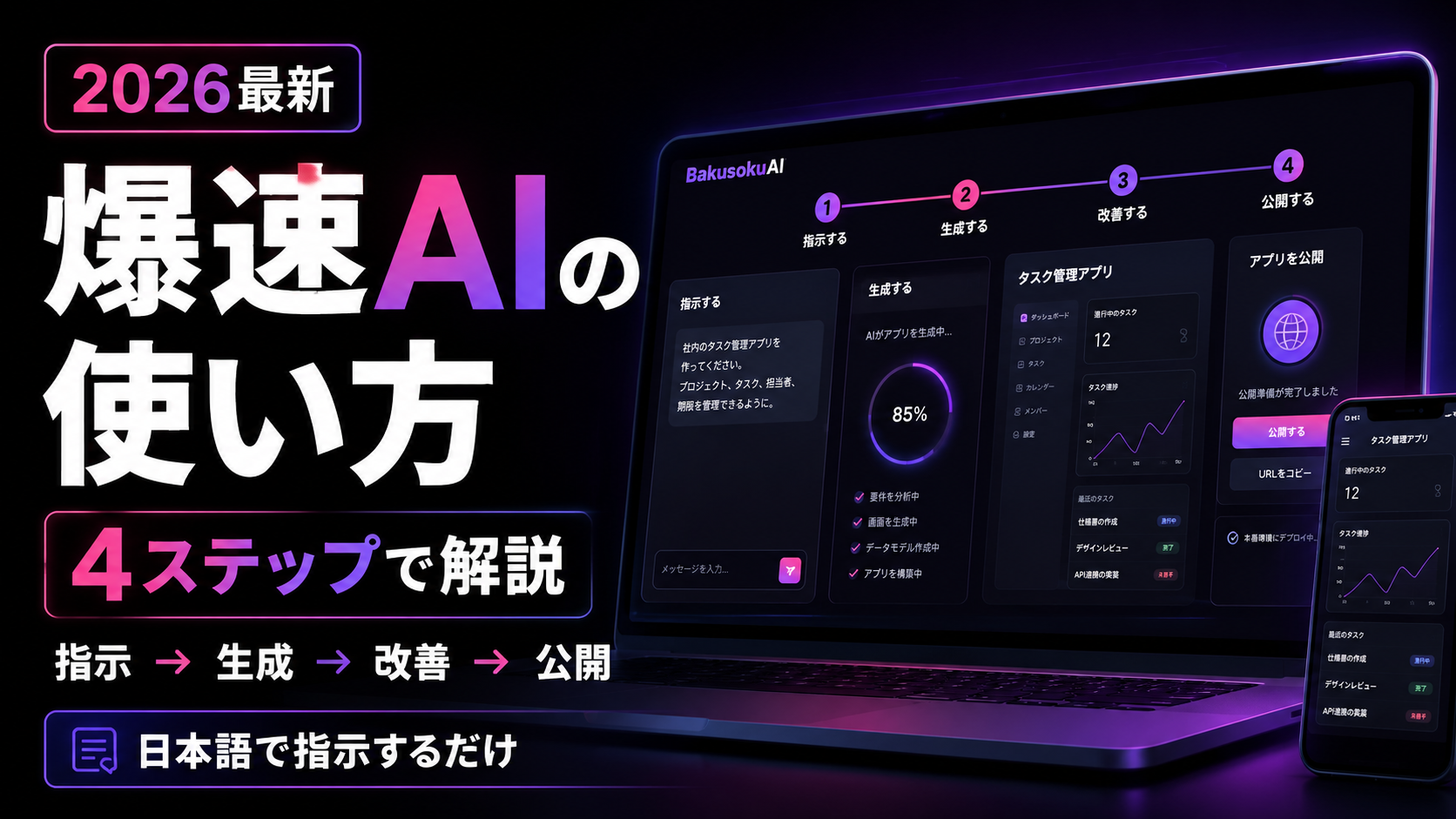
「爆速AI(Bakusoku.AI)、使い方は本当にカンタン?」「何から始めればいい?」「“日本語で指示するだけ”って言うけど、どう書けば思い通りに作れるの?」——新しいツールほど、最初の一歩でつまずきがちです。
本記事は、アステリアの公式発表(プレスリリース・LP/2026年6月時点)をもとに、爆速AIの使い方を「指示する→生成する→改善する→公開する」の4ステップで解説します。さらに、導入支援を行うパートナーの視点でそのまま使える日本語の指示文(プロンプト)の型と、日報アプリを実際に作る手順まで踏み込みます。
爆速AIの使い方は4ステップ。日本語で要件を「指示」→AIが「生成」→チャットで「改善」→ボタンで「公開」。プログラミング知識は不要です。
仕様書もワイヤーフレームも不要。要件を日本語で伝えると、画面・ロジック・データベースが最短3分で生成され、あとはチャットで会話するように直していけます。うまく作るコツは「指示文(プロンプト)の書き方」。本記事の型をそのまま使えば失敗しません(出典:アステリア公式/2026年6月時点・正式リリース前)。

この記事を書いた人
西澤 志門(ソウゾウ合同会社 代表)
一般社団法人Nocoders Japan協会 理事。AI×ノーコードで115件以上のプロジェクトを支援。Click公式パートナーとして、提案で終わらせず実装・定着まで伴走。爆速AIもβ版から実際に触って検証中。
アステリアキャンバスのClick公式パートナーとして、指示文の型化から内製化まで伴走します。
この記事でわかること(早見表)
| 知りたいこと | 結論(要約) |
|---|---|
| 使い方の全体像 | 指示する→生成する→改善する→公開する の4ステップ |
| STEP1 指示する | 「誰が・何を・どの画面・権限」を日本語で伝える |
| STEP2 生成する | 画面・ロジック・DBが最短3分で自動生成 |
| STEP3 改善する | チャットで「項目を足して」と会話して直す |
| STEP4 公開する | ボタンでデプロイ。MCP連携も同時生成 |
| 日報アプリを作ってみる | 実際の指示文つきウォークスルー |
| 指示文のコツ5原則 | 目的・項目・画面・権限・最小構成 |
※手順・機能・提供時期は、アステリアの公式発表で確認した2026年6月時点・正式リリース前の情報です。最新は公式サイトでご確認ください。爆速AIの概要は「爆速AIとは」、料金は「爆速AIの料金」をご覧ください。
01 爆速AIの使い方|全体像は4ステップ
爆速AIの操作は、難しい設定や専門知識を必要としません。日本語で会話する感覚で、次の4ステップを回すだけです。
- STEP1 指示する作りたい業務アプリの要件を日本語で伝える(仕様書・ワイヤーフレーム不要)。
- STEP2 生成するAIが画面・業務ロジック・データベースを生成。1文の指示が動くアプリの雛形になる(最短3分)。
- STEP3 改善するチャットで「この項目を足して」「色を変えて」と指示すれば即修正。新機能追加・バグ修正もこの中で。
- STEP4 公開するボタンクリックでデプロイ。MCP連携も同時生成され、AIエージェントからすぐ使える。
02 STEP1:指示する(要件の伝え方)
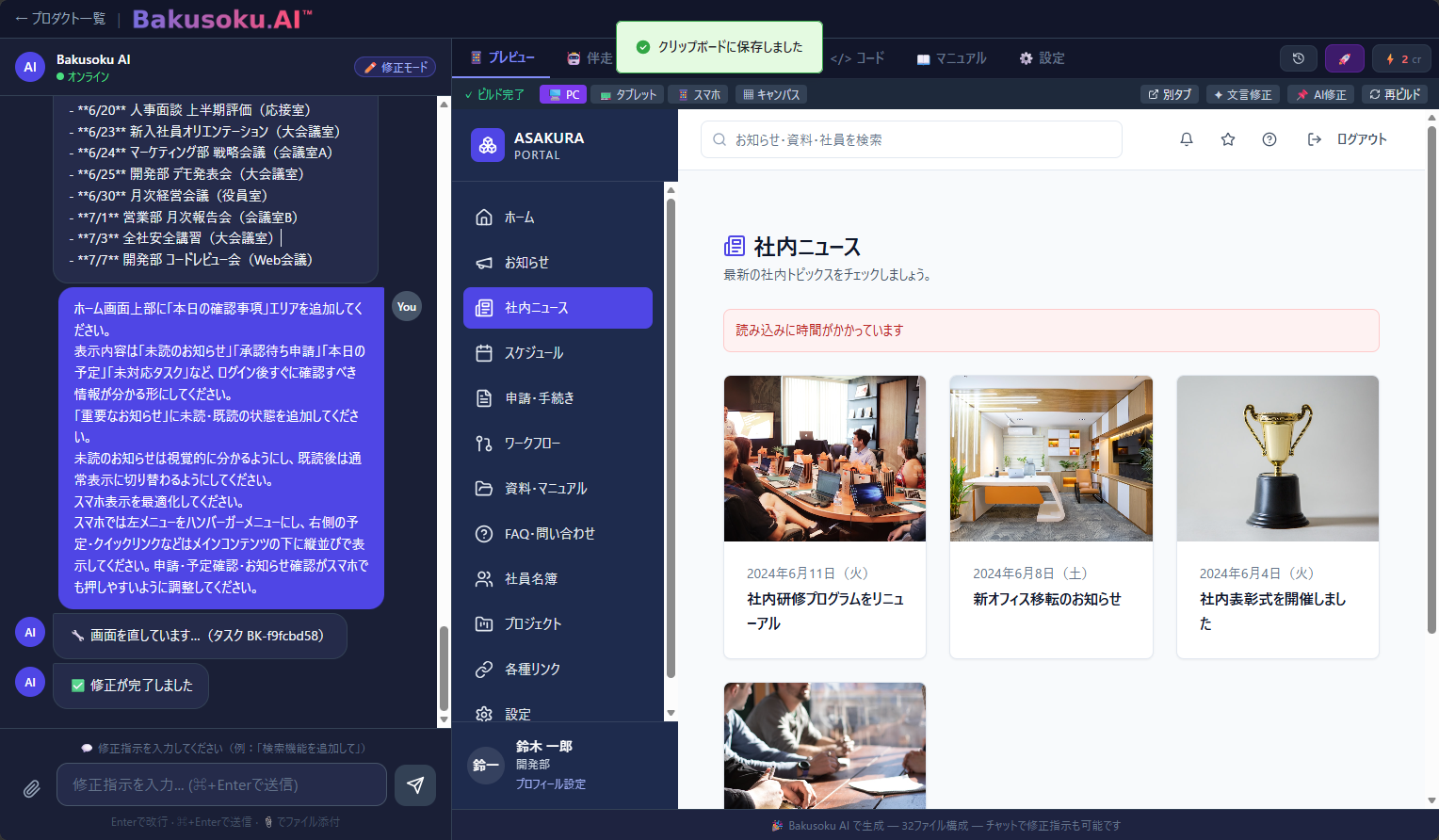
最初のステップは、作りたいアプリを日本語で伝えること。ここで生成の質がほぼ決まります。コツは「思いつき」で書かず、4要素を入れること。
そのまま使える指示文の“型”
「〔誰が使う〕ための〔業務〕アプリを作って。管理する項目は〔項目を箇条書き〕。〔一覧/入力/集計〕の画面がほしい。権限は〔管理者/一般〕。まず最小構成で。」
①目的と利用者
「現場スタッフが使う」「管理者が集計する」など、誰の何のためかを書く。
②管理する項目
日付・担当・金額…と箇条書きにする。曖昧さが減り精度が上がる。
③ほしい画面
「一覧で表示」「入力フォーム」「月次で集計」など画面を指定する。
④権限と運用ルール
「管理者だけ編集可」「期限超過を通知」など、誰が何をできるか・どう運用するかも一緒に伝える。
03 STEP2:生成する(何が出てくる?)
指示を送ると、AIが画面(UI)・業務ロジック・データベースをまとめて生成します。早ければ3分ほどで“動くアプリの雛形”ができ、その場でプレビューして触れます。コードを書く必要も、サーバーを用意する必要もありません。
ポイント
この時点で完璧でなくてOK。爆速AIは「まず形にしてから直す」前提の設計です。生成物を見て、次のSTEP3で会話しながら仕上げます。
04 STEP3:改善する(チャットで直す)
生成されたアプリは、チャットで指示するだけで直せます。画面を見ながら「ここを変えて」と会話する感覚です。新機能の追加やバグ修正も、すべてこの中で行えます。
項目を足す
「『取引先』の項目を追加して」
表示を変える
「一覧を日付の新しい順に並べて」
機能を足す
「未対応の件数を上部に表示して」
注意点は、改善の指示でもAIクレジットを消費すること。こまめに頼むより、変更点を箇条書きでまとめて伝えるほうが効率的です(料金・消費の詳細は料金記事参照)。
【無料DL】爆速AIで作れる業務アプリ20選+指示文テンプレ集
本記事の“型”をすぐ実践できるよう、現場で作れる業務アプリ20種と、そのままコピーして使える日本語の指示文をまとめました(無料)。
05 STEP4:公開する(デプロイ・MCP連携)
完成したら、ボタンクリックでデプロイ(公開)。クラウド環境は自動で構築され、すぐにチームで使い始められます。同時にMCP(業務データをAIエージェントから操作する仕組み)も生成されるため、AIや他システムとの連携もスムーズです(MCP連携はProプラン以上)。
公開後も“育てる”
公開して終わりではありません。運用しながら「この項目も欲しい」と気づいたら、またチャットで指示して改善。使いながら育てるのが爆速AIの本領です。
06 実践ウォークスルー|日報アプリを作ってみる
4ステップを、具体例で体感しましょう。「営業日報アプリ」を作る流れです。
- STEP1 指示「営業日報アプリを作って。管理項目は日付・訪問先・商談内容・次アクション。一覧で日付順に表示し、上長がコメントできるようにして。まず最小構成で。」
- STEP2 生成入力フォーム・一覧画面・データベースが数分で生成され、その場で日報を入力して動作確認できる。
- STEP3 改善「訪問先を選択式にして」「週次で担当者別の件数を集計表示して」「未入力の日を分かるようにして」とチャットで追加。
- STEP4 公開ボタンでデプロイ。MCP連携で、AIに「今週の商談件数は?」と聞けば集計を返す、といった活用も。
同じ要領で、点検表・在庫管理・受発注・社内ポータルなども作れます。具体的な指示文は「業務アプリ20選+指示文テンプレ集」にまとめています。
07 上手な指示文(プロンプト)のコツ5原則
同じ爆速AIでも、指示文の質で仕上がりが大きく変わります。失敗しないための5原則です。
①目的と利用者を書く
「誰が・何のために使うか」を最初に。AIが文脈を踏まえて設計する。
②管理項目は箇条書き
扱うデータを箇条書きで列挙。曖昧さが消え、手戻りが減る。
③ほしい画面を指定
「一覧/入力/集計」など必要な画面を明示する。
④権限・通知を指定
「管理者だけ編集可」「期限超過を通知」など運用ルールも伝える。
⑤まず最小構成で
最初から盛り込みすぎない。動く形を作り、改善で足すとクレジットも節約。
+社内でテンプレ化
うまくいった指示文を社内で共有・型化すると、誰でも安定して作れる。
良い指示文・避けたい指示文(例)
✕避けたい:「営業の管理ができる“いい感じ”のアプリを作って」→ 何を作るかが曖昧で、意図とズレた生成になりやすい。
◎良い例:「営業担当が使う案件管理アプリを作って。項目は会社名・担当者・金額・確度・次アクション・期限。一覧で確度順に表示し、期限超過を赤く表示。編集は担当者のみ。まず最小構成で。」→ 目的・項目・画面・権限・最小構成がそろい、一発で意図に近いものが生成されやすくなります。曖昧なまま何度も作り直すとクレジットも無駄になるため、最初の指示をていねいに書くのが結局いちばんの近道です。
西澤のひとこと
西澤 志門ソウゾウ代表
実際に自分で触ってみたのですが、流れはとてもシンプルでした。「こういうアプリが欲しい」と指示文を書いて投げると、数分で入力フォームからデータベースまで一通りそろった雛形が立ち上がります。あとは「この項目を足したい」「この画面はこう変えたい」と言葉で伝えて改善していく、という繰り返しです。
つまずいたのは、デザインやDBの構造が指示文次第でけっこうブレるところ。最初は曖昧に書いてしまって想定とズレ、何度も直すことになりました。コツを掴んでからは、はじめに要件をはっきり言葉にするようにして、狙い通りに近づけられるようになりました。
正直、身構えるほど難しくはありません。この”最初の指示文の書き方”さえ押さえれば十分作れるので、「自社でもできそうかも」と思った方は、そこから一緒に整理します。お気軽にご相談ください。
08 つまずきやすいポイントと対処
盛り込みすぎる
一度に多機能を頼むと意図とズレやすい。→最小構成→改善で分割。
指示が曖昧
「いい感じに」では伝わらない。→項目・画面・権限を具体的に。
改善で消費が増える
都度の細かい修正はクレジットを使う。→変更点をまとめて指示。
既存データと繋ぎたい
手入力に頼らず、MCP連携・API連携で既存システムと接続(Pro〜)。
要件が枠に収まらないときは、Claude Code で書いてしまうという道もあります。
違いは機能ではなく「作った後、誰が直せるか」です。爆速AIは、作ったあと現場が自分で直せます。指示文と項目を変えるだけなので、担当が変わっても続きます。Claude Code は自由度が高いぶん、直せる人が社内に要ります。既製の枠に収まらない要件、外部システムとの複雑な連携がある場合はこちらが向きます。
どちらが自社に合うかは、爆速AIとClaude Codeの違いと使い分けで判断基準を整理しています。
09 よくある質問(爆速AI 使い方)
プログラミング知識がなくても使えますか?
はい。日本語で要件を伝える設計のため、非エンジニアでも作成・改善できます。コードを書く必要はありません。コツは本記事の「指示文の型」を使うことです。
何から始めればいいですか?
まずFreeプランで、日報や点検表など軽い業務を1本作るのがおすすめです。小さく作って「指示するだけでできる」感覚をつかんでから広げましょう。
どれくらいの時間でアプリができますか?
要件を伝えてから、最短3分ほどでアプリの雛形が生成されます。実際の業務利用までは、改善(STEP3)を数回回して仕上げるのが一般的です。
思った通りに作れないときは?
指示が曖昧なことが多い原因です。「目的・管理項目・ほしい画面・権限」を具体的に書き直し、最小構成から改善していくと安定します。
作ったアプリは後から変更できますか?
はい。公開後もチャットで「項目を足して」と指示すれば改善できます。使いながら育てられるのが特徴です。
既存のシステムやデータと連携できますか?
MCP連携・API連携に対応しています(MCPはProプラン以上)。既存データと無理なくつなぎたい場合は、連携設計をパートナーに相談すると確実です。
料金や使えるプランは?
Freeから始められ、本格運用はStandard/Proが中心です。詳細は爆速AIの料金記事をご覧ください。
使い方や業務への落とし込みを相談できますか?
はい。アステリアキャンバスのClick公式パートナーとして、指示文の型化・最初の1本の選定・既存連携・内製化まで支援します。無料相談からどうぞ。
指示は英語で書く必要がありますか?
いいえ。爆速AIは日本語の指示で動く設計です。普段の言葉で「誰が・何を・どの画面・権限」を書けば大丈夫です。専門用語を使う必要もありません。
スマホからでも作れますか?使えますか?
生成したアプリは公開後、スマホやタブレットからも入力・確認できます。アプリを“作る・改善する”作業は、項目や画面を確認しやすい画面の広いPCがおすすめです。
うまくいった指示文をチームで共有できますか?
はい。成功した指示文(プロンプト)を社内でテンプレ化して共有すると、誰でも同じ品質でアプリを作れるようになります。型化の進め方も導入支援でサポートします。
本記事の公式情報源(2026年6月時点・正式リリース前)
