
Larkは何ができるツール?
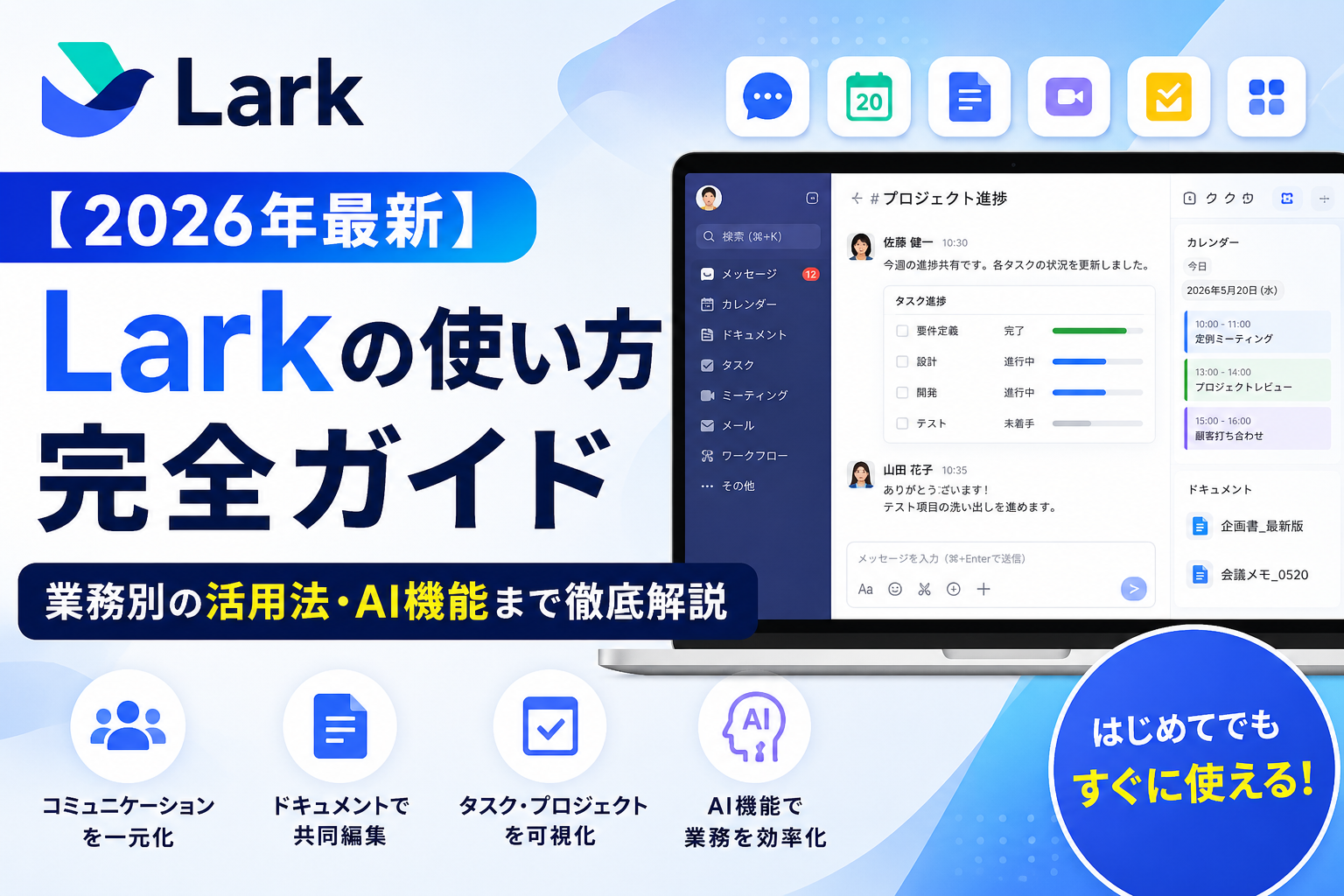
Larkとは、チャット・ビデオ会議・カレンダー・ドキュメント・タスク・データベース(Lark Base)を1つにまとめた業務ツールです。ツールをまたがずに、連絡から資料・データ管理までを同じ場所で完結できます。
| 項目 | 内容 |
|---|---|
| 連絡 | チャット・ビデオ会議・カレンダー |
| 資料 | ドキュメント・スプレッドシート・Wiki |
| 仕事の管理 | タスク管理・承認フロー |
| データ | Lark Base(標準搭載のデータベース機能) |
| まとめる利点 | ツール間の行き来と、連携のための追加費用が減る |
※2026年8月時点の情報です。仕様や条件は変更されることがあるため、最新の内容は公式サイトでご確認ください。
0. 本記事はこんな方におすすめ
- Larkを「まず何から使えばいいか」が分からず、用途ベースで導入のヒントが欲しい
- チャット・会議・ドキュメント・承認・台帳(Base)などの業務ツールを一元化したい
- Googleカレンダーなどの既存ツールも併用しつつ、情報の分断を減らしたい
- AI議事録やAIアシスタント(AnyGen)など、Larkの最新AI機能も活用したい
Larkの導入・定着、ここから相談できます
気軽に聞きたいなら公式LINE、じっくり相談したいなら無料オンライン相談。あなたの状況に合わせて選べます。
公式LINEで相談

「ロードマップ」と送るだけ(PDF全4ページ)
- トークで気軽に相談できます
- 毎週、AI・ノーコードの最新情報を配信
予約も通話も不要。無理な営業はありません。
1. はじめに|Larkの概要とインストールの方法
Larkとは何か?
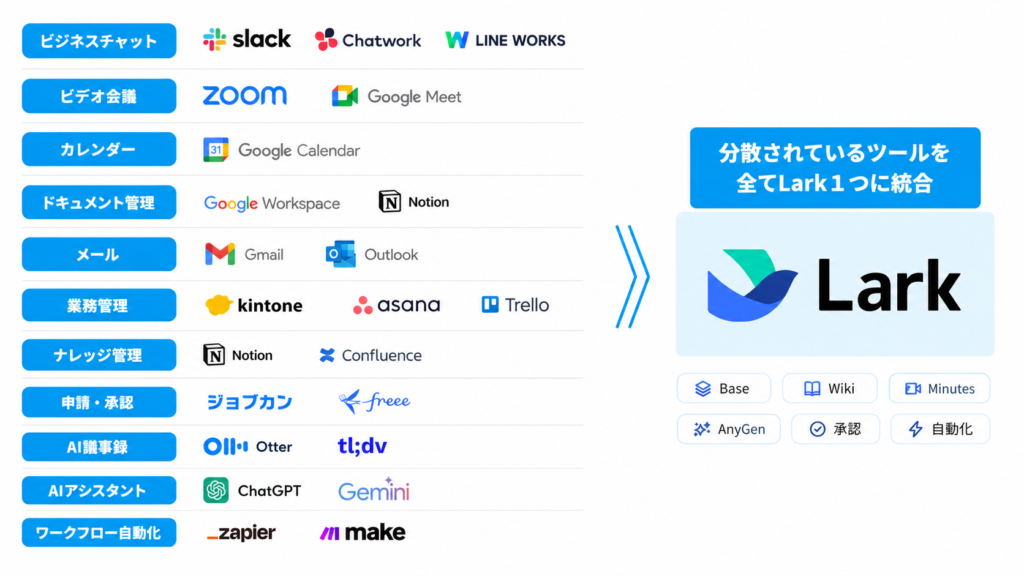
Lark(ラーク)は、チャット・ビデオ会議・カレンダー・Docs(文書)・承認・Base(台帳管理)・自動化(Automation)など、多彩な業務ツールを1つに統合した“オールインワン型プロダクティビティアプリ”です。
Slack、Google Workspace、Notionの機能を横断的にカバーしつつ、シームレスな連携と操作性を提供することが最大の特長です。ユーザーはツールを切り替えることなく、情報の「分断」や「転記」「再共有」といった無駄を最小化できます。
さらに2026年現在は、AIアシスタント「AnyGen」やAI議事録機能なども加わり、”作業そのものをAIに任せる”使い方も広がっています。
本ガイドでは、Larkの機能そのものを列挙するのではなく、「どこで・どんな使い方をすると効果が出やすいか」という“業務導線ベース”の視点で整理していきます。
まずは以下の3機能からスタートするのがおすすめです:
- チャット:あらゆる業務の起点
- カレンダー:会議・予定・タスクの可視化と連動
- Docs & Wiki:情報をドキュメントとして残し、ナレッジとして再利用
そして、これらに慣れてきたら「AI機能(AnyGen・AI議事録)」を活用することで、業務効率が一段と高まります。
Larkアプリのダウンロードとインストール方法(所要時間:約7分)
パソコンでもスマホでも、Larkのすべての機能をフルに活用するなら、公式アプリのインストールがベストです。以下の手順に従い、各プラットフォームに対応したLarkアプリを導入しましょう。
Lark | 今すぐダウンロード
↑インストールはこちらから
具体的な方法に関しては、以下の公式Youtubeをご覧ください。
Windows版
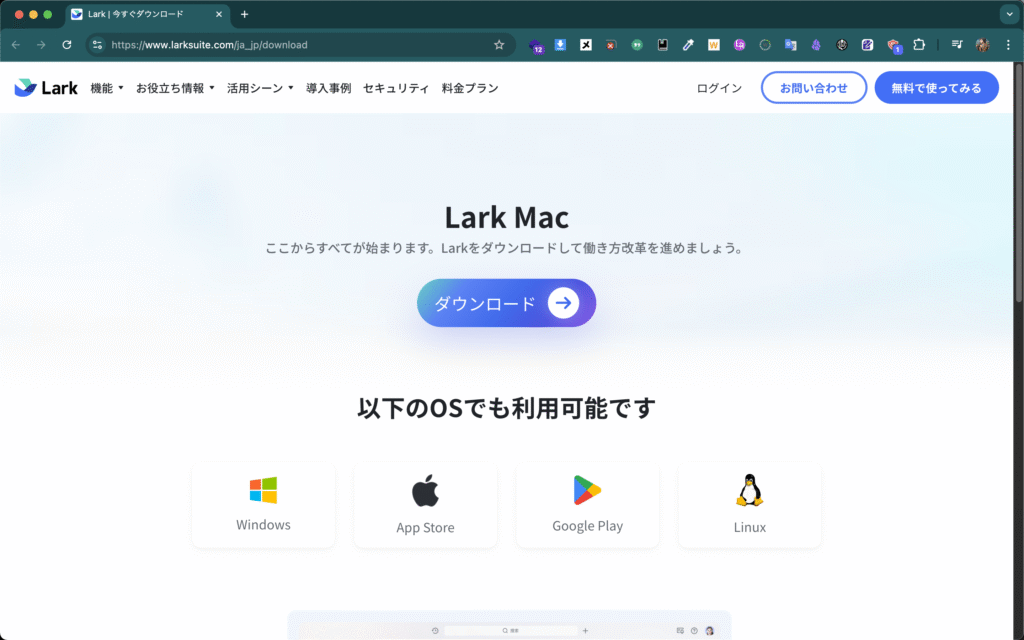
- 対応OS:Windows 7以降(32bit/64bit両対応)
- 手順:
- 公式サイトにアクセス(画像上のWindows をクリックします)
- 32bitまたは64bit版のインストーラーを選びダウンロード
- ダウンロード後、実行ファイル(Lark‑X‑X‑X.exe)をダブルクリック
- インストールウィザードに従って完了
- デスクトップアイコンまたはスタートメニューから起動
- アカウント作成またはログインして利用開始
macOS版
- 対応OS:macOS 10.13以降(Appleチップ対応は11.0以降必須)
- 手順:
- 公式サイトでダウンロード (上記の画像のApp storeをクリックします)
- Apple(M1/M2)またはIntelプロセッサ向けを選択
- ダウンロード完了後、
Lark_X.X.X.dmgを開く - Larkアイコンを Applications フォルダにドラッグ
- アプリランチャー/フォルダから起動し、ログイン
iOS版(iPhone / iPad)
- 対応OS:iOS 13.0以降
- 手順:
- 公式サイトを開く(上記の画像のApp storeをクリックします)
- 「Lark」で検索し「入手」をタップ
- インストール後、ホーム画面から起動しログイン
Android版
- 対応OS:Android 5.1以降
- 手順:
- 公式サイトにアクセス(上記の画像のGoogle Playをクリックします)
- Larkアプリをインストール
- アプリ一覧から起動しログイン
Linux版(β版)
- 対応状況:CPUアーキテクチャに応じたβ版提供
- 手順:
- 公式サイトからLinux用パッケージを入手(上記の画像のLinuxをクリックします)
- 案内に従ってインストール
- アプリを起動し、ログインして利用開始
2. Larkの主要機能まとめ|“メイン”の3機能を押さえる
2-1. チャット|すべての業務の起点
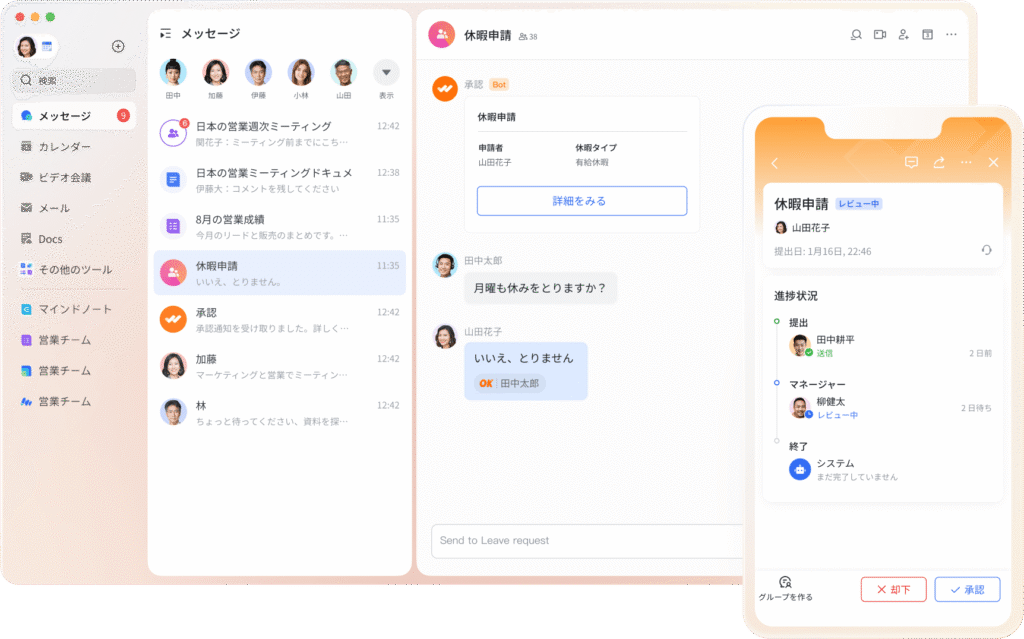
※以下、画像引用元:Lark公式サイト
Larkのチャット機能はSlackに似たUIを持ちつつ、Larkならではの「他機能との直結」が最大の特徴です。スレッド形式・@メンション・ピン留め・スタンプといった基本機能に加え、以下のような導線が標準で用意されています。
- チャット中の話題をそのままDocsで文書化し、共有
- 会議が必要になったら、その場でスケジュール化
- 決定した資料やリンクは、ピン留めしていつでもアクセス可能
さらに、メッセージの「予約送信」機能や既読/未読確認機能も搭載。海外メンバーや時差のあるチームに対しても、相手の勤務時間を考慮した通知設計ができます。
効果的に使う3つのコツ
- 決定事項はDocsにまとめ、チャットからリンク
- 通知ルールをチームで明文化(例:要確認→@メンション、告知→ピン固定)
- スレッド化を徹底して、議論の流れを可視化
これらを徹底することで、「どこで何が決まったか分からない」「過去ログが探せない」といった問題が激減します。
 PDF・全4ページ
「Lark導入・定着 30日ロードマップ&チェックリスト」
- 30日の導入ロードマップ
- 機能別チェックリスト
- よくある3つのつまずき対策
- 定着セルフチェック
公式LINEで ロードマップ と送るだけ。毎週、AI・ノーコードの最新情報も届きます。
2-2. カレンダー|予定調整と情報共有のハブ
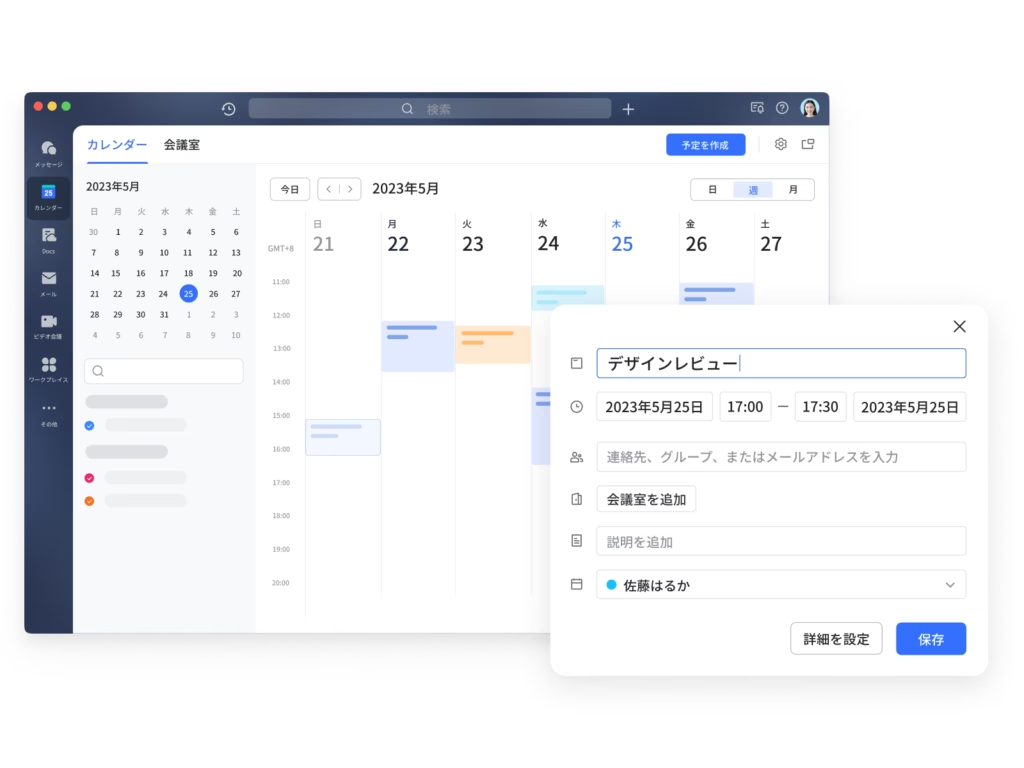
※以下、画像引用元:Lark公式サイト
Larkのカレンダー機能は、単なるスケジューラーにとどまりません。
チャットやDocsとスムーズに連携し、「日程調整→会議招集→資料共有→議事録作成」の一連の流れをLark内だけで完結できます。
Googleカレンダーとの同期にも対応しており、片方向(読み取り専用)と双方向(編集も反映)の両方に対応。これにより、既存カレンダーの資産を無駄にせず、段階的な移行が可能です(※双方向同期にはLark管理者による設定が必要です)。
カレンダー活用のポイント
- 会議招待にDocsのリンクを添付 → 資料に即アクセス可能
- チームの空き時間を自動で表示 → 調整の手間を最小限に
- 繰り返し会議はテンプレート化 → 抜け漏れ防止

2-3. Docs & Wiki|情報を“資産”にするドキュメント管理
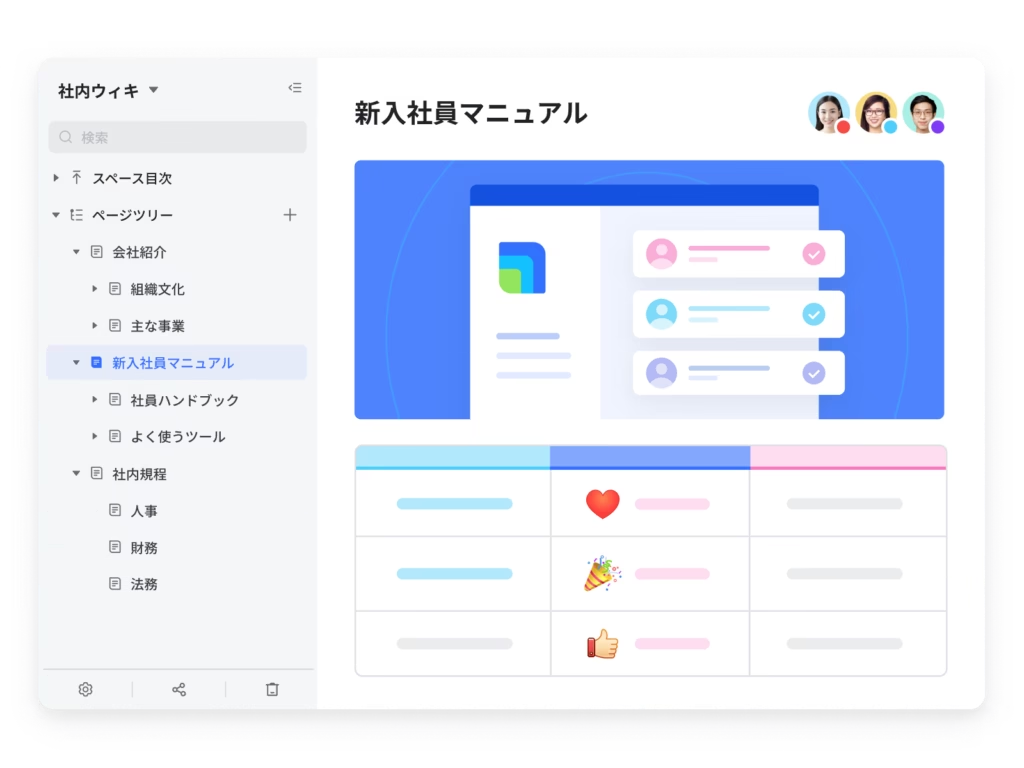
※以下、画像引用元:Lark公式サイト
Lark Docsは、Google Docsのような共同編集型の文書ツールです。
リアルタイムの共同編集・自動保存・コメント・権限設定といった基本機能を備えつつ、チャットや会議中から直接作成・共有できる“導線の良さ”が際立ちます。
一方、Wiki機能はDocsから昇格した情報をまとめるための「ナレッジベース」です。確定情報・共通ルール・マニュアルなどを構造的に管理でき、スペースごとの公開設定も可能です。
DocsとWikiの使い分け
| 種別 | 用途 | 特徴 |
|---|---|---|
| Docs | 議事録・提案書・ToDo | 編集・議論の途中段階で使用 |
| Wiki | マニュアル・FAQ・ルール集 | 閲覧中心の確定情報向け |
ポイントは、「まずDocsで書き出し、合意されたらWikiへ昇格」という流れをチームでルール化すること。これにより、「どこが最新情報なのか分からない」といった問題が減り、ドキュメントの信頼性が高まります。
「導入したのに使われない」を防ぐ、いちばんの近道
定着しない原因の多くは、機能の複雑さではなく運用設計の不足です。やりたいこと・欲しいものを公式LINEに送れば、110件以上の支援実績から担当者が即日でお答えします。
→ 担当者が即日で、あなたの会社に合わせてお返しします。
- 気軽なチャット相談に対応。「うちの場合は?」を1問から送れます
- 自社に合った運用ルール設計のヒントが、即日で手に入る
- 毎週のAI最新情報つき/無理な営業はしません
※チャットなので、電話やフォーム入力は不要です。
AI機能|AnyGen・AI議事録で”作業そのもの”を減らす
ここまでの3機能が「業務の流れ」を作るものだとすれば、AI機能は「作業そのものを減らす」ものです。
2026年のLarkは、AI議事録「Lark Minutes」と、Lark上で動くAIアシスタント「AnyGen(エニージェン)」によって、議事録作成や日報作成といった定型業務をAIに任せられるようになりました。
AI議事録「Lark Minutes」|会議のたびの議事録作成をゼロに
Lark Minutesは、ビデオ会議の録画・音声を自動でテキスト化し、要約まで作成するAI議事録機能です。会議に出られなかったメンバーも、要約を読むだけで決定事項を把握できます。
- ビデオ会議の録画から自動で文字起こし・要約を作成
- 会議の決定事項・ToDoを自動で抽出
- 参加できなかったメンバーも要約で内容を把握できる
- 議事録作成の工数を大幅に削減
使い方のコツは、「会議が終わったら要約をDocsに保存し、Wikiに昇格させる」という流れをルール化すること。2-3で紹介したDocs & Wikiの運用と組み合わせることで、会議の内容が”検索できる資産”として蓄積されていきます。
AIアシスタント「AnyGen」|Lark内の情報を理解して成果物を自動生成
AnyGen(エニージェン)は、Lark上で動作するオールインワンのAIアシスタントです。ChatGPTやNotion AIのような生成AIですが、最大の特徴は「Lark内の情報とつながっている」こと。チャット・ドキュメント・タスク・議事録など、Lark内に蓄積された情報を横断的に理解して業務をサポートします。
- チャット・ドキュメント・タスク・議事録などLark内の情報を自動で統合
- 分散した情報を、すぐ使える成果物に変換
- 日報・週報・レポート・スライド・分析結果などを自動生成
- 成果物の自動配信、担当者へのリマインドまで対応
たとえば「今週のプロジェクトの進捗を要約して」と指示すれば、AnyGenがLark内のチャットやタスクを読み取り、日報や週報を自動作成します。さらにLarkのセキュアなインフラ上で稼働するため、サーバー管理や脆弱性対応に追われることなく安心して利用できます。

ただし、AnyGenやMinutesの真価は「Larkが社内に定着していること」が前提です。AIが参照する情報が蓄積されていなければ、効果は限定的になります。
さらに活用を広げる|Base・承認で業務を仕組み化
チャット・カレンダー・Docs & Wiki・AI機能に慣れてきたら、次は「Base」と「承認」で業務そのものを仕組み化していきましょう。ここまで来ると、Larkは単なるコミュニケーションツールではなく、会社の業務基盤になります。
Base|自社専用の業務システムをノーコードで構築
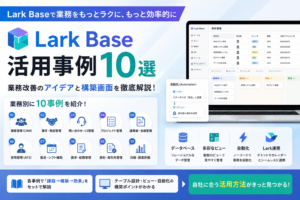
Lark Baseは、顧客管理・案件管理・勤怠管理・プロジェクト管理などを、プログラミング不要で構築できる機能です。「Excelで管理していた台帳」を動くデータベースに変えることで、入力・集計・共有の手間が一気に減ります。
承認|稟議・申請をスマホで完結
Lark承認は、稟議・経費精算・休暇申請などのワークフローをノーコードで構築できる機能です。スマホからワンタップで承認でき、Larkチャットへの自動通知で承認漏れも防げます。紙やメールベースの申請から脱却したい企業に特に効果的です。
まとめ|「Larkで仕事が回る」状態へ、最短でたどり着くために
本記事では、Larkの主要機能を「何ができるか」ではなく、「どこでどう使うと業務がスムーズになるか」の視点で紹介してきました。
特に押さえるべきは次の5点です。
- チャットを情報の起点に据え、Docs・会議・カレンダーへ自然に接続
- カレンダーで予定と資料を一体管理し、情報の分断を解消
- Docs & Wikiを使い分け、流動情報と確定情報を整理
- Baseで台帳を“動くデータベース”化し、Excel業務を効率化
- 承認 & 自動化で手続きと記録を連携させ、業務を“止まらなく”する
導入時は、小さく始めてルールを整え、習慣にすることが成功の鍵です。
Larkはツールの集合体ではなく、チームの”働き方の設計図”になりうるサービスです。
そして2026年は、AnyGenやAI議事録といったAI機能を組み合わせることで、設計した働き方をAIが自動で回してくれる時代に入りました。まずは3機能から始め、慣れてきたらAI機能・Baseへと広げていきましょう。
あなたの業務フローに「もう迷わない」「探さなくていい」感覚をもたらす第一歩として、Larkを活用してみてください。
Larkの導入・定着、最短で前に進めませんか
業務フローを伺い、御社に合った進め方をご提案します。まずは費用ゼロの30分から。
30分の無料オンライン相談を予約気軽に質問したい方は 公式LINE へ(資料も無料DL)
LINEで無料DL
よくある質問(FAQ)
参考サイト(公式ドキュメント・日本語)
チャット
- はじめての Lark メッセージ — スレッド/メンション/ピン留めなど基本操作の総覧。
https://www.larksuite.com/hc/ja-JP/articles/191742533872 - メッセージの送信予約を使用する — 指定日時の自動送信と注意点。
https://www.larksuite.com/hc/ja-JP/articles/783688156546
カレンダー
- はじめての Lark カレンダー — 予定作成/共有などの基本。
https://www.larksuite.com/hc/ja-JP/articles/338979258365 - カレンダーを作成・管理する — イベント詳細へのDocs添付、各種機能の入口。
https://www.larksuite.com/hc/ja-JP/articles/360048487924 - Googleカレンダーを片方向同期する — Google→Larkの読み取り同期。
https://www.larksuite.com/hc/ja-JP/articles/360048488156
Docs & Wiki
- はじめての Lark Docs — DocsとWikiの入り口まとめ。
https://www.larksuite.com/hc/ja-JP/articles/019658594935 - はじめての Lark ウィキ — ナレッジ集約と公開範囲の基礎。
https://www.larksuite.com/hc/ja-JP/articles/889761656939
すべてLark公式の日本語ページです。UIは更新される場合があるため、掲載前にページ先頭の更新日をご確認ください。
