
- プログラミングなしでアプリ開発を始めたい初心者
- AI機能を活用してMVPを爆速で構築したい個人や企業
- Adalo 3.0や最新AI機能(Magic Start・Magic Add)について知りたい方
- Adaloが自社のプロジェクトに適しているか判断したいDX担当者
本記事では、2026年最新のAdalo AI機能・3.0アップデートを含めて、できること・できないこと、開発の流れや活用方法を詳しく紹介します。
🎥 動画でも解説しています

【新時代到来】Adalo×ChatGPTが公式リリースされたのでプロが正直レビューしてみた
AdaloのAI機能・ChatGPT連携を実際に触りながら、ノーコード開発のプロが本音でレビュー。テキストでは伝わりにくい操作の流れや実際の挙動を動画で確認できます。
動画を見るはじめに
Adalo(アダロ)は、プログラミングの知識がなくても直感的にアプリを開発できるノーコード開発プラットフォームです。スマートフォン向けアプリやWebアプリを短期間で構築できるため、スタートアップや個人開発者、中小企業にも人気があります。
2025年後半にリリースされた「Adalo 3.0」では、処理速度が3〜4倍に高速化し、100万MAU(月間アクティブユーザー)超のスケーリングにも対応。さらにMagic Start・Magic AddといったAI機能の搭載により、これまで数日かかっていたアプリの土台作りが数分で完了するようになりました。
本記事では、Adaloを使ったアプリ開発の基本的な流れをステップごとに解説するとともに、2026年最新のAI機能・料金プラン・他ツールとの比較まで網羅的にお伝えします。
「ノーコード開発に興味があるけど、何から始めればいいかわからない…」
「AdaloのAI機能で具体的に何ができるのか知りたい…」
「Adaloと他のノーコードツール、自社にはどれが合っている?」
そんな方に向けて、2026年最新の実践的な開発フローを解説しますので、ぜひ参考にしてください!
本格的な開発手順に入る前に、まずは2025年後半にリリースされた「Adalo 3.0」で何が変わったのかを押さえておきましょう。これまでAdaloに対して「速度面が不安」「大規模アプリには向かない」という評価を見たことがある方もいるかもしれませんが、3.0のリリースで状況は大きく変わっています。
サーバー側でのフィルタリング処理と組み込みキャッシング機能の導入により、アプリ起動前にデータを読み込めるようになりました。従来のラグが解消されています。
モジュラー型アーキテクチャへの刷新で、月間アクティブユーザー100万人超のアプリにも対応。上限なしで成長を続けられる設計になっています。
Magic Start・Magic Add・X-RayといったネイティブAI機能が利用可能に。プロンプトからのアプリ生成や自然言語での機能追加が可能になりました。
第三者によるAdaloの評価記事の多くは、2025年後半の3.0アップデート以前に書かれたものです。「Adaloは遅い」「スケールしない」といった古い情報を参考にしている場合は、最新の3.0インフラを前提に再評価する必要があります。
Adaloでアプリを作る基本ステップ
ここからは、Adaloでアプリを実際に作っていく基本ステップを6段階に分けて解説します。AI機能を活用する場合の手順は後半のセクションで紹介しますが、まずは各機能が何をしているのかを理解するためにも、手動で構築する流れを押さえておきましょう。
① アカウント作成 & プロジェクト開始
1.Adaloの公式サイトにアクセス
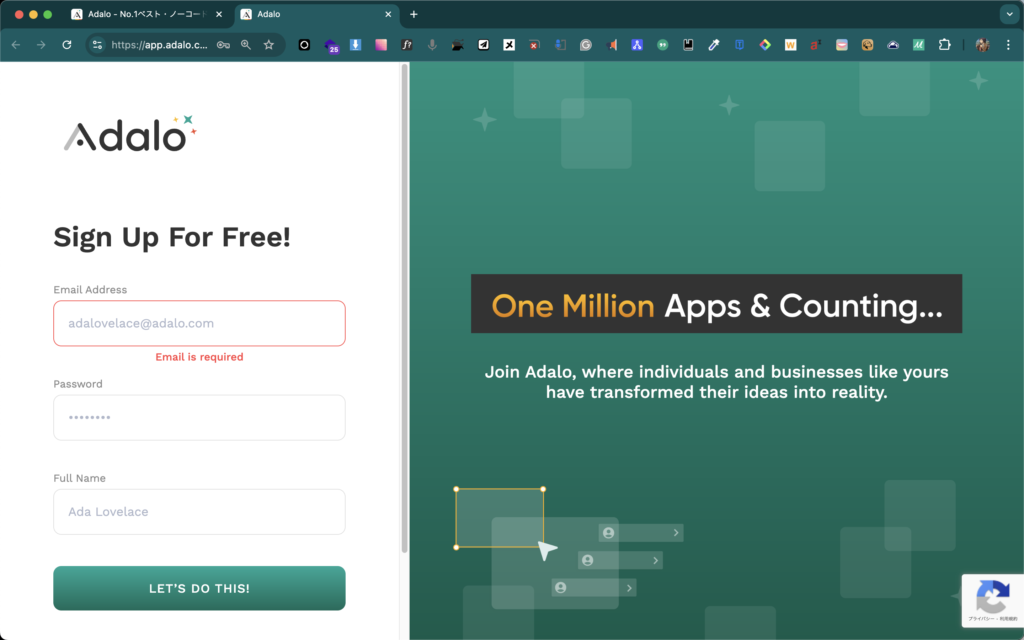
まずは、Adalo公式サイト にアクセスし、右上の「無料で始める」ボタンをクリックします。
メールアドレス・パスワード・ユーザー名を入力し、アカウントを作成してください。登録したメールアドレスに確認メールが届くので、認証を完了させます。
2.新しいプロジェクトを作成
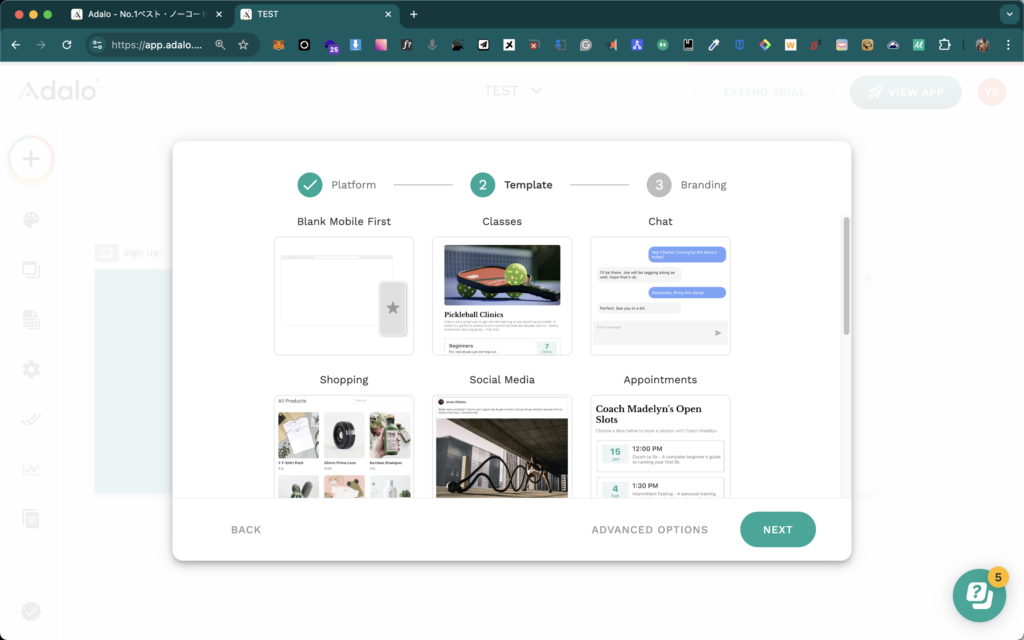
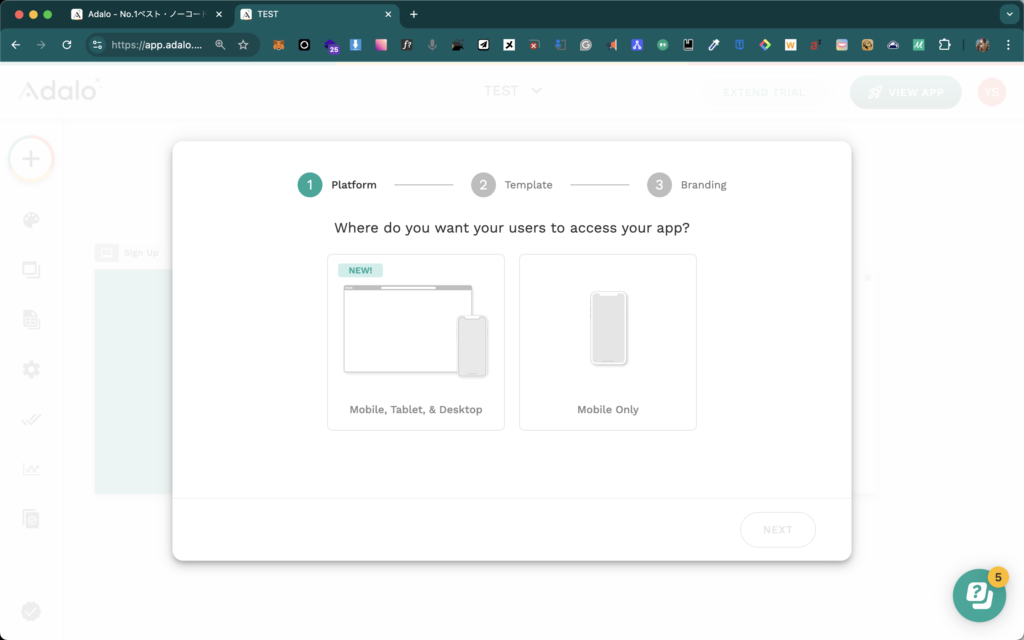
ログイン後、「Create New App」をクリックし、以下のオプションを選択します。
プラットフォーム:「Mobile, Tablet, & Desktop」または「Mobile Only」から選択。今回は、「Mobile Only」を選択します。
- テンプレート:既存のテンプレートを利用するか、「Blank App」でゼロから作成する。今回は、Blankを使用します。
- アプリ名とテーマカラーを設定し、「Create」をクリック
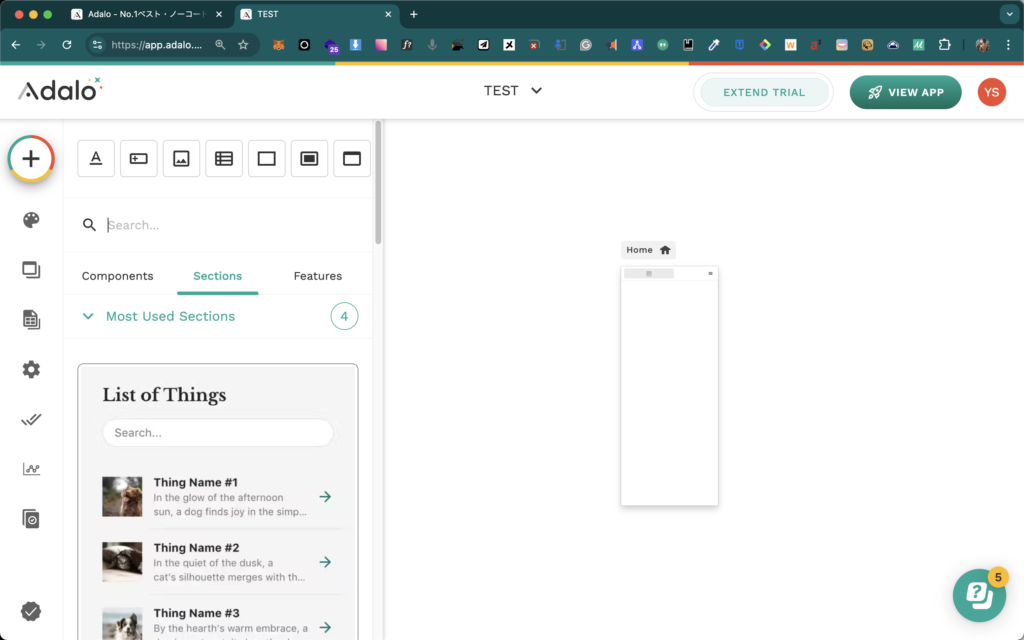
これでプロジェクトの準備が完了しました!次に、アプリのデータ構造を設計していきます。
💡 AI機能で一気にスキップする方法も
2025年後半に搭載されたMagic Startを使えば、「Blank App」から手動で構築せずに、作りたいアプリの説明文を入力するだけでデータベース構造・画面・ユーザーフローを自動生成できます。本記事の後半「AdaloのAI機能を使いこなす」で詳しく解説しますので、まずは基本ステップを通読してから戻ってきてもOKです。
② データベースの設計
1. データベース(Collection)の作成
画面左側の「Database」タブをクリックし、「Add Collection」ボタンを押します。ここでは、アプリ内で使用するデータを管理します。例えば、ユーザー情報や予約データなどを追加できます。
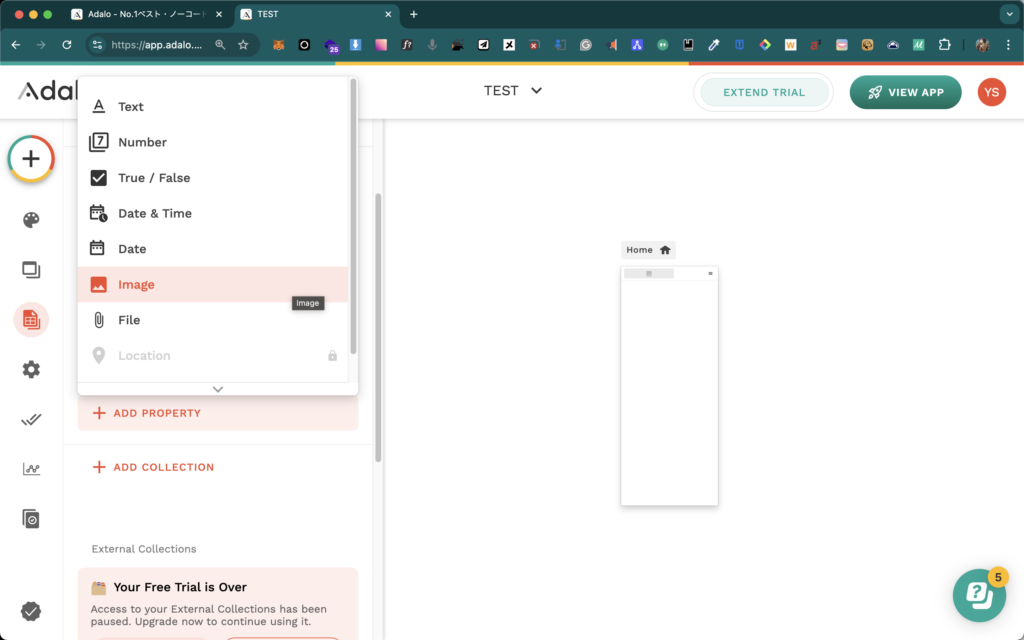
2. フィールドの設定
データベースに必要な項目(フィールド)を追加しましょう。例えば、ユーザー情報データベースには以下のフィールドを追加できます。
Name(テキスト): ユーザーの名前Email(テキスト): ユーザーのメールアドレスPassword(パスワード): ユーザーのパスワードProfile Image(画像): ユーザーのプロフィール画像
3. リレーション(データの関連付け)
例えば、「予約情報」と「ユーザー情報」を関連付けることで、特定のユーザーが作成した予約だけを表示するといった処理が可能になります。
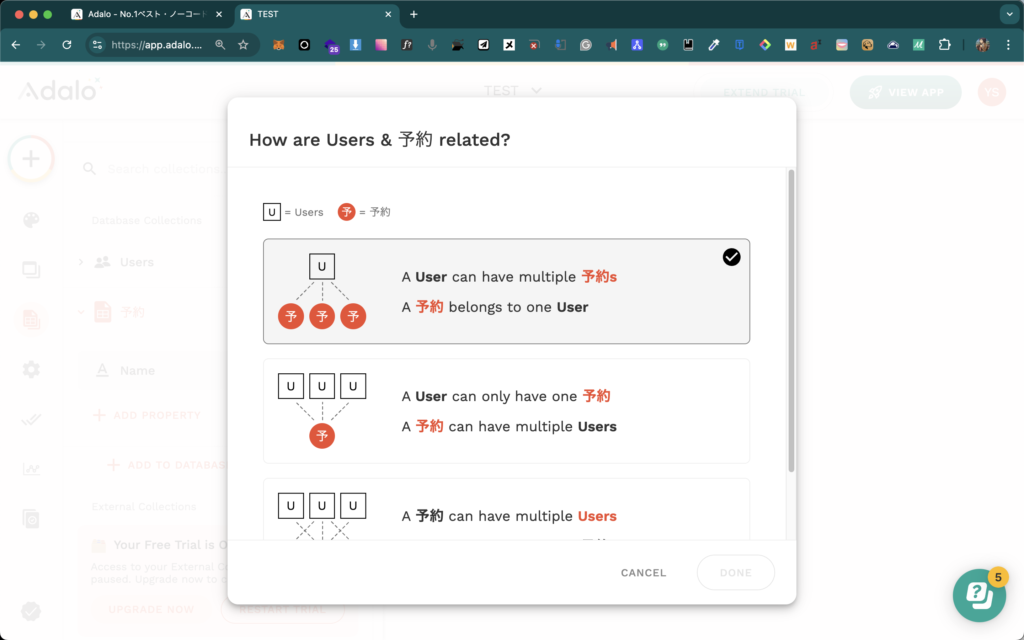
「+ Add Relationship」をクリックし、双方向の適切な関連付けを行います。
SheetBridge:Google Sheetsをそのままデータベースに
Adaloの新機能「SheetBridge」を使うと、Google Sheetsをアプリの実データベースとして直接利用できます。スプレッドシートに慣れているチームなら、データベース設計の学習コストをかけずに本格的なアプリを構築できるのが大きな魅力です。
従来の「External Collections」によるGoogle Sheets連携は表示・編集のみが中心でしたが、SheetBridgeはより本格的にデータベースとして扱える点が違いです。
こんなチームにおすすめ
- すでにGoogle Sheetsで顧客リストや在庫管理をしているチーム
- 非エンジニアのメンバーがデータを直接編集する運用にしたい場合
- 既存のスプレッドシート資産をそのままアプリ化したい場合
③ 画面(UI)の作成
1. ホーム画面の作成
「Screens」タブを開き、最初に表示される画面を作成します。「+ Add Screen」をクリックし、以下のテンプレートから選択可能です。
機能一覧
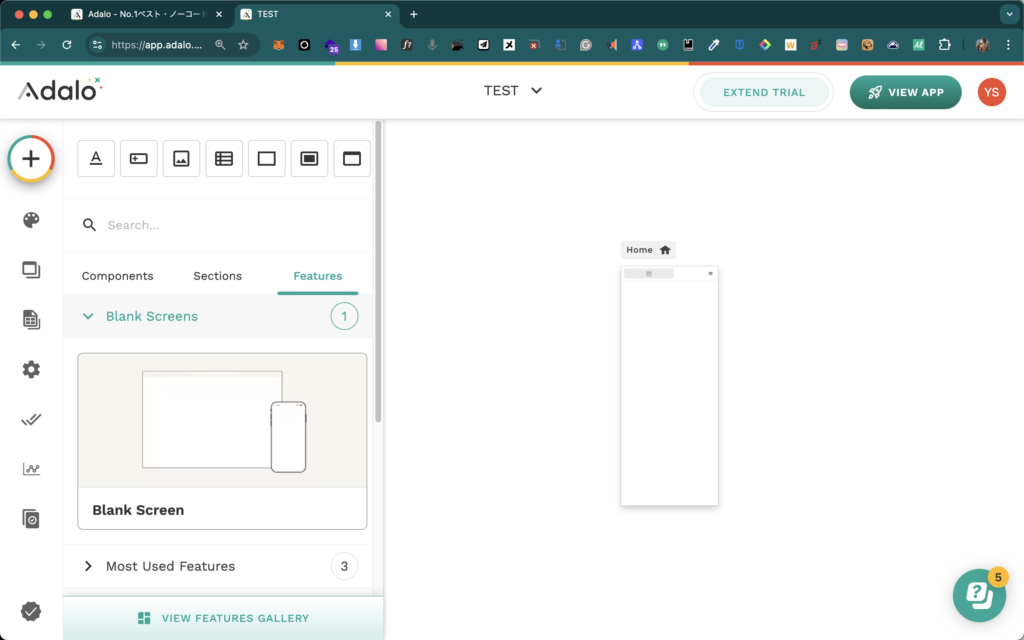
Adaloは、使用できるUIがコンポーネントのまとまりでも、機能が提供されています。以下がそれらの、機能一覧になります。
1. コンポーネント(Components)
機能の説明:アプリの画面にテキスト、ボタン、リスト、画像などのUIコンポーネント単位の機能を提供する。
2. セクション(Sections)
機能の説明:アプリの特定のレイアウトやデザインテンプレート単位の機能を提供する。
3. フィーチャー(Features)
機能の説明:アプリに追加できるページ単位の機能を(ログイン機能、データベースの接続など)を提供する。
2. コンポーネントの追加
左側の「+」ボタンをクリックすると、以下のUIコンポーネントを追加できます。
- Text(テキスト):画面に見出しや説明を追加
- Button(ボタン):アクションを実行するボタンを配置
- List(リスト):データベース内の情報を表示
例えば、Listを追加して、登録されたユーザーを一覧表示させることも可能です。
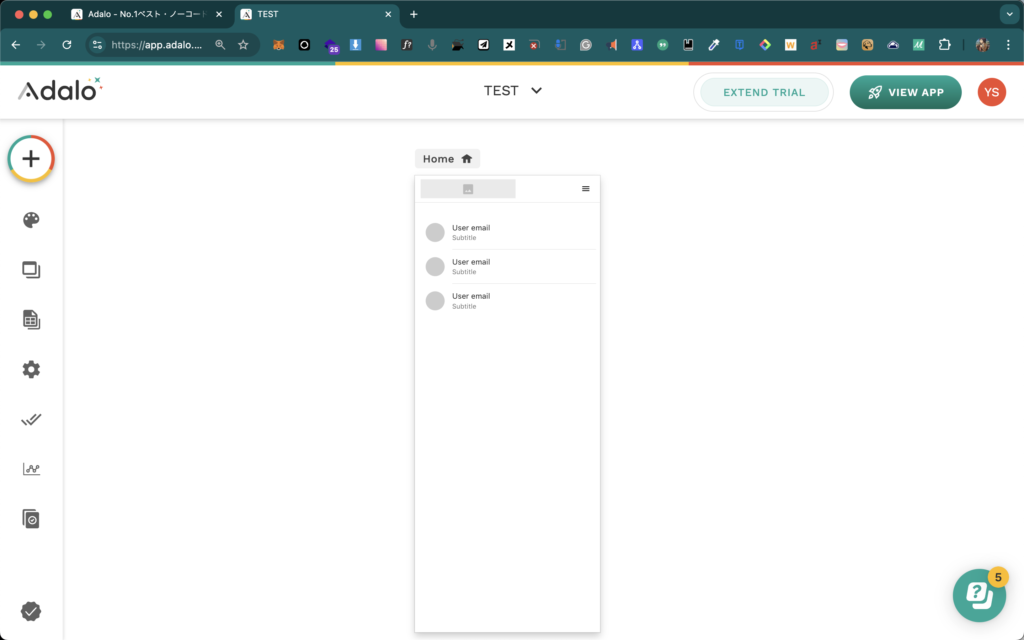
⚠️ 大量データを扱う場合の注意点
Listコンポーネントで多数のレコードを表示する場合は、「Load Items as User Scrolls」(ユーザーがスクロールしたら追加読み込み)を有効化することで、アプリの起動速度を維持できます。Adalo 3.0のサーバー側処理と組み合わせれば、数万件規模のデータでも快適に動作します。
④ アクション設定(データ保存・遷移)
1. ボタンのクリック時の動作を設定
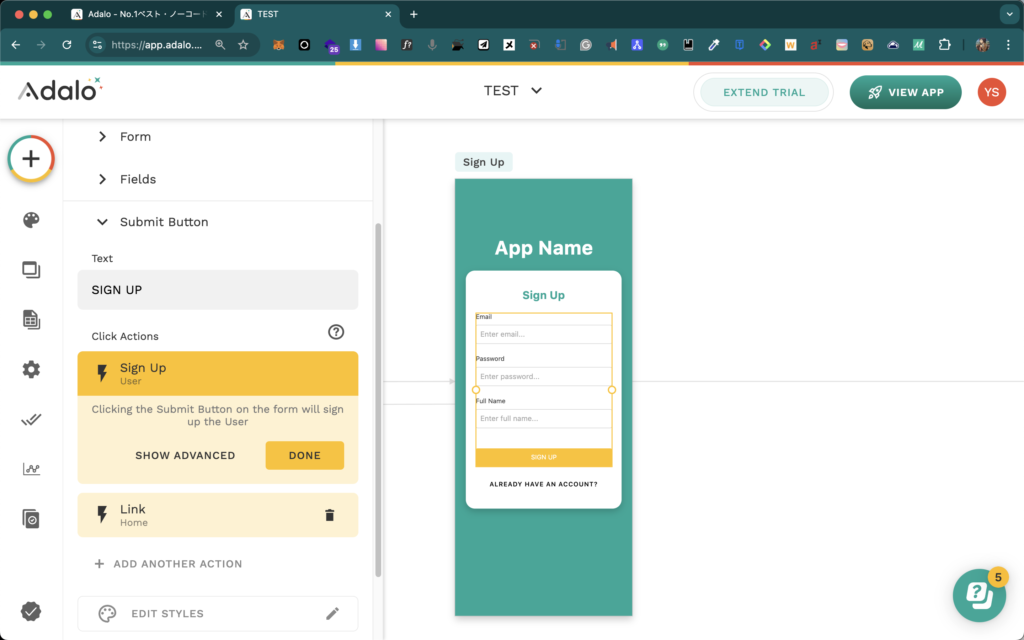
ボタンをクリックし、右側の「Actions」タブから「Add Action」を選択します。ここでは、以下の動作を設定できます。
- Link to another screen(別の画面に遷移)
- Create new record(データベースに新しいデータを追加)
- Update record(既存のデータを更新)
例えば、サインアップボタンをクリックすると、データベースに新しいユーザーが登録されるように設定できます。
✨ AIを使ったアクション設定も可能に
Adaloでは外部AIサービス(ChatGPT・Google Vision・IBM Watsonなど)をAPI連携で呼び出すアクションも設定できます。たとえば「ユーザーが入力した文章をChatGPTで要約する」「アップロードされた画像をAIで自動分類する」といった機能も、ノーコードで実装可能です。
実装方法はカスタムアクション(Custom Action)から外部APIを叩く形式が基本ですが、Component Marketplaceには専用コンポーネントも増えてきています。
⑤ 外部ツールとの連携(Xano・Stripe・Google Sheetsなど)
1. Google Sheetsとの連携(データ管理)
Adaloには外部APIと接続する機能があります。「External Collections」を使用すると、Google Sheetsのデータをアプリ内で表示・編集可能です。
2. Xanoとの連携(高度なバックエンド構築)
より高度なバックエンドが必要な場合は、Xanoとの連携が有効です。Xanoはノーコード/ローコードのバックエンドプラットフォームで、複雑なビジネスロジック・大規模なデータ処理・カスタムAPIエンドポイントの構築に対応しています。
Adaloの標準データベースだけでは実現しづらい高度な計算処理や、複数のサービスをまたぐ複雑なワークフローも、Xanoと組み合わせることでノーコードのまま実装可能です。
🎁 公式特典:Adalo Team/Businessプラン契約者向け
AdaloのTeamまたはBusinessプランを契約すると、Xano Starterプラン(月額$29相当)が無料で付帯します。大規模アプリや業務システムを開発する場合、この特典を活用することで月額コストを大幅に抑えられます。
3. Stripeとの連携(決済機能)
ECアプリやサブスクリプション型アプリでは、Stripe連携による決済機能が定番です。Adaloの「Payments」コンポーネントを画面に追加し、StripeのAPIキーを設定するだけで、クレジットカード決済を実装できます。
マーケットプレイス型アプリ(複数の出品者と購入者がやり取りするモデル)の場合は、Stripe Connectとの連携も可能です。手数料の分配や複数アカウントへの送金など、複雑な決済フローもノーコードで構築できます。
4. その他の連携サービス
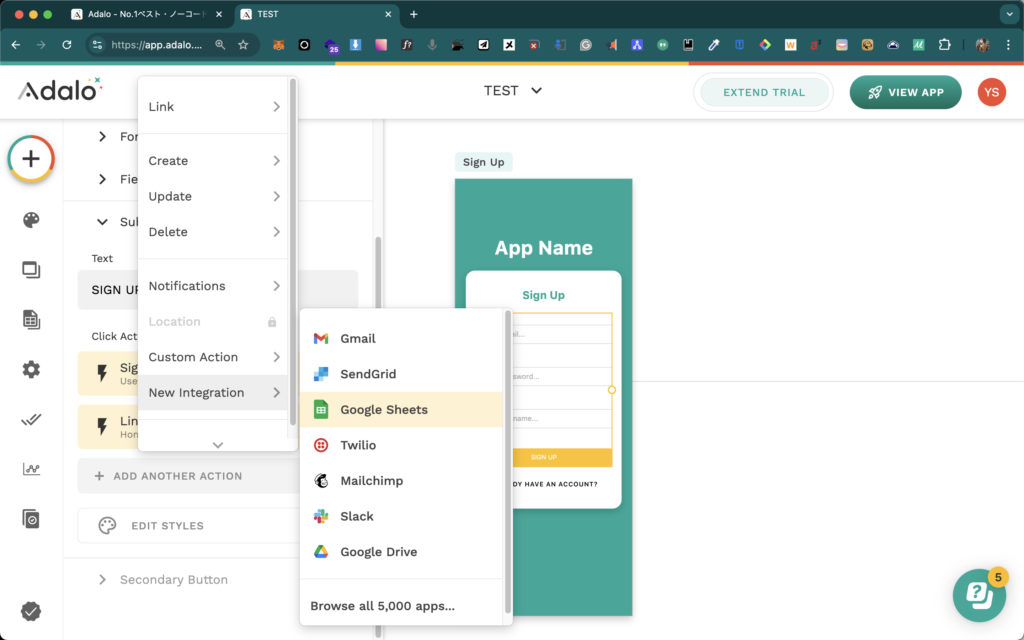
Adaloは「New Integration」メニューから、以下のような主要サービスと標準連携できます。
| サービス | 主な用途 |
|---|---|
| Gmail / SendGrid | メール自動送信(予約確認・通知メールなど) |
| Twilio | SMS送信・電話認証 |
| Mailchimp | メールマーケティング・メルマガ配信 |
| Slack | 社内通知・問い合わせアラート |
| Zapier / Make | 5,000以上のサービスと自動連携 |
| OpenAI(ChatGPT) | AI機能(文章生成・要約・分類など) |
⑥ テスト & 公開(Web / App Store)
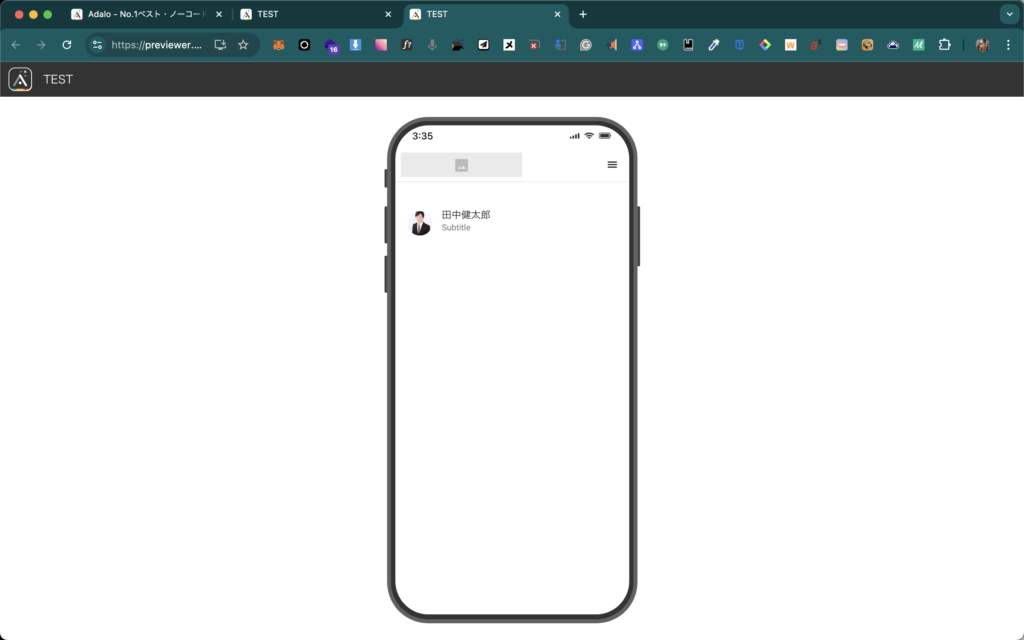
1. アプリのプレビューとテスト
「View App」の「Starting Preview」ボタンをクリックすると、実際のアプリの動作を確認できます。ここで、画面遷移やデータの保存が正しく動作するかをテストします。(リストTitleをFull nameにして、仮のアイコンを挿入しています。)
2. Webアプリとして公開
「View App」の「Share Test Your App」ボタンをクリックすると、実際のアプリの動作を確認できます。ここで公開URLが生成されるので、ユーザーに共有可能(Adaloのバグにより、違うアプリのリンクが載っていることがあります。)
3. App Store / Google Playへ申請
モバイルアプリとして公開する場合は、「Publish」タブから設定を行います。
公開に必要な情報
- Apple Developer & Google Play Developer アカウントを用意
- iOS / Android の各ストアの要件を確認し、必要な情報を入力
- 「Submit for Review」をクリックし、審査を依頼
📱 ストア申請のポイント
Adaloはネイティブアプリとして書き出されるため、Apple App Store・Google Playの両方に直接申請可能です。一つのコードベースから両ストアに公開できる点はAdaloの大きな強みです。
申請後のレビュー期間は両ストアとも数日程度が一般的ですが、アプリの内容によっては差し戻しが発生することもあるため、初回申請は余裕を持ったスケジュールを組むのがおすすめです。なお、EU圏では2026年からデジタル市場法(DMA)対応で代替アプリストアへの配信も可能になっています。
AdaloのAI機能を使いこなす
🎥 動画でも解説しています
【新時代到来】Adalo×ChatGPTが公式リリースされたのでプロが正直レビューしてみた
AdaloのAI機能・ChatGPT連携を実際に触りながら、ノーコード開発のプロが本音でレビュー。テキストでは伝わりにくい操作の流れや実際の挙動を動画で確認できます。
動画を見るAdaloには2025年後半から本格的なAI機能が搭載され、開発フローが大きく変わりつつあります。従来のドラッグ&ドロップによる構築に加え、プロンプト(自然言語の指示)でアプリを生成・編集できるのが最大の特徴です。ここではAdaloの主要AI機能を一つずつ解説します。
Magic Start
作りたいアプリの説明文を入力するだけで、データベース構造・画面・ユーザーフローの基盤を自動生成するAI機能。新規アプリ作成時のDatabaseタブから利用できます。
活用例
「ドッグサロンの予約アプリを作って」と入力するだけで、顧客情報・ペット情報・予約日程といったコレクション構造、必要な画面、画面遷移が一気に立ち上がる。
Magic Add
既存アプリに対して、自然言語で「こんな機能を追加して」と指示するだけで実装してくれるAI機能。データベース・コレクション・リレーションを必要に応じて自動生成します。
活用例
「ユーザー同士でチャットできる機能を追加して」と入力するだけで、メッセージのデータ構造・送信画面・履歴表示画面まで自動構築。手動なら数時間の作業が数分で完了する。
X-Ray
アプリのパフォーマンス問題をユーザーに影響が出る前にAIが事前検知するツール。重たい処理・最適化されていないクエリ・スケール時のボトルネックを自動でスキャンします。
活用例
本番リリース前にX-Rayでスキャンし、「Listコンポーネントのフィルタ条件が重い」「リレーションが過度にネストしている」といった問題点を改善してからローンチする。
Ada(AI Builder)
2026年初頭にリリースされたプロンプトベースのアプリ完全構築AI。会話形式でアプリを生成・編集でき、これまでよりさらに踏み込んだ自動化が可能になります。
活用例
「もっとモダンなUIにして」「ログイン画面を全画面表示に変更」といった抽象的な指示でも、AIが意図を汲み取って実装してくれる。アプリ全体のリファクタリングも会話で進められる。
AI機能で開発フローはこう変わる
従来のAdalo開発と、AI機能を活用した開発でどれだけスピードが違うのか、MVP(最小限の機能を備えたアプリ)構築の流れで比較してみましょう。
▼ 従来の開発フロー
STEP 1
DB設計
2〜4時間
STEP 2
画面構築
1〜2日
STEP 3
機能実装
2〜3日
▼ AI機能を活用した開発フロー
STEP 1
Magic Startで土台生成
数分
STEP 2
Magic Addで機能追加
数十分
STEP 3
手動で細部調整
数時間
⚠️ AI機能を使う上での注意点
AI機能は強力ですが、現時点では複雑なビジネスロジックの設計・パフォーマンスの細かいチューニング・デザインの細部調整までは自動化できません。あくまで「土台を高速で作るためのアシスタント」と捉え、最終的な品質チェックと細部の作り込みは人間の手で行う前提で活用するのが現実的です。また、AI生成コードに関する一般的な指摘として、生成された設計がそのままセキュアであるとは限らないため、認証・権限まわりなどは必ず人間がレビューしましょう。
AdaloのAI機能、自社プロジェクトでどう活用できる?
Magic Start・Magic Addをどう使えばMVPが最速で立ち上がるか、専門家と一緒に検討しませんか。
Adaloエキスパートが、貴社のプロジェクトに最適な開発フローをご提案します。
Adalo開発で最初に実装すべき機能一覧
Adaloでアプリ開発を始める際、どの機能から実装すべきかは多くの方が悩むポイントです。ここでは、Adaloアプリの多くで必要となる6つの基本機能を、用途別にまとめました。Magic StartやMagic Addを使う場合でも、これらの機能が裏側でどう動いているかを理解しておくと、AIが生成した結果を適切に調整できます。
FEATURE 01
ユーザー登録・ログイン
認証・権限管理の基盤
FEATURE 02
データベース構築
顧客・予約データなどの管理
FEATURE 03
リスト表示・検索
商品・ユーザー情報を一覧化
FEATURE 04
フォーム入力・送信
予約・問い合わせ・投稿機能
FEATURE 05
通知機能
プッシュ・メールでリマインド
FEATURE 06
決済機能
Stripe連携でオンライン決済
ユーザー登録・ログイン(認証・権限管理)
アプリの基本となるユーザー管理機能を実装します。 これにより、ユーザーごとのデータ管理やアクセス制御 が可能になります。
手順
- 既存のユーザー登録・ログインを使用する
- フォームを編集し、ユーザー名・メールアドレス・パスワード の入力欄を設定
- 「Submit」ボタンを設定し、データベースにユーザー情報を保存
- ログイン後の遷移先を設定(例:「Home」画面)
活用例
- 会員制アプリ(SNS・ECサイト・予約システムなど)
- 社内向けアプリでのアクセス制限
データベース構築(顧客情報・予約データなどの管理)
アプリで扱うデータを整理し、適切なデータベースを作成します。
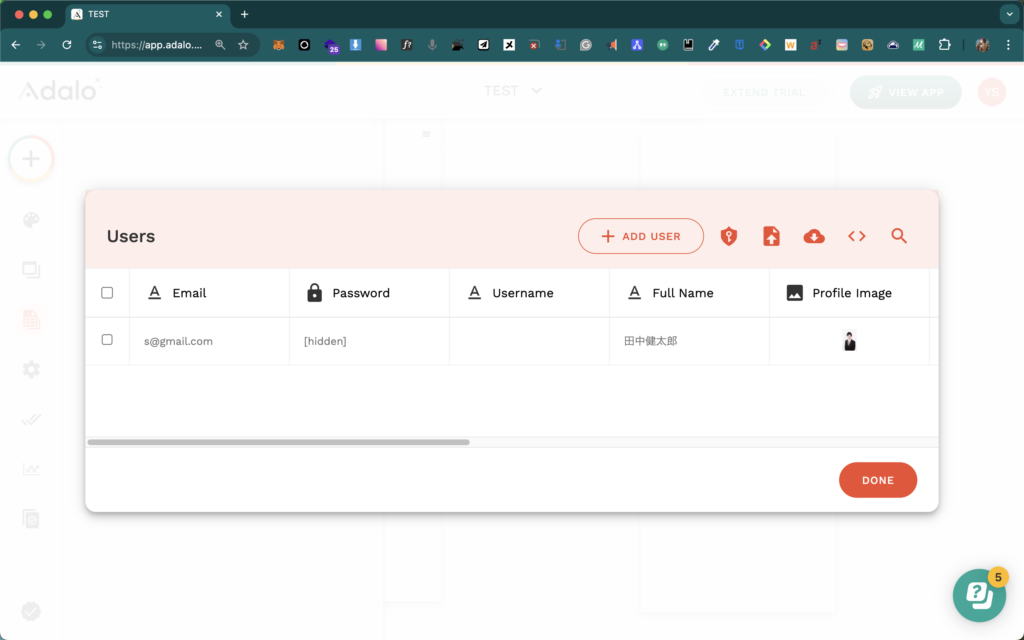
手順
- 「Database」タブを開く
- 「+ Add Collection」 をクリックし、新しいデータベースを作成(例:「Users」「Orders」「Products」など)
- 必要なフィールド(項目)を追加(例:名前・メール・注文日など)
- ユーザー情報と関連付ける場合は、「Add Relationship」で他のデータと紐づけ
活用例
- 予約管理システム(予約情報・ユーザー情報の保存)
- 顧客管理(CRM)アプリ
リスト表示・検索(商品・ユーザー・予約情報などを一覧表示)
データベースに登録された情報をアプリの画面に一覧表示し、検索機能を追加します。
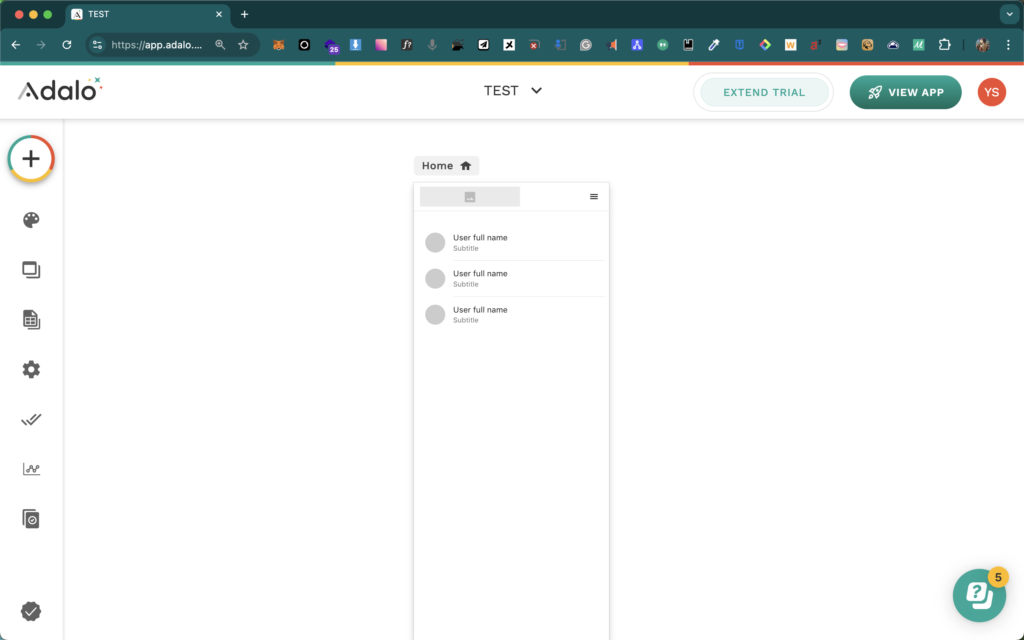
手順
- 「+ Add Screen」 から「List」テンプレートを選択
- 表示するデータ(例:「Users」)をデータベースと連携
- 検索バーを追加 し、「Filter by」機能を活用して検索も可能
活用例
- 商品一覧(ECアプリ)
- ユーザーリスト(SNS・会員制サービス)
- 予約一覧(予約システム)
フォーム入力・データ送信(予約・問い合わせ・投稿機能)
ユーザーが情報を入力し、データベースに保存できる機能を実装します。
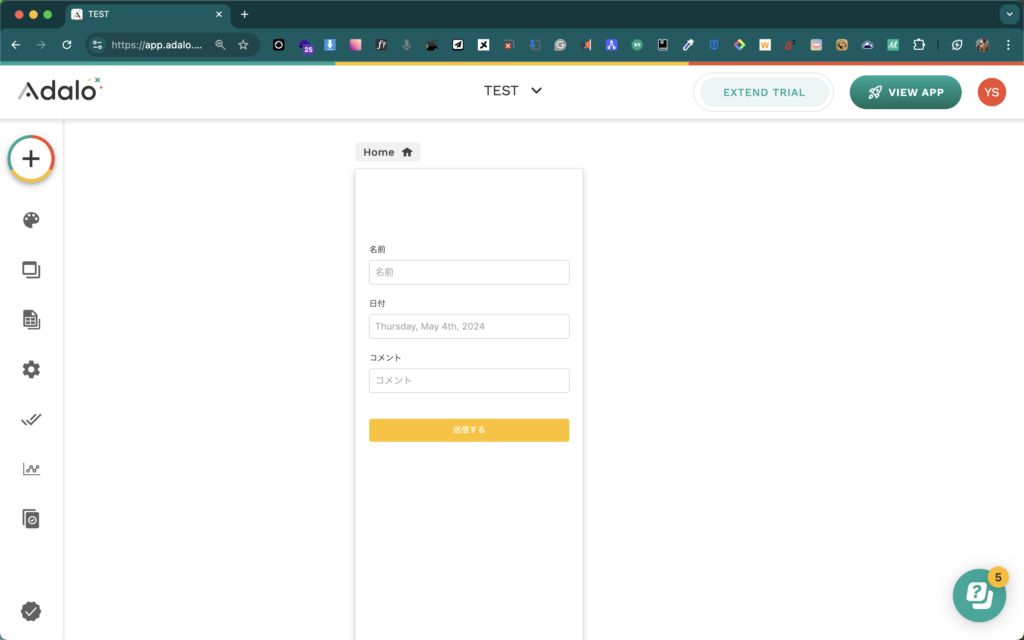
手順
- 「+ Add Component」 から「Form」を追加
- 保存先のデータベースを選択(例:「Contacts」)
- 入力フィールドをカスタマイズ(例:名前・日付・コメントなど)
- 「Submit」ボタンのアクションを「Create New Record」に設定
活用例
- 予約フォーム(宿泊・飲食・イベント予約)
- 問い合わせフォーム
- ユーザー投稿機能
通知機能(プッシュ通知・メール通知でユーザーをリマインド)
アプリ内でユーザーにリマインド通知を送信し、利便性を向上させます。
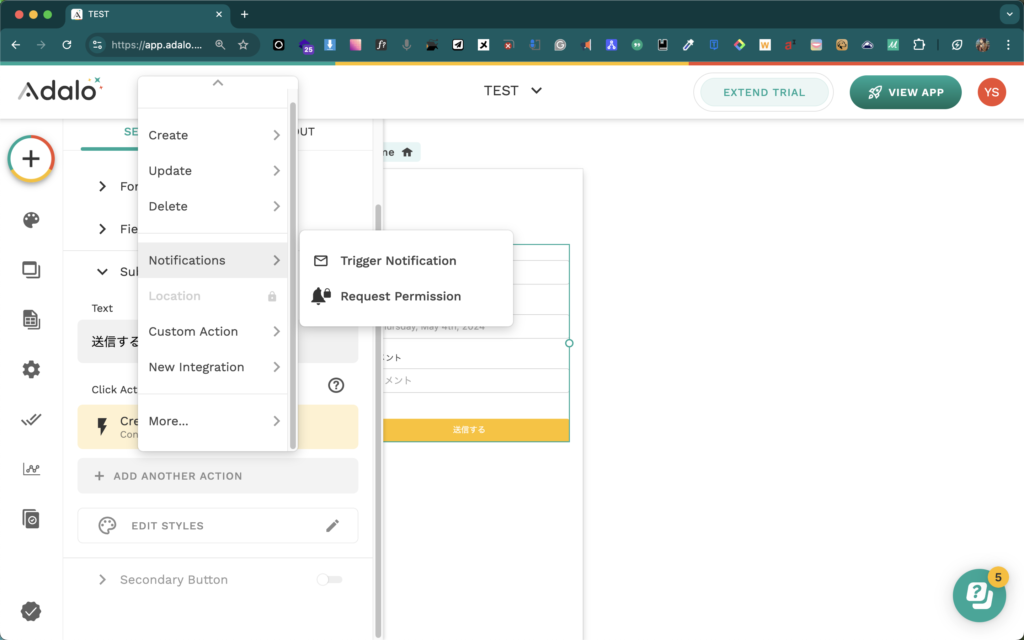
手順
- 「+ Add Component」から「Trigger Notifications」を追加
- 送信タイミングを設定(例:「問い合わせ時に受け取る」)
- 通知の内容をカスタマイズ(例:「お問い合わせが届きました!」)
- 送信対象を設定(例:管理者)
活用例
- 予約リマインダー通知
- 注文状況の通知(発送完了など)
- 新機能・キャンペーンのお知らせ
決済機能(Stripe連携によるオンライン決済)
ECアプリやサブスクリプション型のアプリでは、決済機能が不可欠です。Adaloでは、Stripeを使って簡単に決済機能を導入できます。
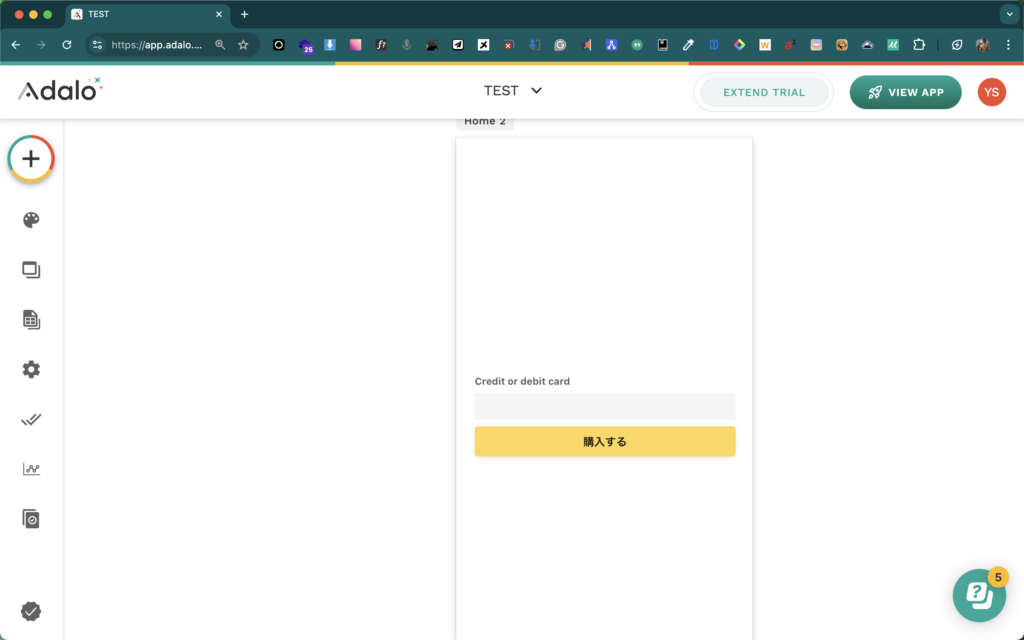
手順
- 「+ Add Component」 から「Payments」を追加
- StripeのAPIキーを設定(Stripeアカウントが必要)
- 決済対象の商品データベースを設定
活用例
- ECアプリでの決済機能
- デジタルコンテンツの販売
✨ AI機能で6機能を一気に実装する
ここで紹介した6つの基本機能は、Magic Startに「ユーザー登録・予約・決済機能を備えたアプリを作りたい」と指示するだけで、土台部分を一括で自動生成できます。生成後はMagic Addで「お気に入り機能を追加して」「レビュー投稿を追加して」と段階的に拡張していくのが効率的です。
特にMVP(最小限の機能を備えたアプリ)を素早く作りたい場合、AI機能の活用で開発期間を大幅に短縮できます。
Adaloの開発スケジュールと工数の目安
Adaloでの開発スケジュールは、「自社開発か外注か」「AI機能を活用するか」によって大きく変わります。2026年現在、Magic Start・Magic Addを使えば、これまでの工数の半分以下で開発が完了するケースも珍しくありません。
自社開発 vs 外注のスケジュール感
自社開発の場合
- 初心者:3〜6ヶ月(学習+開発)
- 経験者:1〜3ヶ月(テンプレート活用で短縮)
- AI機能(Magic Start等)活用:2週間〜1.5ヶ月(MVPレベル)
外注開発の場合
- MVP開発(最小限の機能):1〜2ヶ月
- 本格業務アプリ:2〜3ヶ月
- 大規模アプリ(API連携・決済機能含む):3〜6ヶ月
- AI機能活用 × 外注:MVPなら2〜4週間で立ち上げも可能
開発期間の目安
| 開発タイプ | 自社開発 | 外注開発 |
|---|---|---|
| MVP(プロトタイプ) | 1〜6ヶ月 | 1〜2ヶ月 |
| MVP(AI機能活用)短縮可能 | 2週間〜1.5ヶ月 | 2〜4週間 |
| 本格業務アプリ | 2〜4ヶ月 | 2〜3ヶ月 |
| 大規模アプリ | − | 3〜6ヶ月 |
MVP(Minimum Viable Product)は、最低限の機能を備えたアプリで、AI機能(Magic Start・Magic Add)を活用すれば最短2週間でのリリースも可能になりました。一方、業務アプリや大規模アプリでは、要件定義や設計、運用テスト、外部システム連携のための期間が必要になるため、より長期的な開発スケジュールが想定されます。
特に複雑なビジネスロジックや高度なパフォーマンスチューニングが必要な大規模アプリは、AI機能だけでは完結しないため、経験豊富な開発パートナーへの外注が現実的です。
自社開発か外注か、判断のポイント
・MVPを社内で素早く検証したい
・将来的にノーコード人材を育成したい
・AI機能(Magic Start等)でまず触ってみたい
・初期コストを抑えてスタートしたい
・本格的な業務アプリ・大規模アプリを作る
・API連携・決済・複雑なロジックが必要
・公開後の運用・保守までセットで任せたい
・社内に開発リソースを割けない
Adaloの開発・運用コストの詳細
Adaloを活用したアプリ開発では、「自社開発か外注開発か」と「どの料金プランを使うか」の2つでコストが大きく変わります。さらに2026年現在は、AI機能(Magic Start・Magic Add)の活用有無も工数に影響します。それぞれを整理してご紹介します。
自社開発と外注開発のコスト比較
| 開発方式 | 初期費用 | 開発期間 | 特徴 |
|---|---|---|---|
| 自社開発(初心者) | ¥0〜¥10万 | 3〜6ヶ月 | 時間はかかるがコストを抑えられる |
| 自社開発(経験者) | ¥0〜¥5万 | 1〜3ヶ月 | 短期間で開発可能、スキル次第 |
| 自社開発(AI活用)最速構築 | ¥0〜¥5万 | 2週間〜1.5ヶ月 | Magic Start活用でMVPを最速構築 |
| 外注(MVP開発) | ¥15万〜¥80万 | 1〜2ヶ月 | 迅速なリリースが可能 |
| 外注(本格業務アプリ) | ¥80万〜¥150万 | 2〜3ヶ月 | 設計から運用までサポートあり |
| 外注(大規模開発) | ¥150万〜¥300万 | 3〜6ヶ月 | API連携や決済機能を含む高度な開発 |
自社開発はコストを抑えられる反面、初心者は学習に時間がかかり、運用・メンテナンスも自社対応が必要です。経験者やAI機能を活用できる場合は、短期間でMVPまで到達可能です。
外注開発は、MVPなら安価かつ短期間でリリース可能ですが、本格的な開発になると費用が高額になります。その分、設計・実装・運用までを専門家に任せられ、高品質なアプリが作れます。なお、外注先がAI機能を活用してくれる開発パートナーであれば、同じ予算でもより短期間・高品質な納品が期待できます。
ランニングコストの内訳
1. Adaloの月額費用(2026年最新料金)
Adaloの料金プランは5段階に分かれており、それぞれ「公開可能なアプリ数」「機能アクセス権」「コラボレーター数」が異なります。年払いと月払いで価格が変わる点にも注意が必要です。
Free
$0
無料- 基本機能のみ
- ストア公開不可
- 200レコードまで
- 学習・検証向け
Starter
$36
/月(年払い)- 1アプリ公開可
- カスタムドメイン
- Adaloブランド除去
- 2,000レコード
Professional
$52〜$65
/月- 2アプリ公開可
- プッシュ通知
- 外部API連携
- 25,000レコード
Team
$160〜$200
/月- 5アプリ公開可
- 決済機能利用可
- Xano Starter無料
- 共同編集対応
Business
$200〜
/月- 無制限編集者
- 高度なサポート
- カスタム契約可
- 大規模企業向け
💡 料金プラン選びのポイント
最初はFreeでAdaloの操作感を確認し、本番公開の段階でStarterへ移行するのが一般的です。決済機能(Stripe連携)を本格的に使う場合はTeamプランが必要になります。Xano連携を活用したい場合もTeam以上を選択しましょう。年払いと月払いで価格が変わるため、長期運用が確定している場合は年払いが有利です。
2. 運用に必要な追加コスト
- App Store登録費:$99/年(Apple Developer Program)
- Google Play登録費:$25(Google Play Console、初回のみ)
- 外部ツール利用(Zapier・Make・SendGrid等):$0〜$5,000相当/月
- Stripe決済手数料:取引額の3.6%程度(決済機能利用時)
- Xano(バックエンド拡張):$0〜(Team以上プランで無料特典あり)
- カスタム開発費(独自API連携、カスタムコンポーネント等):都度見積もり
🎁 Year 1のコストイメージ
Adalo Professional(年払い $65/月相当)+ Apple Developer登録($99/年)+ Google Play登録($25)の場合、年間およそ$904(約14万円)でMVPアプリを継続運用できます。従来のアプリ開発(平均$90,780=約1,400万円)と比較しても、圧倒的な低コストでアプリ運用が可能です。
Adalo vs 他ノーコードツール比較
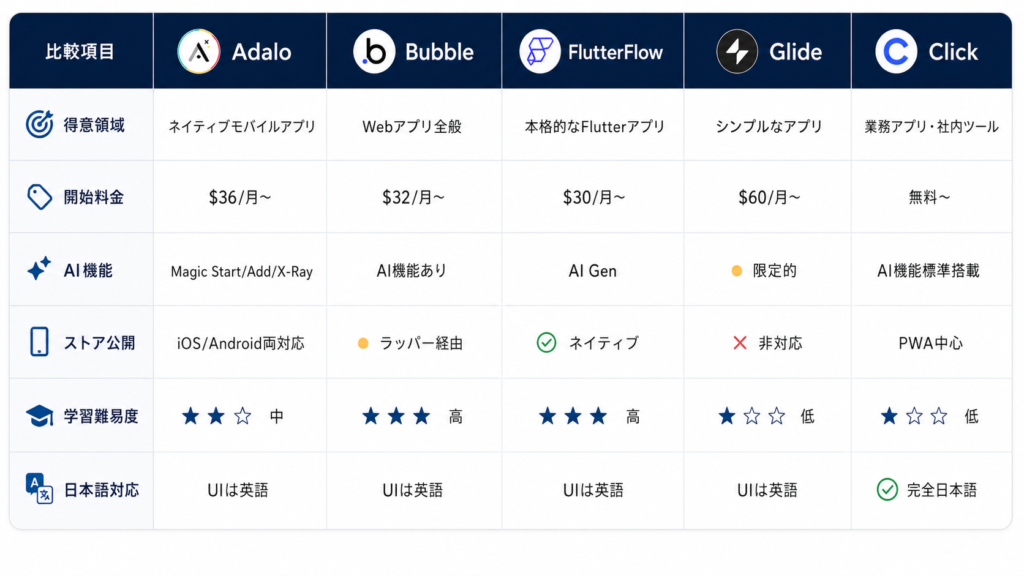
Adaloとよく比較される代表的なノーコード/AIノーコードツールが、Bubble・FlutterFlow・Glide・Clickです。それぞれ得意分野が異なるため、自社のプロジェクトに最適なツールを選ぶには、特徴を理解した上で判断する必要があります。
Adalo VS Bubble
BubbleはWebアプリ開発で圧倒的なシェアを持つノーコードツールです。複雑なロジックや管理画面が必要なBtoB SaaSなどに強い反面、モバイルアプリは「ラッパー経由」での提供が中心で、ネイティブ性能の点ではAdaloに分があります。
また、Bubbleは料金体系が「Workload Unit(処理量)」ベースのため、ユーザー数が増えると追加課金が発生しやすい構造です。Adaloは有料プランで無制限のレコード数・無制限のアクションが使えるため、コスト予測が立てやすいのが利点です。
選び方の目安:ネイティブモバイルアプリ重視ならAdalo、Web主体の複雑なSaaSアプリならBubble。
Adalo VS FlutterFlow
FlutterFlowはGoogleのFlutterフレームワークをノーコードで扱えるツールで、生成されたソースコードをエクスポートできるのが大きな特徴です。本格的なアプリ開発企業や、最終的にコードベースに移行したい開発者から支持されています。
一方、Adaloは「コードを書かない」「コードを読まない」前提で完結する設計のため、非エンジニアでも継続的にアプリを運用しやすいのが強みです。FlutterFlowはある程度の開発知識が前提となります。
選び方の目安:非エンジニア中心のチームならAdalo、開発知識のあるチームで将来的なコード移管も視野ならFlutterFlow。
Adalo VS Glide
GlideはGoogle Sheetsをデータベースとして使うシンプルなアプリ作成ツールで、社内ツールや小規模なアプリ作成に向いています。アプリストアへの公開には対応しておらず、PWA中心の運用となります。
AdaloはSheetBridge機能でGlideと同等のスプレッドシート連携を実現しつつ、iOS/Android両ストアへのネイティブ公開も可能。本格的なBtoCアプリを目指す場合はAdaloに軍配が上がります。
選び方の目安:社内ツール・PoC(概念実証)レベルならGlide、本格的なアプリ公開を目指すならAdalo。
Adalo VS Click
Clickは国産のノーコード/AIノーコードツールで、完全日本語対応・国内サポート体制・業務アプリ開発に強い特徴があります。日本企業の業務システム・社内ツール・BtoB向けアプリ開発で選ばれることが多いツールです。
AdaloはBtoCのモバイルアプリ・グローバル展開を見据えたアプリに強みがあり、App Store/Google Playへのネイティブ公開が容易です。一方で、日本語UIや国内サポートを重視する場合はClickが選ばれやすい傾向にあります。
選び方の目安:日本国内の業務アプリ・BtoBアプリならClick、グローバル展開を視野に入れたBtoCモバイルアプリならAdalo。
自社にはAdaloと他ツール、どちらが合っている?
Adalo・Bubble・FlutterFlow・Click、それぞれの強みを理解した専門家が、
貴社のプロジェクトに最適なツール選定をご提案します。
Adaloアプリ開発の運用方法
Adaloアプリは公開してからが本当のスタートです。データの整理・ユーザー対応・機能改善といった日々の運用業務を継続することで、アプリの価値が積み上がります。2026年現在はX-Rayによる自動パフォーマンス監査などのAI機能も使えるため、運用負荷を抑えつつ品質を維持しやすくなりました。
管理業務のポイント
Adaloアプリの運用では、定期的なメンテナンスと管理が必要です。特に、以下の業務が重要になります。
1. データ管理
- Adalo 3.0の「Load Items as User Scrolls」を活用した大量データの読み込み最適化
- ユーザー情報や予約データの定期的なバックアップ
- データベースの整理(不要データの削除、構造の最適化)
2. ユーザー管理
- アクティブユーザーの動向を分析し、機能改善の参考にする
- 問い合わせやフィードバックに対応し、ユーザーエクスペリエンスを向上
3. アップデートと機能改善
- 定期的に新機能を追加し、アプリの魅力を維持
- バグ修正やセキュリティアップデートを実施
- X-Rayでパフォーマンス問題を事前検知し、ユーザー影響が出る前に改善
- Magic Addを活用して新機能を素早くプロトタイピング
🔍 X-Rayを月1回の定期チェックに組み込む
X-Rayはユーザー数が増えてからのパフォーマンス問題を未然に防げる便利な機能です。月1回の定期チェックとして組み込み、検出された問題を順次解消していくことで、アプリのスケール時にも安定した動作を維持できます。特にリストのフィルタ条件・リレーションのネスト構造・画像の読み込み処理がボトルネックになりやすいポイントです。
運用コストを抑える方法
Adaloアプリの運用コストは、工夫次第で抑えられます。
無料 or 低コストプランを活用
- 決済機能やXano連携が必要になったタイミングでTeamプランへ移行
- 初期はFreeプランで運用感を試し、本番公開時にStarterへアップグレード
- 必要最低限の機能でMVPを運用し、利益が出たら拡張
外部ツールの利用を最適化
- Team以上プランの場合はXano Starter無料特典をフル活用
- ZapierやMakeの無料プランを活用し、自動化を最小限のコストで実施
- Google Sheets(SheetBridge)と連携し、簡易的なデータ管理を実現
内製化 vs 外注を適切に選択
- 大規模アプリのパフォーマンスチューニングは外部の専門家を活用
- 小規模アプリなら社内運用 + AI機能(Magic Add)でコスト削減
- 保守・改善が頻繁に必要な場合は、運用サポート付きの外注を検討
Adaloを使いこなすためには?
Adaloを習得するには、公式ドキュメント・動画チュートリアル・実際の開発経験の3つを組み合わせるのが効率的です。AI機能の登場でハードルは下がりましたが、生成された結果を適切に調整するには、ベースとなる操作の理解が欠かせません。
学習リソースの活用
- 公式ドキュメント & フォーラム:Adalo公式ヘルプ(help.adalo.com)で情報収集
- YouTubeチュートリアル:初心者向けの動画で操作を視覚的に理解
- Adalo App Academy:公式の体系的な学習コース
- Component Marketplace:実装例の参考として、サードパーティ製コンポーネントを確認
- ウェブサイトのブログ記事など:実際の開発事例を参考に学習
効率的な習得方法
- 簡単なアプリを作りながら学ぶ:チュートリアルを見ながら実際に手を動かす
- Magic Startで土台を作って中身を学ぶ:AIに生成させた構造を読み解くことで、Adaloの設計思想を理解しやすくなる
- テンプレートを活用する:ゼロから作るのではなく、既存のテンプレートを修正して学ぶ
- 小規模プロジェクトから始める:まずはMVP(最小限の機能)を作り、徐々にスキルアップ
- コミュニティに参加する:公式フォーラムや国内のノーコードコミュニティで質問・情報交換
Adalo習得ロードマップ
STEP 01
基本操作を覚える
公式チュートリアルでアカウント作成・画面作成・データベース連携の基本を一通り体験。
目安:1〜2週間
STEP 02
テンプレートを改造
既存テンプレートのデータベース構造・画面遷移を読み解き、自分の用途に合わせて改造。
目安:2〜3週間
STEP 03
MVPを実際に作る
Magic Startで土台を生成し、Magic Addで機能を追加しながらMVPアプリを完成させる。
目安:1〜2ヶ月
STEP 04
公開・運用
App Store/Google Playへ申請し、ユーザーフィードバックを元にX-Rayで運用改善。
目安:継続的
まとめ:Adaloは2026年も進化を続けるノーコードプラットフォーム
Adaloは2025年後半の3.0アップデートで処理速度が3〜4倍に高速化し、100万MAU超のアプリにも対応できるプラットフォームへと進化しました。さらにMagic Start・Magic Add・X-RayといったAI機能の搭載により、これまで数日〜数週間かかっていたアプリ構築が、最短数時間で完了するケースも珍しくありません。
本記事のポイント
- Adalo 3.0で処理速度が3〜4倍に高速化、100万MAU対応に
- Magic Start・Magic Addで開発期間を大幅短縮、MVPなら最短2週間
- X-Rayで運用後のパフォーマンス問題を事前検知
- SheetBridge・Xano連携など、データベース選択肢が拡大
- 料金プランは5段階、Team以上でXano Starter無料特典あり
- BtoCネイティブモバイルアプリならAdaloが第一候補
- 本格的な業務アプリ・大規模開発は外注も視野に
Adaloは「コードを書かずにiOS/Androidネイティブアプリを公開できる」点で、依然として独自のポジションを持つツールです。一方で、Webアプリ主体ならBubble、本格Flutterアプリ開発ならFlutterFlow、国内業務システムならClickなど、用途によって最適なツールは異なります。自社のプロジェクトに最適な選択肢を見極めることが、開発成功の第一歩です。
「Adaloを試してみたいけれど、自社のプロジェクトに合うか判断がつかない」「AI機能を活用した開発を相談したい」といったご要望があれば、ソウゾウのAdaloエキスパートが無料相談で対応させていただきます。
