
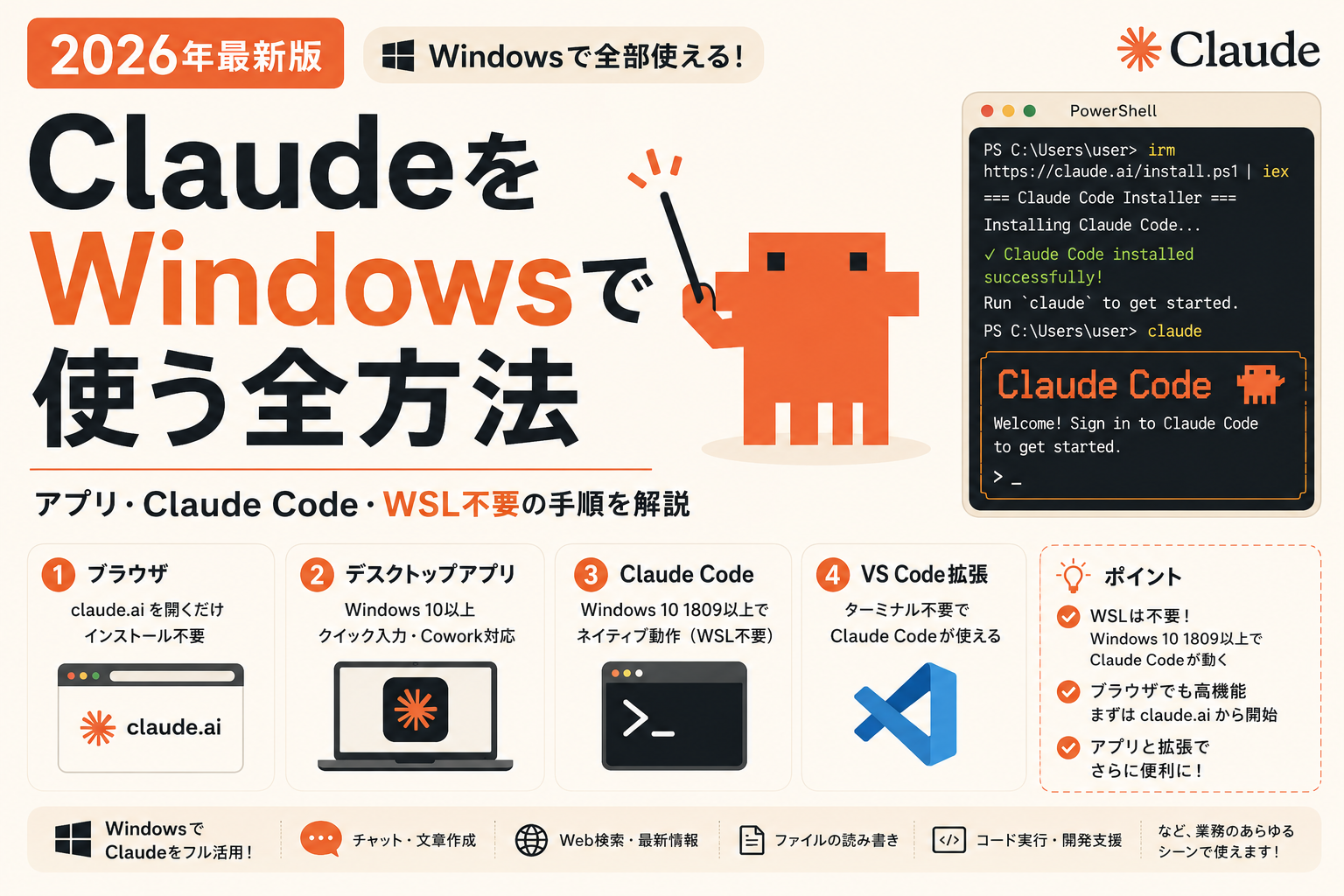
「ClaudeはWindowsで使える?」「Claude CodeはWSLが必要って聞いたけど本当?」「会社のWindows PCで何から始めればいい?」——AI活用の情報はMac前提で書かれがちですが、日本企業の現場PCの多数派はWindowsです。この記事では、Windows環境の支援先にClaude導入を伴走してきたAI×ノーコードの導入支援会社(支援実績150社以上)が、公式ドキュメントの一次情報で「WindowsでClaudeを使う全ルート」を整理します(2026年7月時点)。
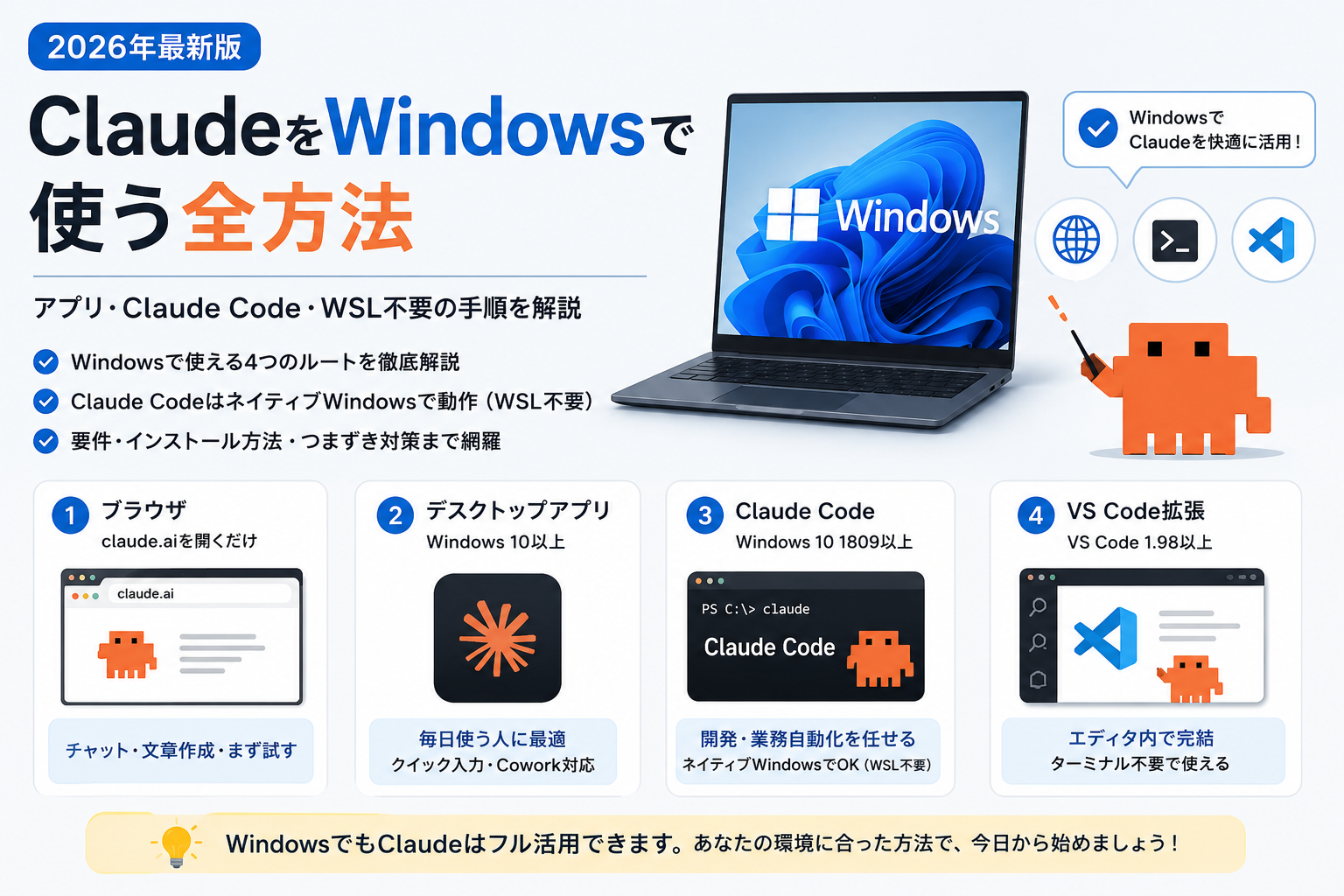
ClaudeはWindowsで問題なく使えます。入り口は4つ——①ブラウザ(claude.ai)②デスクトップアプリ(Windows 10以上)③Claude Code(Windows 10 1809以上でネイティブ動作)④VS Code拡張。
特に開発・自動化のClaude Codeは、今はWSLなしのネイティブWindowsで動きます(PowerShellにコマンド1行)。「ClaudeはMac向け」「WSL必須」という古い情報で止まっていた方は、この記事の手順でそのまま始められます。
01 WindowsでClaudeを使う4ルート早見表
| ルート | 要件 | 向いている用途 |
|---|---|---|
| ①ブラウザ | なし(Chrome・Edge等でclaude.aiを開くだけ) | チャット・文章作成・まず試す |
| ②デスクトップアプリ | Windows 10以上 | 毎日使う人。クイック入力・Cowork(要・仮想マシン プラットフォーム) |
| ③Claude Code | Windows 10 1809以上/Server 2019以上・メモリ4GB以上 | 開発・業務自動化を任せる |
| ④VS Code拡張 | VS Code 1.98以上 | エディタ内でClaude Codeを使う(ターミナル不要) |
02 ルート①②——ブラウザとデスクトップアプリ
チャット利用なら、ブラウザでclaude.aiを開いて登録するだけです(無料・カード不要)。毎日使うならデスクトップアプリ(Windows 10以上)を入れると、ショートカットで即呼び出せるクイック入力や、ローカルファイルと連携する拡張機能が使えます。
03 ルート③——Claude CodeはネイティブWindows対応済み
「Claude CodeはWSL(Linux環境)が必要」は過去の話です。現在の公式要件はWindows 10 1809以上(またはWindows Server 2019以上)・メモリ4GB以上で、PowerShellから1行でインストールできます。管理者権限も不要です。
| 選択肢 | 必要なもの | 使いどころ(公式ガイダンス) |
|---|---|---|
| ネイティブWindows | なし(Git for Windowsは任意・推奨) | Windowsのプロジェクト・ツールで開発する場合。まずはこちら |
| WSL 2 | WSL 2の有効化 | Linuxのツール群を使う場合・サンドボックス(隔離実行)が必要な場合 |
インストールは、PowerShellを開いて次の1行です(公式)。
| 環境 | インストールコマンド |
|---|---|
| PowerShell | irm https://claude.ai/install.ps1 | iex |
| WinGet派 | winget install Anthropic.ClaudeCode(更新は手動) |
インストール後は、ターミナルでclaudeと打って起動→ブラウザでのサインイン(Pro 月約3,000円〜のプランまたはConsoleアカウントが必要。詳しくはClaude Codeの料金と使える環境)。あわせてGit for Windowsのインストールを推奨します——これがあるとClaude CodeがBash(標準的なシェル)で作業でき、世の中の情報との互換性が高くなります。なければPowerShell経由で動くので必須ではありません。
 代表 西澤
代表 西澤💡 支援先の現場PCは、ほとんどがWindowsです。AI界隈の情報はMac前提が多く、「うちのPCでは無理そう」という思い込みで止まっているケースが本当に多い。実際はブラウザなら今すぐ、Claude Codeもコマンド1行——Windowsで完結する導線を示せるかどうかが、社内定着の分かれ目です。
04 「コマンドが怖い」人へ——あの1行は何をしているのか+導入後にやること3つ
PowerShellに1行貼るだけとはいえ、「何をされるか分からないものは実行したくない」が健全な感覚です。中身を平易に説明します。
irm https://claude.ai/install.ps1 | iexは「公式サイトからインストール用の台本を取り寄せて(irm)、実行する(iex)」という意味。台本の取得元がclaude.ai(公式ドメイン)であることがポイントで、URLが公式かどうかだけ確認すれば安全性は担保されます- 管理者権限を要求しないのは、あなたのユーザーフォルダの中だけにインストールされるから。会社PCでも管理者に依頼せず入れられるケースが多い理由です
インストールできたら、最初の10分でやることは3つです。
-
動作確認
ターミナルで
claude --version→バージョンが出ればOK。claude doctorで健康診断もできる。 -
サインインして1つ頼む
claudeで起動→ブラウザ認証→「このフォルダのファイル一覧を種類ごとに整理して見せて」など、読み取りだけの依頼で応答を体験。 -
作業フォルダを決める
Claude Codeは「起動したフォルダ」を作業場所として認識する。試し用のフォルダを1つ作ってそこで起動すると、想定外の場所を触られる不安なく練習できる。
05 ルート④——VS Code拡張(ターミナルが苦手な人へ)
「PowerShellもコマンドも抵抗がある」という方は、VS Code(無料エディタ・Windows対応)の拡張機能としてClaude Codeを使う方法があります。拡張ビューで「Claude Code」を検索してインストールし、有料プランのアカウントでサインインするだけ。変更計画の確認も差分の承認もボタン操作で完結し、ターミナルは一切開きません。
06 Windows特有のつまずきポイント4つ
| つまずき | 対処 |
|---|---|
| インストールコマンドがエラーになる | PowerShellとCMDの取り違えが定番。プロンプトがPS C:\で始まればPowerShell(irm …を使う)、C:\だけならCMD(CMD用コマンドを使う)。公式もこの誤りを名指しで注意 |
| Git Bashが見つからないと言われる | Git for Windowsのインストール先が非標準の場合、設定ファイル(settings.json)でCLAUDE_CODE_GIT_BASH_PATHにbash.exeのパスを指定 |
| Coworkが動かない | 「仮想マシン プラットフォーム」(Windowsの機能)を有効化して再起動 |
| WinGet版が更新されない | WinGet・パッケージ版は自動更新なし。winget upgrade Anthropic.ClaudeCodeを実行(公式インストーラー版は自動更新あり) |
Q. あなたのWindows PCでの最初の一歩は?
ClaudeやChatGPTが直接答えを返すようになると、「検索結果に出るか」より「AIの回答に引用されるか」が問われます。
自社の情報がAIの回答に使われるための最適化をLLMOと呼びます。従来のSEOと何が同じで何が違うのか、実際に何をすればよいのかはLLMOとは?AI検索時代のSEO対策 完全ガイドにまとめました。当社が自社メディアで実測したデータつきです。
AIを使ってSEOの運用そのものを効率化する話はAI SEOとはで扱っています。
用語の違いはGEO対策とは、外部に頼む場合の相場と選び方はLLMO対策会社の選び方で整理しています。
07 よくある質問(FAQ)
ClaudeはWindowsで使えますか?
使えます。ブラウザ・デスクトップアプリ(Windows 10以上)・Claude Code(Windows 10 1809以上でネイティブ動作)・VS Code拡張の4ルートがあり、いずれも公式対応です(2026年7月時点)。
Claude CodeにWSLは必要ですか?
不要です。現在はネイティブWindows(10 1809以上)で動作し、PowerShellのコマンド1行でインストールできます。Linuxツール群やサンドボックス(隔離実行)が必要な場合のみWSL 2を選びます。
Git for Windowsは入れるべきですか?
任意ですが推奨です。あるとClaude CodeがBashで作業でき、Web上の情報との互換性が高くなります。ない場合はPowerShell経由で動作するため、まず試すだけなら省略できます。
WindowsのデスクトップアプリでCoworkが使えません。
Windows版Coworkは「仮想マシン プラットフォーム」の有効化が必要です(公式ヘルプ明記)。「Windowsの機能の有効化または無効化」でオンにして再起動してください。あわせて有料プラン(Pro 月約3,000円〜)が必要です。
会社の古いWindows PCでも動きますか?
要件はデスクトップアプリがWindows 10以上、Claude CodeがWindows 10 1809以上・メモリ4GB以上です。要件を満たさないPCでも、ブラウザ版(claude.ai)なら利用できます。
Windows Serverでも使えますか?
Claude CodeはWindows Server 2019以上に公式対応しています。社内サーバーでの自動化用途にも組み込めます。
インストールのコマンドを実行するのが不安です。
コマンドの意味は「公式サイト(claude.ai)からインストーラーを取得して実行する」です。取得元が公式ドメインであることを確認すれば安全に実行できます。管理者権限も不要で、あなたのユーザーフォルダ内にのみインストールされます。
社内に一括で配布できますか?
できます。WinGet(winget install Anthropic.ClaudeCode)は既存のソフトウェア配布の仕組みに載せやすく、デスクトップアプリも法人向けの一括展開(Microsoft環境での配布)に公式対応しています。プロキシ環境では認証まわりの通信許可を情シスに確認してください。
代表 西澤AI導入の現場で感じるのは、性能の話より先に「自分たちの環境で動くのか」という不安を解消することの大切さです。Mac向けの華やかなデモを見て「うちはWindowsだから」と諦めていた会社が、ブラウザで5分試して、翌月にはClaude Codeで業務自動化を回している——そんな展開を何度も見てきました。当社自身、メディア運用をClaude Codeに任せてAI 8割・人 2割で回していますが、始まりはいつも「まず自分のPCで1つ動かす」です。Windowsでの最初の一歩から、実運用まで伴走します。
Windows環境でのClaude導入、最初の一歩から伴走します
環境選び・インストール・権限設計からチーム展開・業務自動化まで。Claudeを実業務で運用するAI×ノーコードの導入支援会社が無料で相談に乗ります(支援実績150社以上)。
Claudeの全体像はClaudeとは?完全ガイド、Claude Codeの費用はClaude Codeの料金と使える環境をご覧ください。
あわせて読む:Claudeとは?完全ガイド/Claudeデスクトップアプリ/Claudeのログイン方法/Claude in Chrome
08 出典・参考(公式・2026年7月時点)
📌 公式情報源
- Claude Code公式ドキュメント:Advanced setup(Windows要件・ネイティブ/WSL比較・インストールコマンド・Git for Windows・トラブル対処)
- Claude公式ヘルプ:Install Claude Desktop(デスクトップアプリのWindows要件)
- Claude公式ヘルプ:Deploy Claude Desktop for Windows(Coworkの仮想マシン プラットフォーム要件・法人展開)
要件・手順は更新されることがあります。最新情報は公式ドキュメントをご確認ください(本記事は改定確認のたびに更新します)。
