

「Claude Codeが起動しない」「急に重くなった・固まった」「ファイルを検索してくれない」——Claude Codeのつまずきには、実は症状ごとに公式の対処法がきちんと用意されています。この記事では、Claude Codeを実業務の基盤として毎日運用し、支援先の環境トラブルにも対応してきたAI×ノーコードの導入支援会社(支援実績150社以上)が、公式ドキュメントの一次情報を「症状→即対処」の逆引きに整理しました(2026年7月時点)。

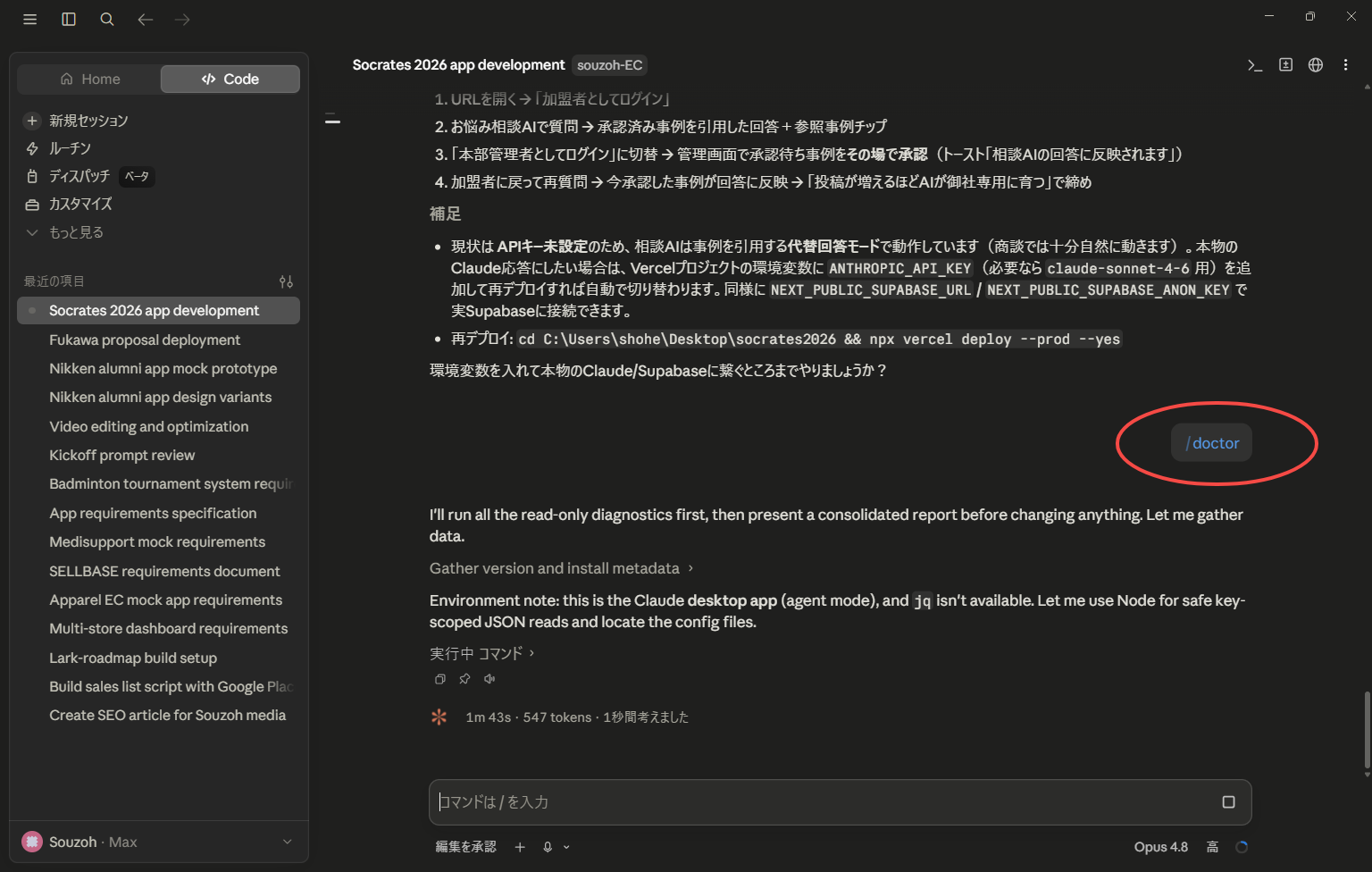
困ったらまず診断コマンド——起動できるなら/doctor(設定・拡張・コンテキストを自動チェックし、修正案まで提示)、起動すらしないならシェルからclaude doctor。これで原因の大半が特定できます。
そして覚えておくと心が軽くなる事実:再起動しても会話は消えません。同じフォルダでclaude --resumeと打てば続きから再開できます。「固まったら閉じて再開」が公式に認められた復帰手順です。
01 症状別 逆引き早見表(公式の切り分け)
| 症状 | 対処の行き先 |
|---|---|
command not found・インストール失敗 |
→03(PATH・コマンドの取り違え) |
| ログインできない・403 | ログイン解説記事へ(認証・APIキー競合・手動フロー) |
| 重い・固まる・メモリ食い | →04(/compact・再起動・safe-mode) |
| ファイル検索・@メンションが効かない | →05(ripgrep・WSLの落とし穴) |
| ターミナルの文字化け | →06(/terminal-setup) |
| 設定・フック・MCPが効かない | /doctorと/mcpで状態確認(→02) |
02 まず診断——/doctorとclaude doctor
/doctor(Claude Codeの中で実行):インストール・設定・拡張機能・コンテキスト使用量を自動チェックし、修正案を提示して、承認すれば適用までしてくれます。迷ったらまずこれclaude doctor(シェルから実行):Claude Code自体が起動しない場合はこちら。診断レポートが出るので、サポートへの問い合わせにも添付できます/mcp:MCPサーバー(外部連携)の接続状態を一覧確認。「連携が急に動かない」はまずここ
03 起動しない・入らない系
| 症状 | 対処(公式) |
|---|---|
command not found |
インストールは成功してもPATHが通っていないのが定番。ターミナルを開き直す→ダメならclaude doctorで検出。公式の「Troubleshoot installation」に環境別の修正手順あり |
| Windowsでインストールコマンドがエラー | PowerShellとCMDの取り違えが最頻出(公式が名指しで注意)。プロンプトがPS C:\ならPowerShell用、C:\だけならCMD用のコマンドを使う |
| 更新が失敗する | WinGet・Homebrew・パッケージ版は自動更新なし=手動更新(winget upgrade等)。公式インストーラー版はバックグラウンド自動更新 |
| ログイン・認証の問題 | 「Waiting for authentication…」やAPIキー競合は、ログイン解説記事の手順(URL手動フロー・ANTHROPIC_API_KEY確認)で解決 |
04 重い・固まる系——公式の処方箋
-
/compactで文脈を軽くする
長時間のセッションはコンテキスト(作業記憶)が膨らみ重くなる。
/compactで要約圧縮。大きな作業の切れ目では再起動も有効(公式推奨)。 -
固まったらCtrl+C→閉じて再開
応答しなくなったらCtrl+Cで中断、ダメならターミナルごと閉じてOK。
claude --resumeで会話はそのまま戻ってくる。 -
犯人探しはsafe-mode
claude --safe-modeで拡張・MCP・フックを全部切って起動。これで軽くなるなら、追加した連携のどれかが原因(公式の切り分け手順で特定)。 -
大きなファイル・出力は分割で渡す
「圧縮してもすぐ満杯」のエラー(thrashing)が出たら、ファイルを行範囲で少しずつ読ませる/
/compact 計画と差分だけ残してのように焦点を指定/大きな作業はサブエージェントに分離(いずれも公式の対処)。
/heapdumpで調査ファイルを出力して報告できます(公式)。05 検索・ファイル発見系——ripgrepとWSLの罠
- 検索・@ファイル参照・スキルが「見つからない」:同梱の検索エンジン(ripgrep)がその環境で動いていない可能性。OSのパッケージでripgrepを入れ、環境変数
USE_BUILTIN_RIPGREP=0を設定すると外部版が使われます(公式手順。Windowsはwinget install BurntSushi.ripgrep.MSVC) - WSLで検索結果が少ない・遅い:WindowsのファイルをWSLから触る構成(/mnt/c/…)はディスク性能のペナルティで検索が不完全になりがち——しかも診断ではOKと出る厄介なケース(公式明記)。対処は①検索範囲を具体的に絞る②プロジェクトをLinux側(/home/)へ移す③ネイティブWindows版に切り替えるの3つ
06 表示・その他
- エディタ内ターミナルの文字化け:VS CodeやCursorの統合ターミナルで文字が崩れる場合、GPU描画が原因の定番。
/terminal-setupを実行するとGPUアクセラレーションをオフにする設定を書き込んでくれます(公式) - 設定・フックが効かない:
/doctorでどの設定ファイルが読まれているか確認。プロジェクト設定(.claude/)と個人設定(~/.claude/)の優先関係の取り違えが定番です - それでも解決しないとき:
/feedbackでAnthropicへ直接報告/GitHubの公式リポジトリで既知の問題を確認/Claude本人に「この症状の直し方は?」と聞く——Claude Codeは自分のドキュメントを参照できるため、これが意外と最速です(公式も案内)
 代表 西澤
代表 西澤💡 運用していて一番伝えたいのは、「再起動しても会話は消えない(–resume)」を知っているだけで、トラブルの怖さが半減すること。止まらない運用を目指すより、すぐ戻れる運用を身につける——これはAIに限らずシステム運用の鉄則です。
07 トラブルを起こさない——週次メンテナンス3つの習慣
復旧の技術より価値があるのは、そもそも調子を崩さない運用です。当社がメディア運用の実務で回している習慣は3つだけです。
| 習慣 | やること | 防げるトラブル |
|---|---|---|
| ①セッションを引きずらない | 大きな作業の切れ目で/compactまたは再起動。「1つの会話を何日も使い回さない」 |
重い・固まる・コンテキスト溢れ(thrashing) |
| ②週1回の健康診断 | 週明けにclaude doctorを1回。更新の失敗・設定の問題を早期発見 |
「気づいたら古いバージョン」「設定が効いていない」 |
| ③追加物のたな卸し | MCP・フック・プラグインを追加した週は/mcpとclaude --safe-modeで挙動差を確認しておく |
「何かを入れてから遅い」の犯人探しが一瞬で終わる |
この3つで、当社の体感ではトラブル対応の時間が大幅に減りました。「調子が悪くなってから調べる」を「悪くなる前に検知する」に変えるのがポイントです。
08 チームで使うなら——問い合わせを減らす一次対応フロー
複数人でClaude Codeを使い始めると、「動かない」の問い合わせが推進担当に集中します。当社が支援先に配っている一次対応の型です。
-
本人がやること(5分)
①
/doctorを実行 ②固まっていたら閉じてclaude --resume③エラー文をコピーしておく。この3つを試してから相談をルール化する。 -
推進担当がやること(10分)
status.claude.comの確認→
claude --safe-modeで環境切り分け→本記事の逆引き表と突き合わせ。ここまでで大半は解決する。 -
それでも駄目なら
claude doctorのレポートを添えて/feedbackまたはサポートへ。「いつから・何をしたら・どのエラーか」の3点を添えると解決が速い。
09 よくある質問(FAQ)
Claude Codeの調子が悪いとき、最初に何をすべきですか?
Claude Codeの中で/doctorを実行してください。インストール・設定・拡張・コンテキストを自動チェックし、修正案の適用までしてくれます。起動しない場合はシェルからclaude doctorです(公式・2026年7月時点)。
固まったので強制終了したら、作業は消えますか?
消えません。同じフォルダでclaude –resumeを実行すれば会話の続きから再開できます。Ctrl+Cで止まらなければターミナルごと閉じて問題ありません(公式の復帰手順)。
動作が重いです。スペック不足でしょうか?
多くは長いセッションでコンテキストが膨らんだのが原因です。/compactでの圧縮、作業の切れ目での再起動、大きなビルドフォルダの.gitignore追加で改善します。それでも重い場合はclaude –safe-modeで拡張・MCP・フックを切り、原因を切り分けます。
ファイルを検索してくれなくなりました。
同梱の検索エンジン(ripgrep)が環境で動いていない可能性があります。OSのパッケージマネージャーでripgrepをインストールし、USE_BUILTIN_RIPGREP=0を設定してください。WSLでWindows側のファイル(/mnt/c/)を扱っている場合は、Linux側への移動かネイティブWindows版への切り替えが有効です。
MCP連携が急に動かなくなりました。
/mcpで各サーバーの接続状態を確認してください。設定が読まれているかは/doctorで確認できます。claude –safe-modeで起動して問題が消えるなら、原因はMCP・フック・プラグインのどれかに絞れます。
どこにも該当しない不具合はどう報告しますか?
Claude Code内の/feedbackコマンドでAnthropicへ直接報告できます。claude doctorの診断レポートやGitHubの公式リポジトリ(既知の問題一覧)も活用してください。
トラブルを未然に防ぐ方法はありますか?
あります。①大きな作業の切れ目で/compactまたは再起動(1つの会話を何日も使い回さない)②週1回のclaude doctor ③MCP・フック追加時のsafe-mode確認、の3習慣で大半の不調は予防できます。
チームで「動かない」の問い合わせが多くて困っています。
一次対応の型を配るのが有効です。本人=/doctor実行→resume→エラー文コピーの3点を試してから相談、推進担当=ステータス確認→safe-mode切り分け、それでも駄目ならdoctorレポート付きでサポートへ。この型だけで問い合わせは大きく減ります。
代表 西澤トラブルシューティングの記事をわざわざ書くのは、「困ったときに自力で戻れる」ことがAI活用の継続率を決めるからです。導入支援の現場では、最初の1か月に小さなつまずきを2〜3回は必ず経験します。そこで「診断コマンドがある」「再起動しても消えない」「切り分けの手順がある」を知っているチームは乗り越えて定着し、知らないチームは静かに使わなくなる。道具の性能と同じくらい、転び方と起き上がり方を教えること——それが私たちの支援で大事にしていることです。
Claude Codeの環境構築・運用トラブル、実運用のプロが伴走します
導入時の環境整備から、つまずき対応の社内フロー・安定運用の設計まで。Claude Codeを実業務で運用するAI×ノーコードの導入支援会社が無料で相談に乗ります(支援実績150社以上)。
Claude Codeの基本・料金はClaude Codeの料金と使える環境、Claudeの全体像はClaudeとは?完全ガイドをご覧ください。
あわせて読む:Claudeとは?完全ガイド/Claude Codeを企業の業務に導入する/Claude CodeのMCP連携/CLAUDE.mdの書き方
10 出典・参考(公式・2026年7月時点)
📌 公式情報源
- Claude Code公式ドキュメント:Troubleshooting(症状別の切り分け表・性能・検索・復帰手順の全記載元)
- Claude Code公式ドキュメント:Troubleshoot installation and login(インストール・認証系)
コマンド・仕様は更新されることがあります。最新情報は公式ドキュメントをご確認ください(本記事は改定確認のたびに更新します)。
