
ノーコードアプリ開発ツール「Adalo(アダロ)」には4つの料金プランがあり、すべて英語・ドル建てのため「結局どれを選べばいいのか」「本当はいくらかかるのか」で迷う方が少なくありません。この記事では、2026年最新の公式情報をもとに、各プランの違いと選び方を整理し、Apple・Googleの費用まで含めた“実際にかかる総額”、そして失敗しないアップグレードの進め方まで解説します。読み終えるころには、ご自身のアプリに最適なプランが判断できる状態を目指します。

こんな悩み、ありませんか?
- プランが4つもあって、英語表記で違いがよく分からない
- Freeプランで作ってみたものの、公開できずに止まっている
- アプリストア公開・決済・地図・プッシュ通知…どの機能がどのプランで使えるのか分からない
- ドル建てなので、結局「月いくら・年いくら」かかるのか読めない
- Apple・Googleの費用も別と聞いて、総額がいくらになるか不安
- できれば払いすぎたくないし、プランを選び損ねたくない
この記事では、これらの悩みをひとつずつ解消します。読み終えるころには、「自分のアプリならこのプラン」「年間の総額はこのくらい」「次にアップグレードすべきタイミングはここ」まで判断できる状態を目指します。
そもそもAdaloとは?
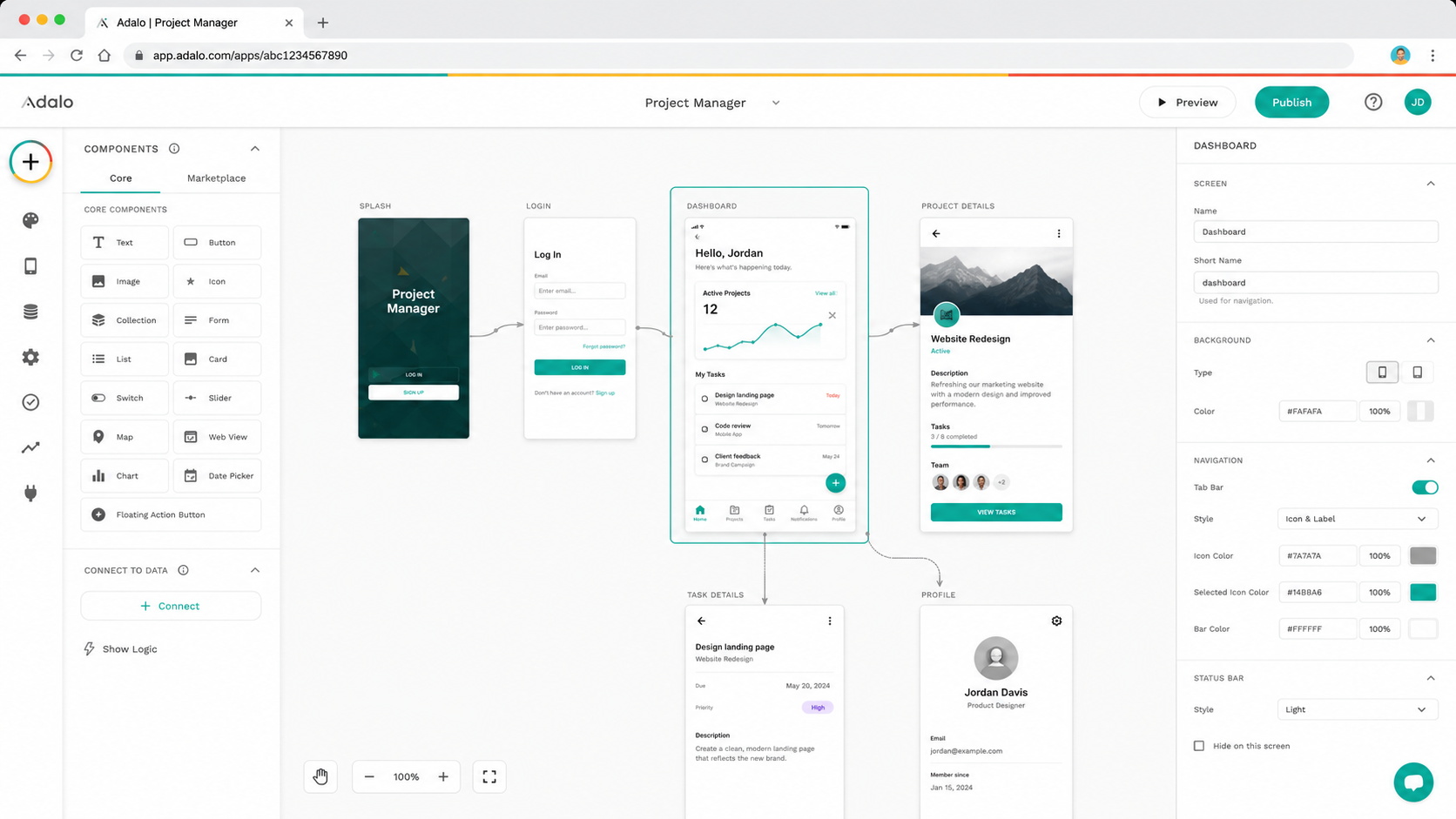
Adaloは、コードを書かずにスマホアプリ・Webアプリを開発できる海外製のノーコードツールです。1つの画面(キャンバス)で設計し、Webアプリ・iOSアプリ・Androidアプリの3つを同じデータで公開できるのが特徴です。近年はAIアシスタント「Ada」が全プランに標準搭載され、作りたいアプリを言葉で指示するだけで土台を生成・編集できるようになりました。
Adaloの基本機能や他ツールとの違いについては、ノーコードツール比較の記事でも解説しています。ここからは本題の料金プランを見ていきましょう。
【結論】目的別・おすすめプラン早見表
先に結論です。あなたの目的に近いものを選べば、検討すべきプランがすぐに分かります。詳細はこの後のプラン解説で確認してください。
| あなたの目的 | おすすめプラン | 月額の目安(年払い) |
|---|---|---|
| まず操作を試したい/プロトタイプを作りたい | Free | $0 |
| 1つのアプリを公開したい(個人・小規模) | Starter | $36(約5,400円〜) |
| 地図・外部連携・プッシュ通知・複数人で開発したい | Professional ※一番人気 | $52(約7,800円〜) |
| 複数アプリを運用したい/チーム・制作会社 | Team | $160(約24,000円〜) |
| 大規模・オンプレ・レガシー連携が必要 | Adalo Blue | 個別見積もり |
※円換算は1ドル150円で計算した目安です。為替により変動するため、最新レートと公式サイトでご確認ください。
Adaloの料金プラン4つを徹底解説
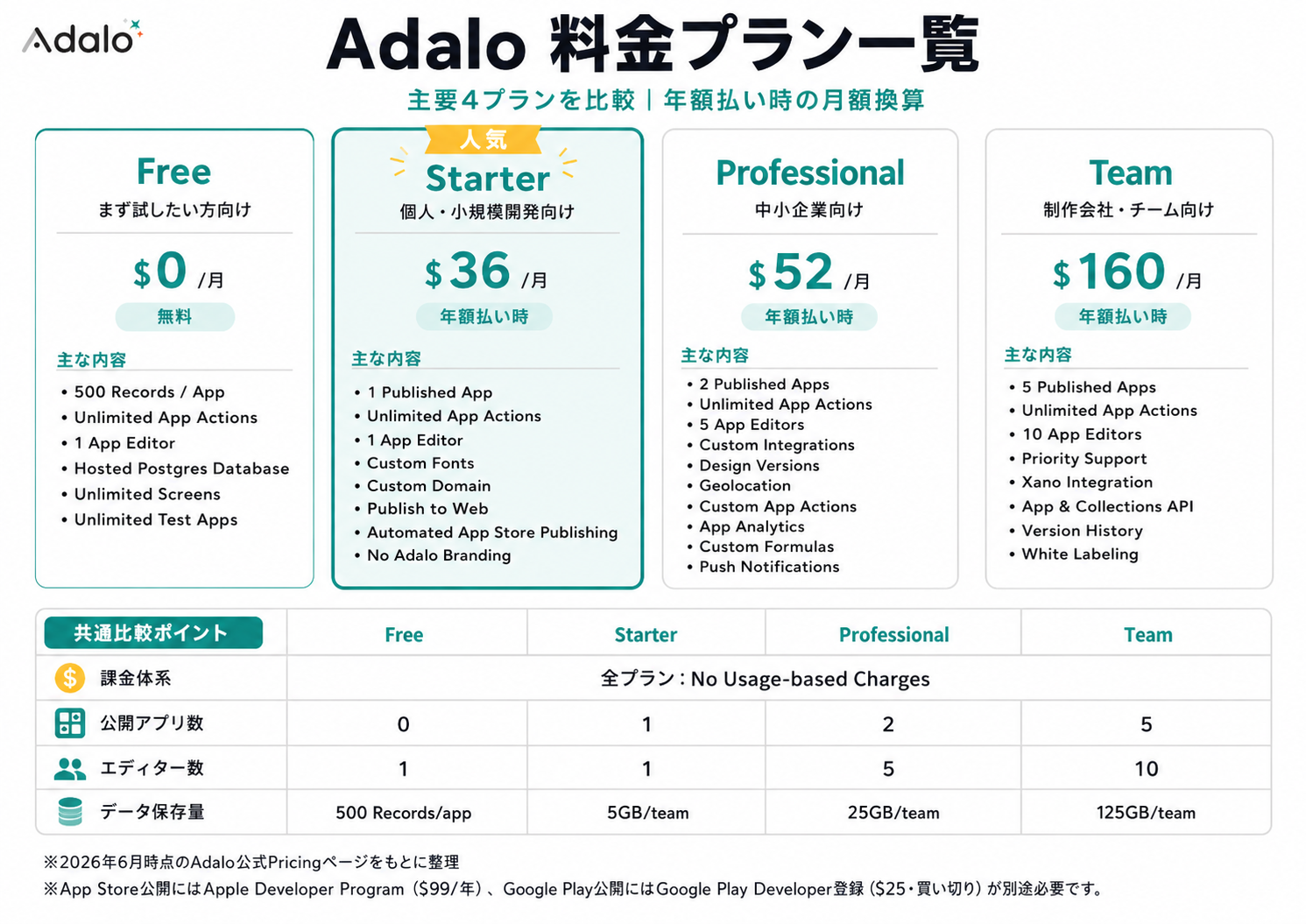
Adaloには Free / Starter / Professional / Team の4プランがあり、これを超える規模向けに「Adalo Blue」があります。Adaloの大きな特徴は、処理量や操作回数による従量課金がなく、月額が一定で読みやすい点です。順番に見ていきましょう。
- テストアプリを無制限に作成(画面数も無制限)
- 1アプリあたり500レコードまでデータを保存
- AIアシスタント「Ada」でアプリを生成・編集
- スマホ実機でのプレビュー・共有
- アプリの公開(App Store/Google Play/独自ドメイン)
- Adaloのブランド表示の削除
プロトタイプ作成やコンセプト検証に最適です。ただし公開はできないため、「作って終わり」ではなく実際に公開・運用する段階では有料プランが必要になります。
- アプリを1つ公開(Web+App Store+Google Play)
- 独自ドメインの設定
- Adaloブランド表示の削除・カスタムフォント
- Stripeによる決済機能
- 外部API連携・外部データベース接続
- プッシュ通知・位置情報/地図機能
- 複数人での共同編集(編集者は1人)
Freeで操作に慣れた後、実際にアプリを公開・運用する最初のプランとして最適です。「コードを書かずにネイティブアプリをストア公開できる」もっとも手頃な選択肢のひとつです。
- アプリを2つまで公開
- 外部API連携・外部データベース接続(Custom Actions)
- 位置情報・Googleマップ連携
- プッシュ通知の配信
- 共同編集(最大5人)・アプリ分析・カスタム計算式
- 3つ以上の複数アプリの運用
- 5人を超えるチームでの編集
- 自社アプリのAPI公開(Collections API)・Xano連携
外部連携・地図・プッシュ通知といった「実用的なアプリに必要な機能」がそろうのがこのプランです。多くの企業がここを選ぶため、迷ったらまずProfessionalを基準に検討するのがおすすめです。
- アプリを5つまで公開・編集者は最大10人
- データ容量125GB・優先サポート
- 自社アプリのAPI公開(Collections API)
- Xano連携(より強力なバックエンド)・ホワイトラベル
- 専用インフラ・オンプレミス対応
- 11人以上の大規模チーム・レガシーシステム連携
複数のアプリを同時に開発・運用する中〜大規模プロジェクト向けです。制作会社が複数クライアントのアプリを管理する用途にも適しています。
Adaloで“実際にかかる”費用|見落としがちな隠れコスト
プラン料金だけを見て予算を組むと、後から「思ったより高い」となりがちです。Adaloでアプリをストア公開する場合に実際にかかる費用を把握しておきましょう。
- Apple Developer アカウント:年99ドル(約14,850円)。iOSアプリをApp Storeで公開するために必須です。
- Google Play デベロッパー登録:25ドル(約3,750円・一回のみ)。Androidアプリ公開のために必要です。
- 為替変動:Adaloはドル建てのため、円換算額は為替で上下します。
- 決済手数料:Stripeやアプリ内課金を使う場合、別途決済事業者への手数料が発生します。
- Xanoなど外部サービス:Teamプランで強力なバックエンド(Xano)を使う場合、Xano側の料金が別途かかります。
なお、AppleとGoogleの費用はAdaloに限らずどのツールでアプリをストア公開しても必要になるものです。一方で、Adalo自体は処理量・操作回数による追加課金がなく、月額が読みやすいのは安心材料です。
| Starterプラン($36 × 12ヶ月) | 約64,800円 |
| Apple Developer アカウント(年額) | 約14,850円 |
| Google Play 登録(一回のみ) | 約3,750円 |
| 初年度の合計目安 | 約83,400円(月あたり約6,950円) |
※1ドル150円換算の目安です。決済手数料・外部サービス費用は含みません。最新の料金は公式サイトでご確認ください。
全プラン機能比較表
4プランの違いを一覧で確認しましょう(◯=利用可・×=利用不可)。
| 項目 | Free | Starter | Professional | Team |
|---|---|---|---|---|
| 月額(年払い) | $0 | $36 | $52 | $160 |
| 月額(月払い) | $0 | $45 | $65 | $200 |
| 公開アプリ数 | 0 | 1 | 2 | 5 |
| 編集者数 | 1 | 1 | 5 | 10 |
| データ容量 | 500件/アプリ | 5GB | 25GB | 125GB |
| 独自ドメイン | × | ◯ | ◯ | ◯ |
| アプリストア公開(iOS/Android) | × | ◯ | ◯ | ◯ |
| Stripe決済 | ◯ | ◯ | ◯ | ◯ |
| 外部API連携・外部DB接続 | × | × | ◯ | ◯ |
| 位置情報・地図連携 | × | × | ◯ | ◯ |
| プッシュ通知 | × | × | ◯ | ◯ |
| 自社API公開・Xano連携 | × | × | × | ◯ |
| AIアシスタント「Ada」 | ◯ | ◯ | ◯ | ◯ |
| サポート | コミュニティ | メール3営業日 | メール2営業日 | 優先・1営業日 |
※2026年時点の公式情報をもとに作成。最新の料金・機能はAdalo公式の料金ページでご確認ください。
失敗しない段階的アップグレード戦略
Adaloは、開発の段階に合わせてプランを上げていくのがもっともコスト効率の良い使い方です。いきなり高いプランを契約する必要はありません。
ステップ1:Freeで作って試す
まずFreeプランで、アプリのコンセプトや基本機能を形にします。公開はできませんが、実機プレビューで操作感まで確認できるため、リスクゼロで「Adaloが自分のアプリに向いているか」を判断できます。
ステップ2:公開するならStarterへ
実際に公開・運用する段階になったらStarterへ。独自ドメインとアプリストア公開が解放されます。決済も使えるため、まずは1つのアプリをリリースする個人・小規模ビジネスはここで十分なケースが多いです。
ステップ3:機能が必要になったらProfessionalへ
地図・外部連携・プッシュ通知が必要になったり、複数人で開発したくなったらProfessionalへ。実用的なアプリに必要な機能がそろうため、本格運用の主役となるプランです。
ステップ4:規模が拡大したらTeamへ
複数アプリの運用や、より大きなチームでの開発が必要になったらTeamへ。制作会社が複数案件を管理する場合にも適しています。
- Freeのまま公開しようとして詰まる:Freeは公開不可。公開するなら最低でもStarterが必要です。
- プッシュ通知や地図でつまずく:これらはProfessional以上。Starterで設計を進めてから「使えない」と気づくケースに注意。
- レコード上限・容量で後からアップグレード:Freeは1アプリ500レコードまで。データが増える前提なら早めに有料プランを検討。
- ソースコードは書き出せない:Adaloはコードのエクスポート不可。解約するとアプリにアクセスできなくなるため、長期運用前提のツール選定が重要です。
Adaloが向いている人・向いていない人
料金プランを理解したうえで、そもそもAdaloが自分に合うのかも確認しておきましょう。
各ツールの違いと選び方は、ノーコードツール5選の比較記事で詳しく解説しています。
よくある質問(FAQ)
まとめ:Adaloの料金プラン選びで失敗しないために
- Adaloは Free/Starter($36)/Professional($52・一番人気)/Team($160)の4プラン(年払い)
- 公開はStarterから/地図・外部連携・プッシュ通知はProfessionalから/複数アプリ・自社API・XanoはTeamから
- プラン料金に加え、Apple(年99ドル)・Google(25ドル)の実費がかかる
- 処理量による従量課金はなく月額は読みやすいが、コード書き出し不可(解約でアクセス不可)に注意
- Free→Starter→Professional→Teamと段階的に上げるのが最もコスト効率が良い
Adaloはどのプランも目的に応じて活用でき、無料から始めて段階的にアップグレードできるのが魅力です。自分のアプリの目的と規模を把握し、最適なプランを選びましょう。「どのプランを選べばいいか分からない」「自社の要件でAdaloが向いているか判断したい」という方は、お気軽にご相談ください。
