
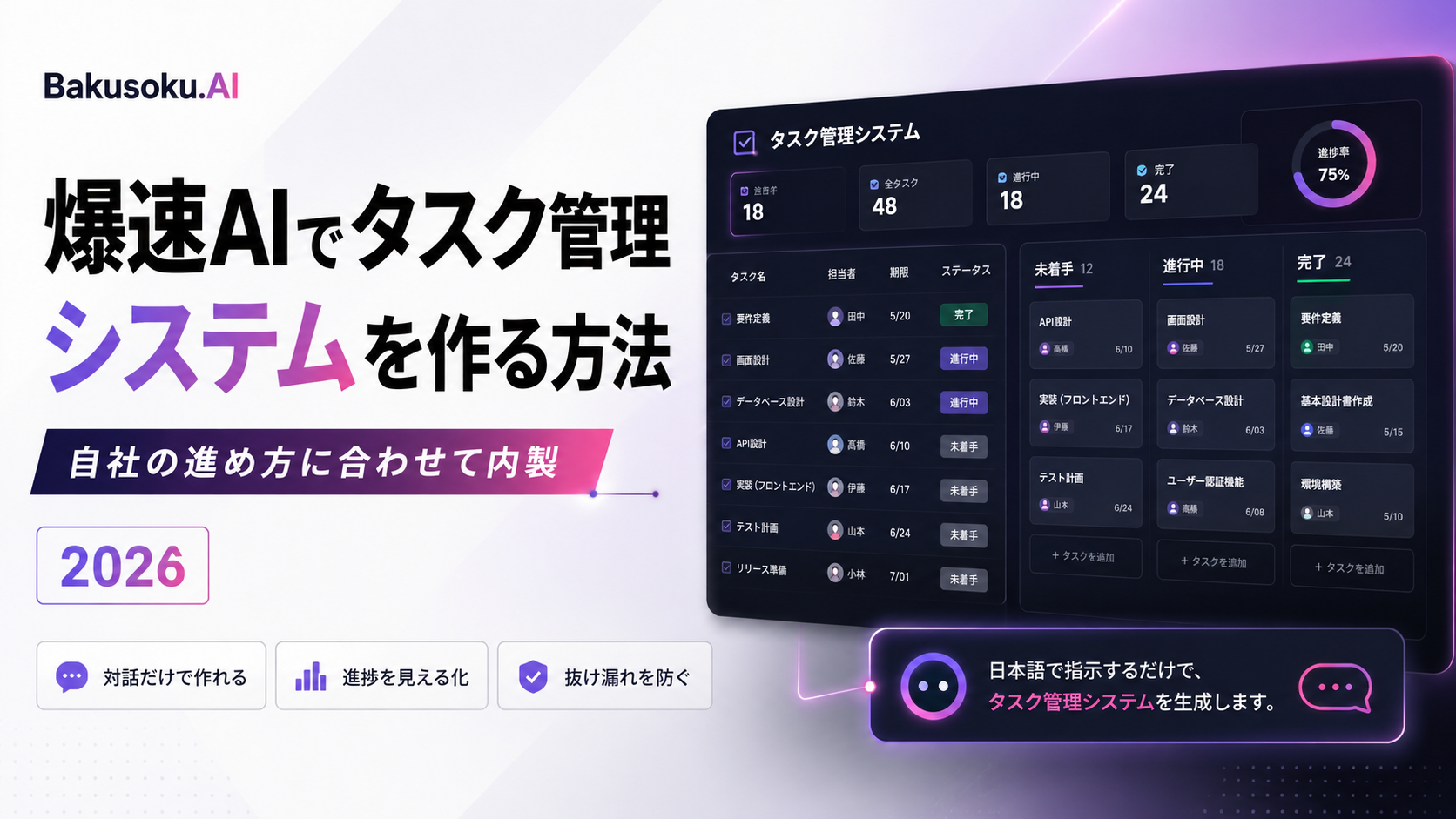
「タスクがExcel・付箋・チャット・メールに散らばっていて、全体が見えない」「誰が・何を・いつまでにやるのかが曖昧で、抜け漏れが起きる」「進捗を聞いて回らないと状況が分からない」「タスク管理ツールを入れたが結局使われなくなった」——チームのタスク管理は、多くの職場が”何度も仕組みを変えては挫折する”業務です。
本記事は、あらゆるAI・ノーコードツールを扱う立場から、爆速AI(Bakusoku.AI)でタスク管理システムを内製する方法を解説します。爆速AIは、日本語で「こういうタスク管理が欲しい」と話すだけで、タスク画面・データベースまでAIが自動生成するツール。プログラミング不要で、自社のチーム・業務に合わせたタスク管理システムが作れます。作れる機能・作り方・既製ツールとの違い・タスクを見える化する方法までお伝えします(2026年時点)。
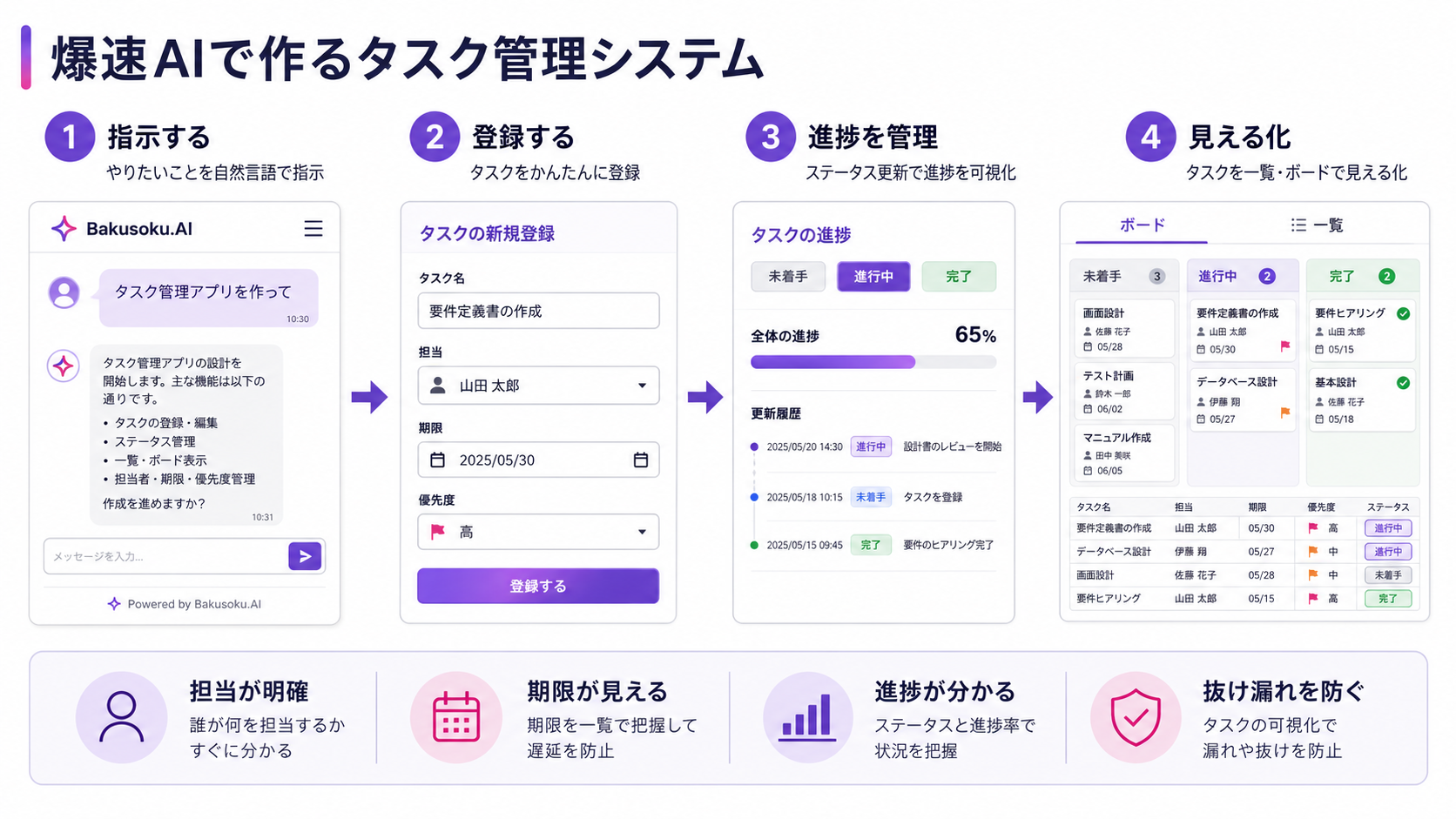
爆速AIを使えば、タスクの登録・担当と期限・進捗ステータス・優先度・プロジェクト分類をまとめた自社専用のタスク管理システムを、日本語の指示だけで作れます。「一覧でもカンバンでも見たい」「期限が近いタスクは色を変えたい」といった自社の使い方も、対話でそのまま組み込めるのが強みです。
タスク管理が続かない原因は「入力が面倒」「自社の仕事の進め方に合わない」こと。爆速AIなら入力を軽くし、必要な項目だけに絞り、進捗をひと目で見える化できます。すると「誰が何を抱えているか」「何が遅れているか」が明確になり、抜け漏れと”聞いて回る手間”が消えます。まずはタスクと進捗の見える化から作り、通知やプロジェクト管理へ広げるのが現実的です。

この記事を書いた人
西澤 志門(ソウゾウ合同会社 代表)
一般社団法人Nocoders Japan協会 理事。あらゆるAI・ノーコードツールを扱い、AI×ノーコードで115件以上のプロジェクトを支援。チームの業務管理アプリ内製を数多く伴走している。
「自社のチーム・仕事の進め方」に合わせたタスク管理を、要件整理から支援します。
この記事でわかること(早見表)
| 知りたいこと | 結論(要約) |
|---|---|
| タスク管理が続かない理由 | 散在・曖昧・入力が面倒・自社に合わない |
| 爆速AIとは | 対話でアプリを自動生成。アステリアキャンバス製・2026年8月提供開始 |
| 作れる機能 | タスク・担当・期限・進捗・優先度・カンバン・通知 |
| 作り方の手順 | やりたいことを日本語で伝える→試す→直す、の繰り返し |
| 指示の具体例 | 自社の使い方・表示方法を言葉にするほど自社仕様に |
| 見える化で変わること | 抜け漏れゼロ・進捗の透明化・聞いて回る手間が消える |
※爆速AIの全体像は爆速AIとは、基本の使い方は使い方4ステップ、料金は料金プラン解説をご覧ください。日報や案件管理は日報アプリ/案件管理アプリで解説しています。
01 なぜタスク管理は続かないのか
本題の前に、タスク管理でよく起きる「困りごと」を整理します。心当たりがあるはずです。
| よくある困りごと | 何が起きているか |
|---|---|
| タスクが散在 | Excel・付箋・チャットに分散し、全体が見えない |
| 担当・期限が曖昧 | 「誰がいつまでに」が不明確で、抜け漏れが起きる |
| 進捗が見えない | 聞いて回らないと状況が分からない |
| 入力が面倒で使われない | 項目が多い・操作が重いと更新されなくなる |
| 市販ツールが合わない | 自社の仕事の進め方・呼び方に馴染まない |
根っこは「入力が重く、自社の進め方に合わない」こと。タスク管理は”入力させること”が目的ではなく、抜け漏れを防ぎ、進捗を共有し、チームで仕事を前に進めることが目的のはず。そのためには、入力を軽くし、進捗をひと目で見える化する自社に合った仕組みが要ります。それをAIで内製できる時代になりました。
02 爆速AIとは|対話でアプリが作れるツール
まず前提を短く。爆速AI(Bakusoku.AI)は、アステリアキャンバス株式会社が提供するAIネイティブ業務プラットフォームです(2026年8月1日提供開始)。
| 特徴 | 内容 |
|---|---|
| 対話でアプリ生成 | 作りたいアプリを日本語で伝えると、画面・業務ロジック・データベースをAIが自動生成 |
| プログラミング不要 | コードを書かず、現場の担当者でもアプリを作れる |
| スピード | 最短3分でアプリの形ができる |
| 作った後も支援 | 運用・改善・保守までAIが継続的に支援。話すたびに進化 |
要するに、「Excelやパッケージでは無理だった自社専用アプリを、話すだけで作れる」のが爆速AIです。タスク管理のように「チームごとに仕事の進め方が違う業務」ほど、この自由度が効きます。詳しくは爆速AIとはをご覧ください。
代表 西澤💡 タスク管理ツールは世の中にたくさんありますが、「多機能すぎて自社には合わない」という声を本当によく聞きます。爆速AIなら、自社のチームが使う分だけのシンプルな管理を作れる。”ちょうどいい”を自分で作れるのが、内製の一番の魅力だと感じています。
03 爆速AIで作れるタスク管理システムの機能
タスク管理システムに欲しい機能は、だいたい次のようなもの。爆速AIなら必要な分だけ組み合わせて作れます。
| 機能 | できること |
|---|---|
| タスクの登録・一覧 | タスク名・担当・期限を登録。全体をひと目で |
| 進捗ステータス | 未着手/対応中/完了など状況で管理 |
| 優先度・期限 | 優先度をつけ、期限が近いタスクを強調 |
| プロジェクト・分類 | 案件やチームごとにタスクをまとめる |
| カンバン・表示切替 | 一覧・カンバンなど見やすい形で表示 |
| 通知・コメント | 期限リマインドやタスク上のやり取り |
ポイントは、全部を一度に作らなくていいこと。まず「タスク+担当+期限+ステータス」だけ作って使い始め、慣れたら「カンバン」「通知」を足す——というように、育てながら広げられるのが内製の良さです。
04 作り方の手順|4ステップ
- 作りたいものを日本語で伝える「タスク名・担当・期限・進捗を登録できて、チームで一覧を見られるタスク管理を作って」のように、やりたいことを言葉で入力する。
- 生成されたアプリを試すAIがタスク画面・項目・データの保存先まで自動で用意。実際にタスクを入れてみて、イメージと合うか確認する。
- 対話で直していく「カンバン表示にして」「期限が過ぎたら赤くして」など、気になる点を話して修正。話すたびにアプリが変わる。
- 公開して使う・育てるチームに配って運用開始。使いながら「この項目も欲しい」を足していく。運用・改善もAIが支援。
基本の流れは爆速AIの使い方4ステップと同じです。難しい設定画面と格闘するのではなく、「欲しい機能を言葉にする」だけ。これがノーコードのさらに先、AIネイティブの作り方です。
代表 西澤💡 タスク管理で失敗しないコツは、「今使っているExcelや付箋をそのまま再現する」ところから始めること。いきなり理想の管理を目指すと現場が離れます。まず慣れた形をアプリにして、そこから少しずつ便利にしていくのが定着への近道です。
05 指示の具体例|自社の使い方を言葉にする
爆速AIは「言葉にした分だけ」自社仕様に近づきます。タスク管理システムを作るときの指示のイメージを紹介します(あくまで例。実際は自社の言葉でOK)。
| やりたいこと | 指示のイメージ |
|---|---|
| 基本のタスク管理 | 「タスク名・担当・期限・ステータスを登録して、一覧で見られるようにして」 |
| 表示方法 | 「未着手・対応中・完了のカンバン形式で見られるようにして」 |
| 期限の強調 | 「期限が今日・過ぎているタスクは色を変えて」 |
| まとめ方 | 「プロジェクトごとにタスクをまとめて表示して」 |
| 通知 | 「期限前日に担当者へリマインドを送って」 |
大切なのは、自社の「タスクの呼び方・進め方・見たい形」をそのまま伝えること。市販ツールの決まった形ではなく、自社に馴染む形にできるのが内製の強みです。うまく言葉にできない場合は、私たちのような構築支援が、要件の整理からお手伝いします。
自社のチームに”ちょうどいい”タスク管理を作ります
「何をどう作ればいいか分からない」段階から大丈夫。要件の整理から爆速AIでの構築、チームへの定着まで、ソウゾウが伴走します。まずは無料でご相談ください。
06 既製のタスク管理ツールとの違い
| 既製のタスク管理ツール | 爆速AIで内製 | |
|---|---|---|
| 自社の進め方への対応 | 決まった型に自社を合わせる | 自社の使い方そのままで作れる |
| 機能の量 | 多機能ゆえ持て余しがち | 必要な機能だけに絞れる |
| 他業務との連携 | 別システムで分かれがち | 日報・案件管理とまとめて作れる |
| 変更・改修 | ツールの仕様に依存 | 対話で自社改修。AIが支援 |
もちろん既製ツールにも「すぐ使える・多機能・サポート」の良さがあります。豊富な機能や外部連携が必要なら既製、シンプルに自社流へ合わせたいなら内製——という選び分けが基本です。「高機能ツールを入れたが定着しなかった」経験があるなら、まず内製で”使われる形”を作るのは有効な選択肢です。他ツール比較は爆速AI vs ノーコードも参考に。
07 チーム・用途別|タスク管理の作り方
タスク管理システムの内製は、チームや用途によって”ちょうどいい形”が違うのが実情です。自社に合わせて作れるのが強みです。
| 用途 | 合う作り方の例 |
|---|---|
| プロジェクト管理 | プロジェクト単位でタスクをまとめ、ガント/一覧で進捗管理 |
| 日々の業務タスク | 担当・期限・ステータスのシンプルな一覧で回す |
| 制作・開発チーム | カンバンでステータスを動かしながら進める |
| 部門横断の依頼管理 | 依頼受付フォーム+対応状況の可視化 |
| ToDo+議事録 | 会議の決定事項をタスク化して残す |
共通するのは、「自社の仕事の進め方に、ツールを合わせられる」こと。市販ツールに自分たちを合わせるのではなく、自分たちのやり方をそのまま仕組みにできる——これが内製の価値です。
代表 西澤💡 タスク管理は”完璧な仕組み”より“みんなが見る場所が一つある”ことが何より大事。バラバラだった情報が1か所に集まるだけで、抜け漏れも聞いて回る手間も激減します。まずは”チームの共通の場所”を作ることを目標にすると、うまくいきます。
08 見える化で変わること
| 場面 | バラバラ管理 | タスク管理システム |
|---|---|---|
| 担当・期限 | 曖昧で抜け漏れ | 誰が何をいつまでが明確 |
| 進捗確認 | 聞いて回る | 画面を見れば分かる |
| 遅れの把握 | 気づいたら手遅れ | 期限強調・通知で早めに対応 |
| 引き継ぎ | 担当しか分からない | 記録が残り引き継げる |
タスク管理システムの本質は、「頭の中・バラバラの場所」にあった仕事を「チームで見える一つの場所」に集めること。これだけで、抜け漏れ・確認の手間・属人化が大きく減ります。この”ちょうどいい共通の場所”を、自社仕様で・低コストで作れるのが爆速AIの内製です。案件管理(営業案件管理)や日報(日報アプリ)とつなげて、業務全体を見えるようにすることもできます。
西澤のひとこと
西澤 志門ソウゾウ代表
私たちソウゾウは、あらゆるAI・ノーコードツールを扱う最新テクノロジーの専門家です。多くのツールを見比べてきた立場から客観的に見て、タスク管理は「高機能なツールを入れて定着せず、Excelに戻る」パターンが非常に多い領域。だからこそ、自社の進め方に合わせて”ちょうどいい形”に作れる爆速AIが向いています。日本製で日本語に完全対応、UIもシンプル。私たち自身も数分〜10分でアプリを形にできていますし、日報や案件管理とのMCP連携も可能です。ツールを比べてきたからこその、率直な評価です。
要件が枠に収まらないときは、Claude Code で書いてしまうという道もあります。
違いは機能ではなく「作った後、誰が直せるか」です。爆速AIは、作ったあと現場が自分で直せます。指示文と項目を変えるだけなので、担当が変わっても続きます。Claude Code は自由度が高いぶん、直せる人が社内に要ります。既製の枠に収まらない要件、外部システムとの複雑な連携がある場合はこちらが向きます。
どちらが自社に合うかは、爆速AIとClaude Codeの違いと使い分けで判断基準を整理しています。
09 よくある質問(爆速AI タスク管理システム)
プログラミングができなくても作れますか?
作れます。爆速AIは日本語で「こういうタスク管理が欲しい」と伝えるだけで、タスク画面・データベースをAIが自動生成します。コードを書く必要はありません。
カンバン形式でも作れますか?
作れます。「未着手・対応中・完了のカンバンで見せて」と伝えれば、その形で表示できます。一覧との切り替えも対話で組み込めます。
自社の仕事の進め方に合わせられますか?
できます。タスクの呼び方・ステータス・まとめ方(プロジェクト単位など)を対話で伝えれば、そのまま反映できます。市販ツールの型に縛られないのが内製の強みです。
期限のリマインドはできますか?
できます。「期限前日に担当者へ通知」「期限切れは色を変える」といった仕組みを組み込めます。抜け漏れを防げます。
市販ツールを入れたが定着しませんでした。違いは?
市販ツールは多機能ゆえに操作が重く、定着しにくいことがあります。内製なら必要な機能に絞り、今の慣れた形から始められるため、定着させやすくなります。設計から支援できます。
料金はいくらですか?
無料プランのほか、複数の有料プランがあります。最新の料金は料金プラン解説と公式サイトでご確認ください(価格は変更される場合があります)。
いつから使えますか?
爆速AIは2026年8月1日提供開始です。最新情報は公式サイトでご確認ください。
作り方が分からなくても相談できますか?
はい。要件整理から構築、チームへの定着まで、専門家として伴走します。無料相談からどうぞ。
