

「Claudeアーティファクトって何ができるの?」「使い方は?」「作ったものを社内で共有できる?」——結論から言うと、アーティファクトは「AIに相談する」を「AIに作らせて、そのまま配る」に変える機能です。この記事では、アーティファクトで実際に業務ツールを作り、本番運用まで持っていったAI×ノーコードの導入支援会社(支援実績150社以上)が、公式仕様の裏取りと自社の実物事例をもとに、実用レベルまで解説します(2026年7月時点)。
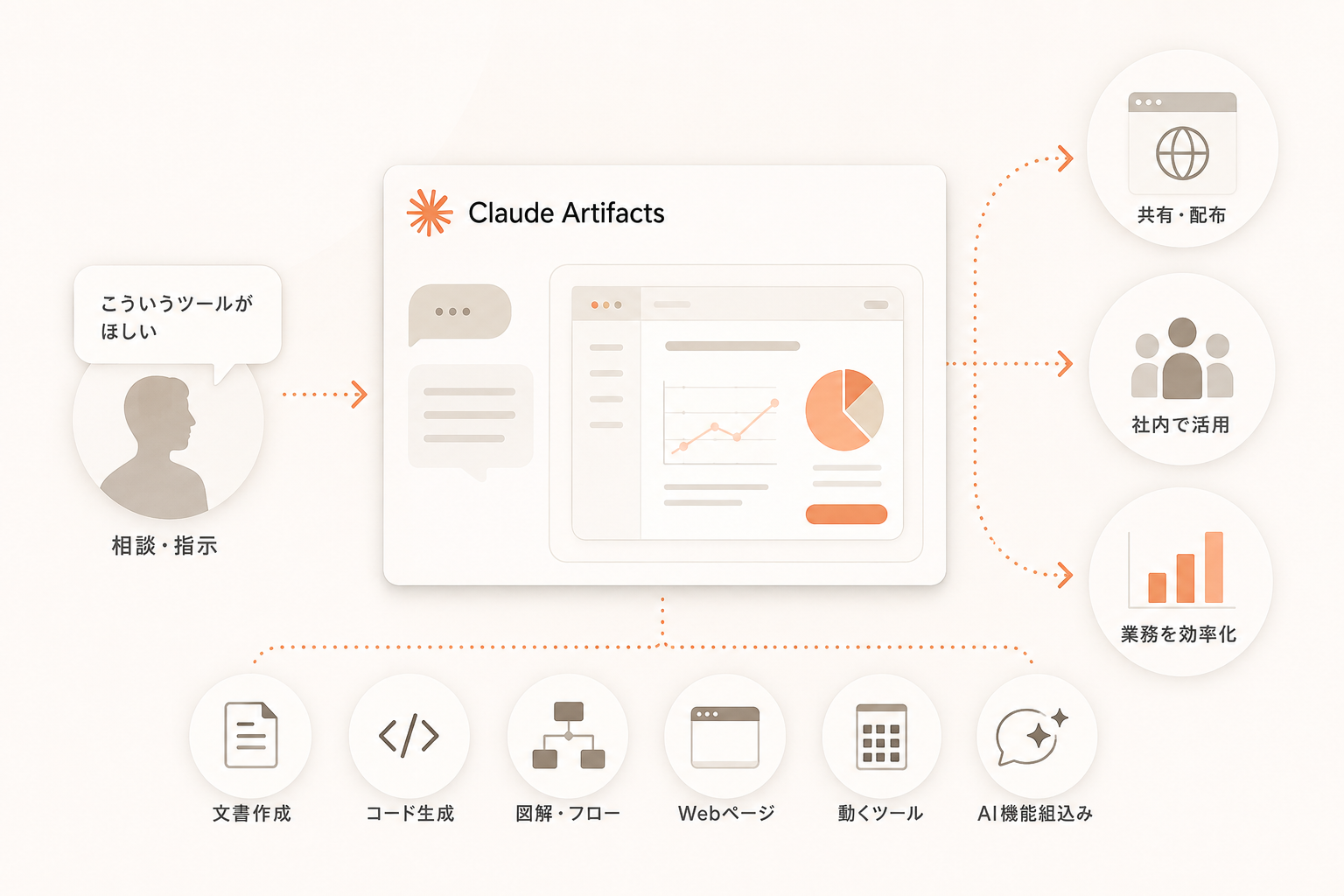
アーティファクト(Artifacts)とは、Claudeが作った成果物——文書・図解・動くWebツールなど——がチャットの隣の専用ウィンドウに表示され、その場で動かして・会話で直して・リンクで配れる機能です。無料プランを含む全プランで使えます(公式)。
この機能の本質は「日本語で頼むだけで、動くものが数分で手に入る」こと。コードは1行も書きません。しかもAI機能を組み込んだツールを配ってもAPIキーは不要(使う人が各自のClaude枠を消費する仕組み・公式)——ここまで来ると、もはや小さなアプリ配布基盤です。

01 Claudeアーティファクト 早見表(2026年7月)
| 項目 | 内容 |
|---|---|
| 何ができる | Claudeが作った成果物を専用ウィンドウに表示。その場で動かし、会話で修正し、リンクで共有できる |
| 作れるもの | 文書(Markdown/テキスト)/コード/1ページのWebサイト(HTML)/SVG画像/図解・フローチャート/動くReactコンポーネント(=Webツール) |
| 使えるプラン | Free・Pro・Max・Team・Enterpriseの全プラン(公式)。※Claude Codeでのアーティファクト利用はTeam・Enterpriseのみ |
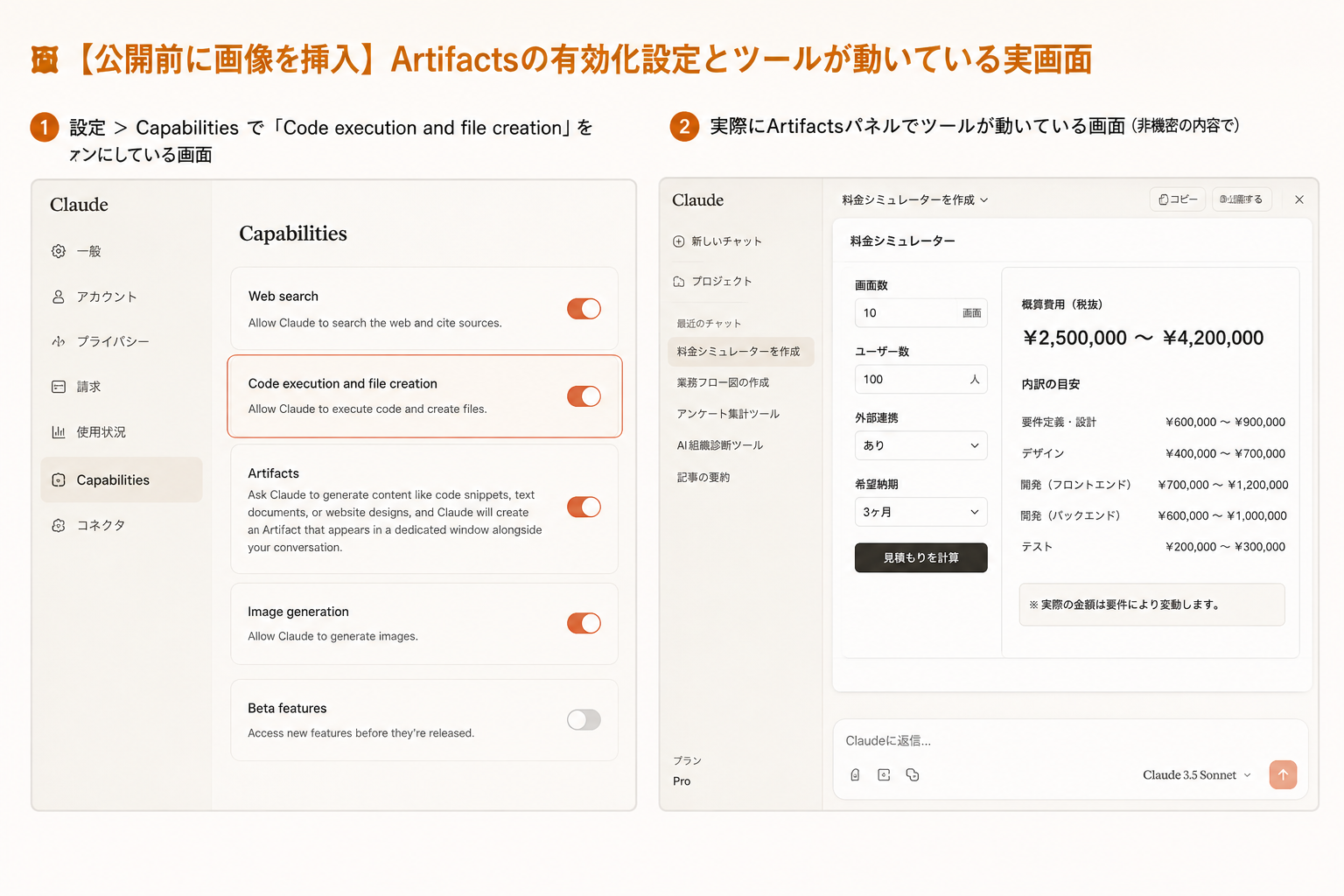
| 事前準備 | 設定 > Capabilities で「Code execution and file creation」をオン(これがオフだと動きません=つまずきの最多原因) |
| 共有 | 「Artifacts」セクションの「Publish」で公開。リンクを渡すだけで相手のブラウザで動く |
| AI機能の組み込み | AI入りのツールを配ってもAPIキー不要。使う人が各自のClaude利用枠を消費する仕組み(公式) |
| 必要なスキル | なし。日本語で「こういうものが欲しい」と説明するだけ |
| 制限 | MCP連携はPro以上/永続ストレージはPro以上・20MBまで(公式) |
02 アーティファクトとは?——「答え」ではなく「動くもの」が返ってくる
アーティファクト(Artifacts)とは、Claudeが生成した独立性のある成果物を、チャットとは別の専用ウィンドウに表示する機能です(公式ヘルプ)。公式は「アイデアを、共有できるアプリ・ツール・コンテンツに変えるもの」と説明しています。
従来のAIとの決定的な違いは、返ってくるものの形です。
| 通常のチャット | アーティファクト | |
|---|---|---|
| 返ってくるもの | 文章(説明・コードの文字列) | 動く成果物(その場で操作できるツール・図・文書) |
| 使うまでの手順 | コピー→貼り付け→環境構築→動かす | そのまま動いている(手順ゼロ) |
| 修正の仕方 | もう一度全部作り直してもらう | 「ここをこう直して」と会話で部分修正 |
| 人への渡し方 | コードや文章を送って相手に組んでもらう | リンクを送るだけ(相手はブラウザで開く) |
つまりアーティファクトは、「AIに聞く」と「実際に使う」の間にあった全部の手間を消す機能です。ここが「融通が利く」と言われる理由で、実務では次の3つが効いてきます——①作るのが速い(数分)②直すのが会話(技術知識ゼロ)③配るのがリンク(インストール不要)。
 代表 西澤
代表 西澤💡 ノーコード開発を長くやってきた立場で言うと、アーティファクトの衝撃は「作る」より「捨てられる」ことにあります。数分でできるので、気に入らなければ捨ててもう一度頼めばいい。試作のコストがほぼゼロになると、企画の質そのものが変わる——議論で悩む前に、まず動くものを出して見せる。これが一番大きな変化です。
03 アーティファクトで作れる6種類——公式の対応範囲
公式が挙げている作成可能なコンテンツは次のとおりです。実務での使いどころとあわせて整理します。
| 種類 | 実務での使いどころ |
|---|---|
| ドキュメント(Markdown/プレーンテキスト) | 提案書・マニュアル・議事録。長文を書きながら横で全体を確認できる |
| コードスニペット | スクリプト・関数の作成。エンジニアの下書きとして |
| 1ページのWebサイト(HTML) | LP・告知ページの試作。デザイン案の合意形成が一気に速くなる |
| SVG画像 | アイコン・簡単な図版。拡大しても劣化しない形式で出せる |
| 図解・フローチャート | 業務フロー・組織図・システム構成図。口頭の説明を一枚絵にする |
| インタラクティブなReactコンポーネント | ここが本命=動くWebツール。計算機・診断・集計・シミュレーターなど「触れるもの」が作れる |
この中で業務インパクトが桁違いに大きいのが最後の「インタラクティブなReactコンポーネント」です。要するにブラウザで動く小さなアプリで、入力欄・ボタン・計算・グラフ表示まで作れます。次章以降の実例も、ほとんどがこれです。
04 使い方3ステップ——最初のつまずきポイントつき
-
Step1:機能をオンにする(🔴ここが最多のつまずき)
左下の自分の名前 → 設定(Settings)→ Capabilities → 「Code execution and file creation」をオン。これがオフだとアーティファクトは動きません。「アーティファクトが使えない・表示されない」の相談は、9割がここです(対処は後述の章で詳しく)。
-
Step2:日本語で「欲しいもの」を説明する
技術用語は不要です。「何をするものか」「誰が使うか」「どんな項目が要るか」の3点を伝えるだけ。うまく出ないときは、サイドバーの「Artifacts」セクションから始めると、Claudeが作る前提で相談に乗ってくれます。
-
Step3:会話で直す(ここが本領)
出てきたものを見て「ボタンをもっと大きく」「項目を1つ増やして」「合計も出して」と話しかけるだけで更新されます。最初から完璧な指示を書こうとしない——ざっくり頼んで、見ながら直すほうが速い。これがアーティファクト活用の最大のコツです。
05 実用事例7選——当社が実際に作ったものと、頼み方の全文
ここが本記事の核です。当社が実際にアーティファクトで作り、業務で使った・本番投入したものを、頼み方(プロンプト)つきで公開します。角括弧を書き換えれば、そのまま試せます。
①AI組織診断ツール(→実際に本番のサービスサイトへ)
当社のサービスサイトで公開している「無料AI組織診断」は、最初の試作をアーティファクトで作りました。質問に答えるとレベル判定が出る診断ツールを数分で形にし、社内で触って議論→改善→本番実装、という流れです。「仕様書を書いて議論する」工程が丸ごと消えました。
②料金シミュレーター(営業の場で使う)
「条件を入れると概算が出る」ツール。商談中に一緒に触りながら数字を出せるので、持ち帰って見積もる往復が減ります。
③業務フロー図(会議のその場で作る)
口頭で説明していた業務手順を、会議中に一枚絵にする使い方。図があると議論の解像度が一気に上がります。SVGなので資料に貼っても劣化しません。
④サービス比較表・提案資料(1ページWebサイト)
提案先ごとに作る比較表を、その場で作って画面共有。PowerPointを開かずに済みます。
⑤社内チェッカー(メディア運用の実務ツール)
当社のメディア運用では、記事の品質基準を満たしているかを確認する簡易チェッカーをアーティファクトで作って使っています。文字数・見出し数・FAQ有無などをその場で確認できます。
⑥アンケート・研修結果の集計と可視化
集めた回答を貼り付けると、集計とグラフが出るツール。Excelの関数と格闘する時間が消えます。
⑦AI機能を組み込んだツール(アーティファクトの真骨頂)
そして最も強力なのがこれ。ツールの中にAIの処理を組み込める——たとえば「文章を入れると要約が返る」「問い合わせ文面を自動で作る」といったツールです。詳しくは次章で解説しますが、配っても相手はAPIキーの設定が不要という点が、社内配布の常識を変えます。
アーティファクトで試作→本番システムまで、まとめて伴走します
「アーティファクトで作った試作を本番の業務システムにしたい」——当社の得意領域です。AI×ノーコードで、試作から実運用まで最短ルートでご支援します(支援実績150社以上)。
06 共有・配布——リンク1本で、APIキーなしで配れる
作ったものを「自分だけが使う」で終わらせないのがアーティファクトの強みです。共有の仕組みを正確に押さえておきましょう。
- Publishで公開:「Artifacts」セクションの「Publish」ボタンを押すと公開でき、リンクを渡した相手はブラウザで開くだけで使えます。インストールもアカウント作成も不要です
- 🔴AI入りのツールでもAPIキーが不要:ここが最重要の仕様です。AI機能を組み込んだアーティファクトを配布した場合、使う人が各自のClaude利用枠を消費するため、作った側がAPIキーを埋め込む必要も、利用料を負担する必要もありません(公式)。従来なら「APIキーの管理・課金・漏洩対策」が必要だった配布が、リンク1本で完結します
- 組織内での共有:Team・Enterpriseでは組織内に限定した共有ができ、社内ツールの配布に向きます
07 プラン別にできること——無料でどこまで使える?
| 項目 | Free | Pro/Max | Team/Enterprise |
|---|---|---|---|
| アーティファクトの作成・共有 | ◯ 使える | ◯ | ◯(組織内共有も可) |
| MCP連携(外部ツール接続) | ✕ | ◯ Pro以上 | ◯ |
| 永続ストレージ | ✕ | ◯ Pro以上・20MBまで | ◯ |
| Claude Codeでのアーティファクト利用 | ✕ | ✕ | ◯ Team・Enterpriseのみ |
| 実務上の制約 | 会話量の上限に当たりやすい | 余裕をもって試行錯誤できる | 組織管理・共有範囲の制御 |
※2026年7月時点・公式ヘルプより。仕様は変更される場合があるため、最新は公式でご確認ください。
結論として、「まず試す」なら無料プランで十分です。アーティファクト自体は全プランで使えます。ただし作り込むと会話量を使うため、業務で日常的に使うならPro(月約3,000円)が現実的——というのが実務での感覚です。
08 Claude Design・ChatGPT Canvasとの使い分け
| 得意なこと | こう使い分ける | |
|---|---|---|
| アーティファクト | 動くツール・図解・1ページのWeb | 「触れるもの」が欲しいとき。計算・診断・集計など機能があるもの |
| Claude Design | デザイン性の高い資料・スライド・LP | 「見せるもの」が欲しいとき。提案書・チラシなど体裁が重要なもの |
| ChatGPT Canvas | 文章・コードの共同編集 | 長文を横に置いて編集したいとき。動くツールを配る用途ではアーティファクトが優位 |
| Claude Code | 本格的な開発・既存システムの改修 | 試作を超えて本番のシステムにする段階で |
実務の流れとして自然なのは、アーティファクトで試作 → 合意が取れたらClaude Codeやノーコードで本番化という順番です。当社の診断ツールもまさにこの経路をたどりました。アーティファクトは「作る道具」であると同時に、最強の「合意形成の道具」だと考えるとしっくりきます。
09 アーティファクトが使えない・表示されないときの対処
| 症状 | 原因と対処 |
|---|---|
| そもそも出てこない | 最多の原因=機能がオフ。設定 > Capabilities > 「Code execution and file creation」をオンに。ここを確認するだけで大半が解決します |
| 文章で返ってきてしまう | Claudeが「アーティファクトにするほどでもない」と判断した可能性。「アーティファクトとして作って」「動くツールにして」と明示するか、サイドバーの「Artifacts」セクションから始める |
| パネルが真っ白/エラー | 生成物の不具合。「エラーが出ています。直してください」とそのまま伝えるのが最速。エラー文をコピーして貼るとさらに確実 |
| 共有リンクが開けない | Publishしたか確認。Team/Enterpriseは組織内限定共有のため、社外の相手には開けない場合があります |
| 途中で止まる・続きが出ない | 長すぎる生成物は上限に当たることがあります。機能を分割して段階的に作る(まず入力欄だけ→次に計算→次にグラフ)と安定します |
10 実務のコツ5つ——「融通が利く」を引き出す使い方
- ①完璧な指示を書こうとしない:3行で頼んで、出てきたものを見ながら直すほうが速い。アーティファクトの価値は「修正が会話で済む」ことにあるので、その特性を使い倒す
- ②「誰が使うか」を必ず伝える:「ITが苦手な現場スタッフが使う」と添えるだけで、ボタンが大きく・説明が丁寧なものが出てきます
- ③機能は分割して足していく:一度に全部を頼むより、動く最小形→機能追加のほうが失敗しません
- ④個人情報・機密は入れない:業務データを扱うなら、氏名等は仮名化し、法人プラン(Team/Enterprise=既定で入力を学習に使わない設計)の利用を前提に
- ⑤試作と本番を混同しない:アーティファクトは試作と軽量ツールの領域。基幹業務・大量データ・厳密な権限管理が要るものは、本番のシステムとして作るのが正解です
代表 西澤💡 支援先によくお伝えするのは、「アーティファクトは、社内の”あったらいいな”を潰す道具」だということ。今まで「小さすぎて開発を頼めなかった」道具——部署専用の計算機、その現場だけのチェック表——が数分で手に入ります。大きなDXの前に、小さな不便を1つずつ消す。この積み上げのほうが、現場のAIへの信頼は確実に育ちます。
11 よくある質問(FAQ)
Claudeアーティファクトとは何ですか?
アーティファクトとは、Claudeが作った成果物(文書・コード・図解・動くWebツールなど)を、チャットとは別の専用ウィンドウに表示する機能です。その場で動かし、会話で修正し、リンクで共有できます。公式は「アイデアを共有可能なアプリ・ツール・コンテンツに変える機能」と説明しています(2026年7月時点)。
アーティファクトは無料プランでも使えますか?
使えます。Free・Pro・Max・Team・Enterpriseの全プランで利用可能です(公式)。ただしMCP連携と永続ストレージ(20MB)はPro以上、Claude Codeでのアーティファクト利用はTeam・Enterpriseのみという違いがあります。作り込むと会話量の上限に当たりやすいため、業務で日常的に使うならProが現実的です。
アーティファクトが使えない・表示されないのはなぜ?
最も多い原因は機能がオフになっていることです。左下の自分の名前 → 設定 → Capabilities → 「Code execution and file creation」をオンにしてください。それでも文章で返ってくる場合は、「アーティファクトとして作って」「動くツールにして」と明示するか、サイドバーの「Artifacts」セクションから始めると確実です。
アーティファクトで作ったものを他の人に共有できますか?
できます。「Artifacts」セクションの「Publish」ボタンで公開すると、リンクを渡すだけで相手はブラウザで開いて使えます。インストールもアカウント作成も不要です。Team・Enterpriseでは組織内限定の共有も可能で、社内ツールの配布に向いています。
AI機能を組み込んだツールを配ると、API利用料は誰が払うのですか?
使う人が各自のClaude利用枠を消費する仕組みのため、作った側がAPIキーを埋め込む必要も、利用料を負担する必要もありません(公式)。従来なら必要だった「APIキーの管理・課金・漏洩対策」が不要になる点が、アーティファクトで配布する最大の利点です。
プログラミングの知識は必要ですか?
不要です。「何をするものか・誰が使うか・どんな項目が要るか」を日本語で伝えるだけで作れます。修正も「ボタンを大きく」「項目を1つ増やして」と会話で頼むだけ。むしろ最初から完璧な指示を書こうとせず、出てきたものを見ながら直すほうが速く仕上がります。
アーティファクトで業務システムを作れますか?
試作や部署内で使う軽量ツールには十分です。一方、基幹業務・大量データの管理・厳密な権限管理が必要なものは、本番のシステムとして作るべき領域です。実務では「アーティファクトで試作して合意形成→ノーコードやClaude Codeで本番化」という流れが現実的で、当社の診断ツールもこの経路で本番投入しました。
Claude DesignやChatGPT Canvasとどう違いますか?
アーティファクトは「触れるもの(動くツール・図解)」、Claude Designは「見せるもの(デザイン性の高い資料・スライド)」が得意です。ChatGPT Canvasは文章・コードの共同編集に向きますが、動くツールをリンクで配る用途ではアーティファクトが優位です。用途で使い分けるのが正解です。
12 まとめ——「頼めば動くものが出てくる」時代の入り口
- アーティファクトとは、Claudeの成果物が専用ウィンドウに表示され、動かして・直して・配れる機能。全プランで使える
- 最初にやることは設定 > Capabilities で「Code execution and file creation」をオン(つまずきの9割はここ)
- 作れるのは文書・コード・1ページWeb・SVG・図解・動くWebツールの6種類
- AI入りのツールを配ってもAPIキー不要——使う人が各自の枠を消費する(公式)。配布の壁が消える
- コツはざっくり頼んで会話で直す。試作→合意形成→本番化の流れが最短ルート
「試作はできた。次は本番の仕組みに」——そこから先をご一緒します
アーティファクトで見えた”欲しいもの”を、実際に使える業務システムへ。AI×ノーコードの導入支援会社が、要件整理から開発・定着まで伴走します(支援実績150社以上)。まずは無料相談からどうぞ。
あわせて読む:Claudeとは?完全ガイド
13 出典・参考(2026年7月時点)
📌 情報源
- Claude公式ヘルプ:What are Artifacts and how do I use them?(定義・作れる種類・有効化手順・Publish・対応プラン・MCP/ストレージの制限・AI機能組み込み時の利用枠の扱い)
- Claude公式:Plans & Pricing(各プランの料金・法人プランのデータ取り扱い)
- 実用事例・プロンプト・試作から本番化までの進め方は、当社の実制作および支援実務にもとづきます
