
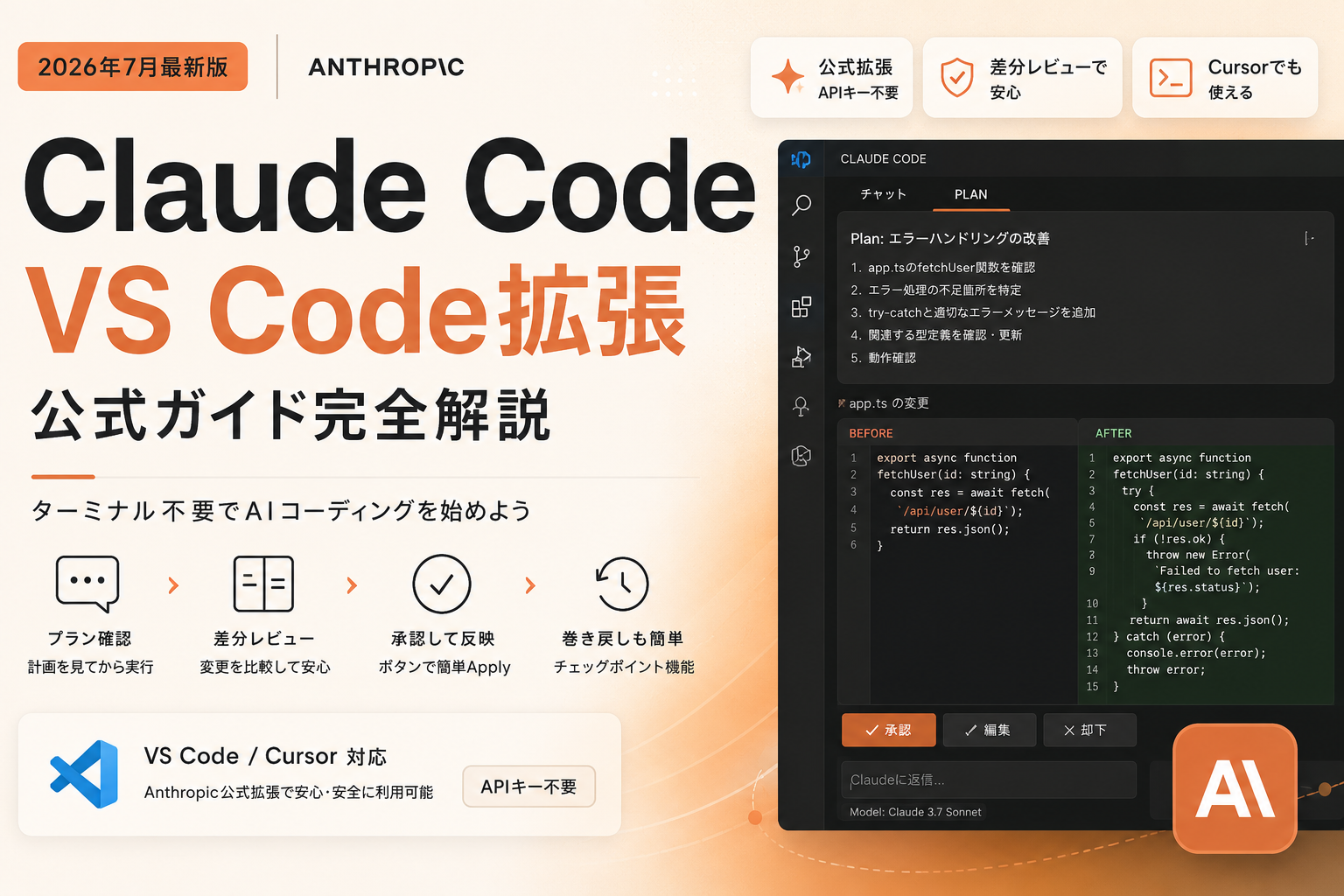
「Claude CodeをVSCodeで使いたい」「ターミナルは苦手だけどAIコーディングを試したい」「CursorでもClaude Codeは動く?」——エディタで完結させたい人にとって、VS Code拡張はClaude Code活用の本命です。この記事では、日常的にClaude Codeで開発・運用を回しているAI×ノーコードの導入支援会社(支援実績150社以上)が、拡張機能のインストール・実務で効く機能・CLIとの使い分けを公式ドキュメントで解説します(2026年7月時点)。
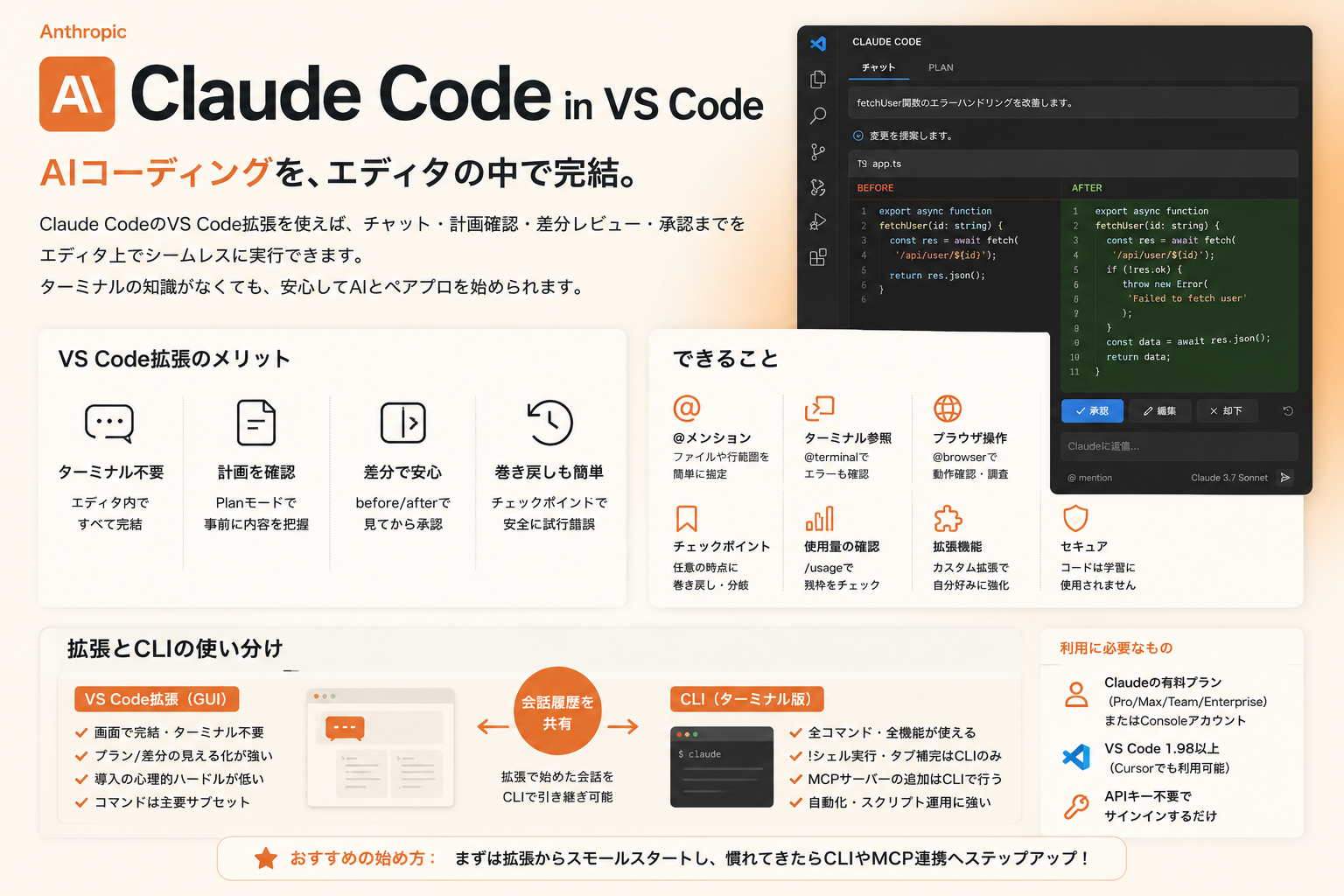
Claude CodeのVS Code拡張は、Anthropic公式のネイティブ拡張機能で、VS Codeの中にAIエージェントのチャットパネル・差分レビュー・プラン確認が組み込まれます。公式も「VS CodeでClaude Codeを使う推奨の方法」と位置づけており、APIキー不要・有料プラン(Pro 月約3,000円〜)のアカウントでサインインするだけで使えます。
最大の価値は、ターミナルという壁が消えること。変更前に計画(プラン)をドキュメントで確認し、編集は差分(before/after)で見て承認する——「AIに任せるのは不安」という人ほど、この見える化の恩恵が大きい設計です。CursorなどのVS Code系エディタでも動作します。
01 VS Code拡張 早見表
| 何ができる | チャットパネル・プラン確認→差分レビュー→承認・複数会話タブ・巻き戻し(チェックポイント) |
|---|---|
| 必要なもの | VS Code 1.98以上+有料プランのアカウント(APIキー不要)またはConsoleアカウント |
| インストール | 拡張ビューで「Claude Code」を検索→Install(1分) |
| 対応エディタ | VS Code/Cursor/その他VS Code系フォーク(Open VSX経由) |
| 料金 | 拡張自体は無料(Claudeのプラン利用枠を消費) |
| CLIとの関係 | 会話履歴を共有。一部機能はCLI限定(後述の比較表) |
 代表 西澤
代表 西澤💡 支援先でよく見るのは、「ターミナル」という言葉だけで止まってしまうケース。VS Code拡張はその壁を消してくれます。プランを読んで、差分を見て、ボタンで承認——「AIとペアプロする感覚」に一番近い入り口です。
02 拡張でできること(主要機能)
- プランの確認・編集:Planモードでは、Claudeの作業計画がMarkdownドキュメントで開き、インラインコメントでフィードバックしてから実行させられる
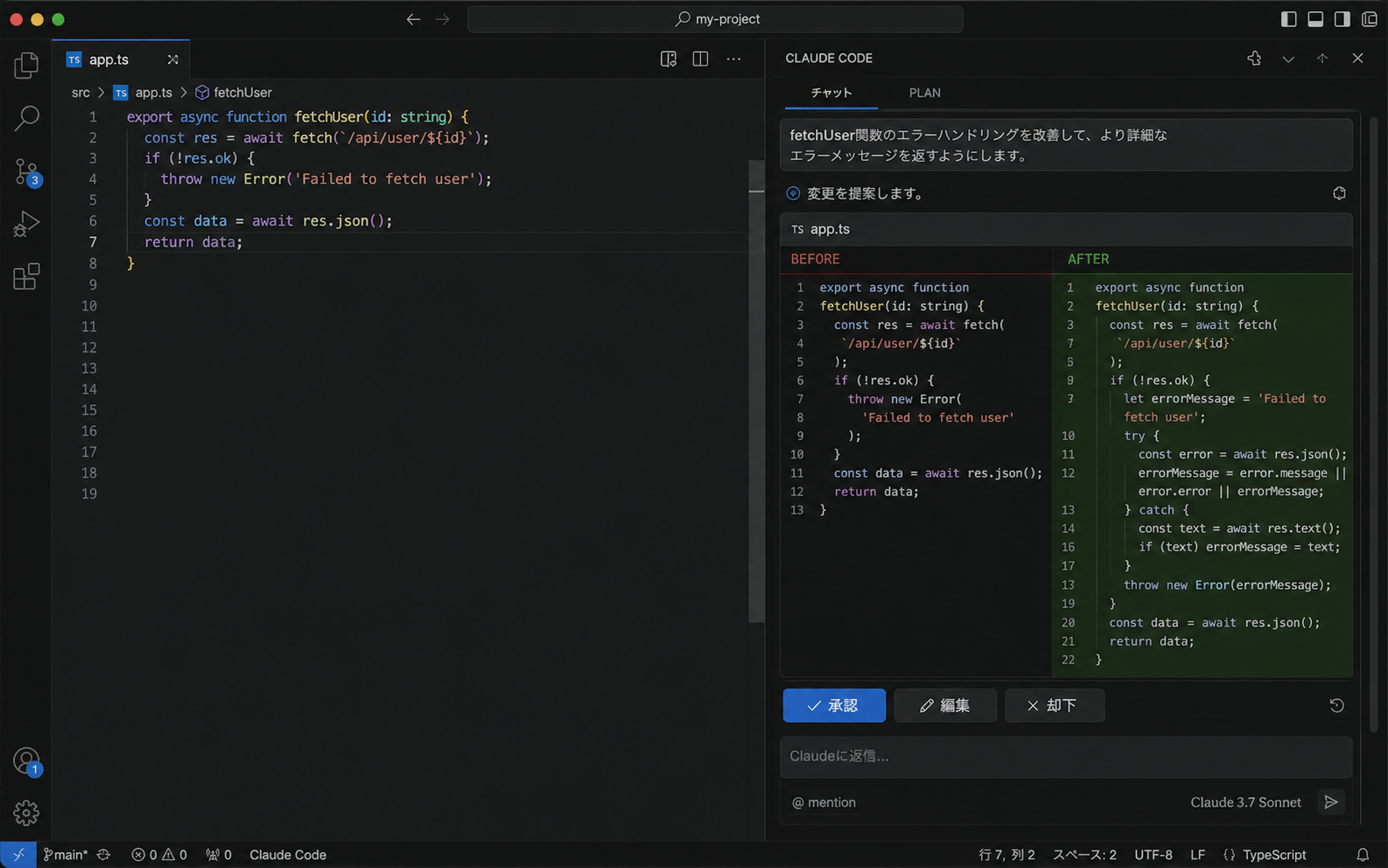
- 差分レビュー:編集は必ずbefore/afterの比較で提示。差分画面で直接手直ししてから承認もできる
- @メンション:
@ファイル名であいまい検索。コードを選択してOption+K(Win:Alt+K)を押すと行範囲つきの参照(@app.ts#5-10)が挿入される - 複数の会話を並行:タブ/ウィンドウごとに独立した会話。別タスクを同時に走らせられる
- チェックポイント(巻き戻し):任意のメッセージ時点へコードを巻き戻し/会話を分岐できる
- ブラウザ連携:
@browserでChromeを操作(localhostの動作確認・コンソールエラーの調査) - ターミナル出力の参照:
@terminal:名前でコマンド結果やエラーログをコピペなしで見せられる - 使用量の確認:
/usageでプランの残枠・何が消費しているかの内訳を表示
03 インストールと始め方(4ステップ)
-
拡張をインストール
VS Codeの拡張ビュー(Cmd/Ctrl+Shift+X)で「Claude Code」を検索してInstall。Cursorも同様。VS Code 1.98以上が必要。
-
サインイン
初回にサインイン画面が出るので、Claudeの有料プラン(Pro/Max/Team/Enterprise)のアカウントで認証。APIキーは不要。
-
Sparkアイコンから開いて指示
エディタ右上のSpark(✱)アイコンでパネルを開き、日本語で依頼。コードを選択していれば、Claudeは選択範囲を自動で認識する。
-
差分を見て承認
Claudeの編集提案はbefore/after比較で表示。内容を確認して承認・修正・却下。Planモードにすれば「計画を読んでから実行」の安全運転もできる。
04 実務で効く機能ベスト5(実運用の視点)
| 機能 | 実務での効き方 |
|---|---|
| ① Option+K の行範囲@メンション | 「この関数のここが変」を行番号つきで正確に伝えられる=やり取りの往復が激減 |
| ② Planモード | 大きな変更ほど「計画を読んでから実行」。インラインコメントで方針修正できるので手戻りが減る |
| ③ チェックポイント | 「さっきの状態に戻したい」をワンクリックで。試行錯誤が怖くなくなる |
| ④ 複数タブ並行 | 機能開発とバグ調査を別会話で同時進行。タブの色ドットで承認待ち/完了が分かる |
| ⑤ @terminal 参照 | エラーログのコピペが不要に。「@terminal:dev のエラーを直して」で通じる |
05 最初の1時間——「任せる感覚」をつかむ練習メニュー
インストール後、何から試すかで定着が決まります。失敗しても困らない順に組んだ練習メニューです。
-
読ませる(10分)
プロジェクトを開いて「このフォルダの構成と、それぞれのファイルの役割を説明して」。編集を伴わない依頼で、応答の質と速さを体感する。
-
小さく直させる(15分)
「この関数にコメントを追加して」「この変数名をわかりやすく変えて」。差分画面で変更を確認→承認する流れを一度通す。
-
Planモードで1つ任せる(25分)
小さなリファクタリングや軽微なバグ修正を「まず計画を見せて」と依頼。計画にインラインでコメント→実行→差分承認のフルコースを体験。ここまで来れば、任せられる範囲の感覚がつかめている。
-
巻き戻してみる(10分)
わざとチェックポイントでコードを巻き戻す。「失敗してもすぐ戻れる」を体で知ると、以後の依頼が大胆になる=生産性が上がる。
コードを書かない人にも使い道がある
VS Codeは無料の高機能エディタなので、非エンジニアの実務にも意外と刺さります。企画・マーケ職の使い方の例:
- 文書の一括整備:フォルダに入れた議事録・企画メモ(テキスト/Markdown)を「表記ゆれを直して」「日付順にファイル名を整えて」
- データファイルの下ごしらえ:CSVの列の並び替え・結合・重複除去を日本語で依頼
- 定型レポートの組み立て:複数のメモから週報のたたき台を生成——チャット版と違い、手元のファイル群をまとめて扱えるのが強み
06 拡張とCLI(ターミナル版)の違い・使い分け
VS Code拡張(GUI)
- 画面で完結・ターミナル不要
- プラン/差分の見える化が強い
- 導入の心理的ハードルが低い
- コマンドは主要サブセット
CLI(ターミナル版)
- 全コマンド・全機能が使える
!シェル実行・タブ補完はCLIのみ- MCPサーバーの追加はCLIで行う
- 自動化・スクリプト運用に強い
VS
両者は会話履歴を共有しており、拡張で始めた会話をターミナルの claude --resume で続きから引き継げます。注意点として、拡張を入れてもターミナルの claude コマンドは使えるようにならない(チャットパネル用のCLIを内蔵しているだけ)ため、ターミナルでも使うなら別途CLIのインストールが必要です。MCP連携の詳細は Claude CodeのMCP設定・使い方 をご覧ください。
代表 西澤💡 私たちの使い分けはシンプルで、コードを読み書きする日常は拡張、自動化・一括処理・MCP設定はCLI。チームに広げるときは「まず拡張から」が定着率が高いです。ターミナルは慣れてからで十分。
07 最初に見直したい設定
| 設定 | おすすめ |
|---|---|
initialPermissionMode |
慣れるまで plan(計画を見てから実行)。信頼できたら default へ |
preferredLocation |
メイン作業は sidebar(右側に常駐)が見やすい |
autosave |
既定ON推奨(Claudeの読み書き前に自動保存) |
useTerminal |
CLI画面が好みならON(拡張内でターミナルモードに) |
小ワザ:macOSで Cmd+Esc(エディタ⇔Claudeのフォーカス切替)が効かない場合は、システム設定のゲームオーバーレイのショートカットと競合しています(キーボードショートカット→ゲームコントローラで解除)。
08 どちらから始める?
Q. あなたはどのタイプ?
09 よくある質問(FAQ)
VS Code拡張は無料ですか?
拡張自体は無料です。利用にはClaudeの有料プラン(Pro 月約3,000円〜・1ドル150円換算)またはConsoleアカウントが必要で、作業はプランの利用枠を消費します(Claude Codeの料金)。
APIキーは必要ですか?
不要です。有料プラン(Pro/Max/Team/Enterprise)のアカウントでサインインするだけで使えます。逆にANTHROPIC_API_KEYを設定しているとAPI従量課金が優先される場合があるので注意してください。
Cursorでも使えますか?
使えます。公式がCursor向けのインストールリンクを提供しており、その他のVS Code系エディタ(フォーク)でもOpen VSXレジストリ経由でインストールできます。
CLI(ターミナル版)とどちらが良いですか?
日常のコード作業は拡張(プラン・差分の見える化)、自動化・MCPサーバー追加・全コマンド利用はCLIが向きます。会話履歴は共有されるので、拡張で始めてclaude –resumeでCLIに引き継ぐこともできます。
自分のコードがAIの学習に使われませんか?
使われません。公式が「コードは支援の処理に使うが、モデルの学習には使わない」と明言しています。心配な場合はデータ取り扱いの公式ページも確認してください。
Sparkアイコンが表示されません。
アイコンはファイルを開いているときにエディタ右上に出ます。VS Codeが1.98以上か確認し、ウィンドウの再読み込み(Developer: Reload Window)を試してください。画面右下のステータスバー「✱ Claude Code」からも開けます。
西澤のひとこと
代表 西澤AIコーディングの導入支援をしていて実感するのは、ツールの性能より「安心して任せられる導線」が普及を決めるということ。VS Code拡張の「計画を読む→差分を見る→ボタンで承認する」という流れは、まさにその導線です。まずは小さなリファクタリングを1つ、Planモードで任せてみてください。「AIに仕事を渡す感覚」がつかめたら、CLIやMCP連携へ広げていく——この順番が、私たちが支援先にお勧めしている定着ルートです。
Claude Codeの導入・チーム展開、プロが伴走します
拡張でのスモールスタートから、権限設計・MCP連携・チーム定着まで。AI×ノーコードの導入支援会社が無料で相談に乗ります(支援実績150社以上)。
10 出典・参考(公式・2026年7月時点)
📌 公式情報源
- Claude Code公式ドキュメント:Use Claude Code in VS Code(要件・機能・設定・CLI比較・トラブルシュート)
※本記事の仕様・ショートカットは2026年7月時点の公式ドキュメントに基づきます。更新が速いため、最新は公式をご確認ください。
