
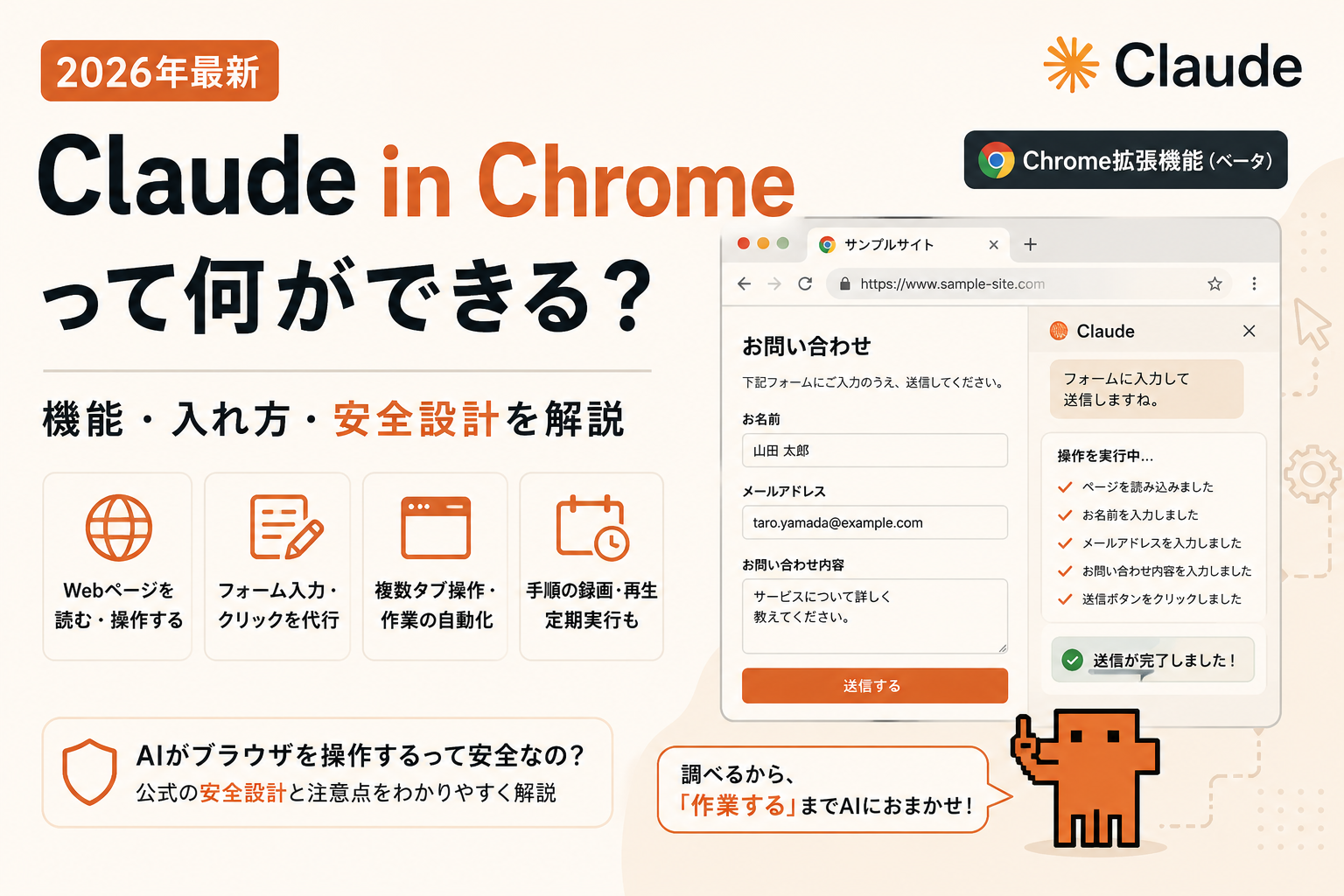
「Claude in Chromeって何ができる?」「AIがブラウザを操作するって、実際どう使うの?」「安全なの?」——Claude in Chromeは、AIがあなたの隣でWebサイトを読み・クリックし・入力までしてくれるChrome拡張機能です。この記事では、ブラウザ操作エージェントを毎日の実務(メディア運営・Web調査・管理画面の操作)で使い込んでいるAI×ノーコードの導入支援会社(支援実績150社以上)が、公式ヘルプの一次情報と実際の使用例で、機能・使い方・安全設計を徹底解説します(2026年7月時点)。
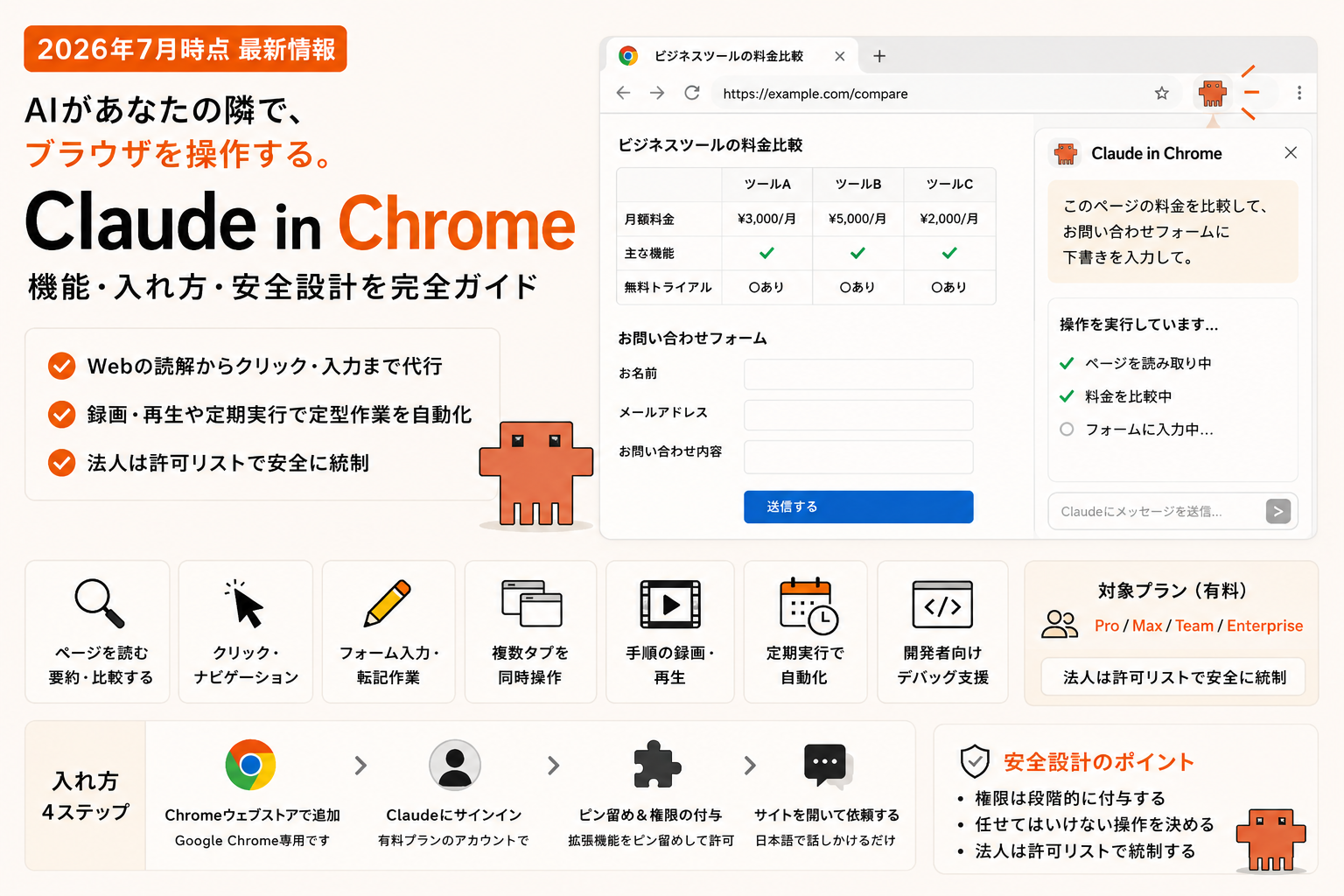
Claude in Chromeは、ClaudeがWebサイトを「読む・クリックする・入力する」ところまで代行するChrome拡張です。対象は有料プラン(Pro・Max・Team・Enterprise)で、Chrome版はベータ提供。Google Chrome専用です(他のChromium系ブラウザ・スマホは非対応)。
単なる「ページの要約」ではなく、フォーム入力・複数タブの操作・作業手順の録画と再生・定期実行まで踏み込むのが特徴。つまり「調べる」から「ブラウザ上の作業そのものを任せる」への進化です。公式もリスクを明記する機能のため、権限設計とセットで使うのが前提です。
01 Claude in Chrome 早見表
| 何ができる | Webページの読解・クリック・フォーム入力・複数タブ操作・手順の録画再生・定期実行 |
|---|---|
| 対象プラン | 有料プラン(Pro 月約3,000円〜・Max・Team・Enterprise)※1ドル150円換算 |
| 提供状況 | Chrome拡張はベータ(Cowork・Claude Code内のブラウザ操作は一般提供) |
| 対応ブラウザ | Google Chromeのみ(Edge等のChromium系・モバイル非対応) |
| 入手 | Chromeウェブストアから追加→Claudeアカウントでサインイン |
| 追加費用 | 拡張自体は無料(プランの利用枠を消費) |
| 法人統制 | 管理者がアクセス可能サイトを許可リスト/ブロックリストで制限可能 |
02 できること——「読む」から「作業する」へ
Claude in Chromeとは、ブラウザの中でClaudeがあなたと並走し、サイトの読解から操作まで行う拡張機能です。公式が挙げる能力を、実務目線の意味づけとともに整理します。
- ページを読んで対話:開いているページの内容を踏まえて質問・要約・比較。「このページの解約条件だけ抜き出して」が一往復で終わる
- クリック・ナビゲーション:ボタンを押す、リンクをたどる、目的のページまで移動する。「この一覧の各詳細ページを順に開いて、価格をまとめて」が可能に
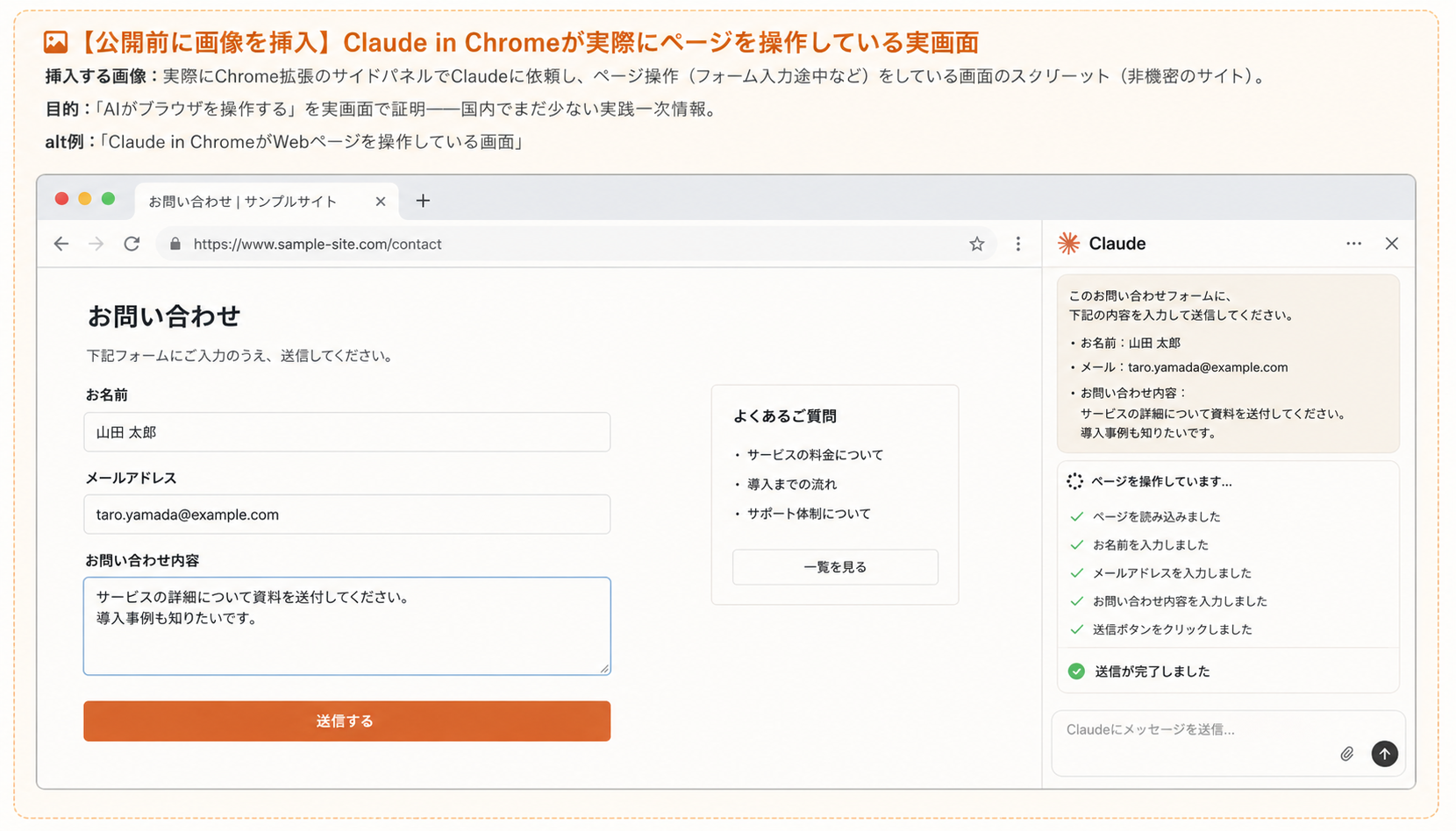
- フォーム入力:問い合わせフォームや管理画面への入力・転記を代行。下書きの流し込みに強い
- 複数タブの同時操作:タブをまたいだ調査・突き合わせ。人間が「タブを行き来してコピペする」作業が消える
- ワークフローの録画・再生:一度やって見せた手順を記録し、繰り返し実行させる。「毎週の定型Web作業」を渡す入り口
- 定期実行(スケジュール):決まった作業を決まった時間に自動実行
- 開発者向けの読解:コンソールのエラー・通信ログ・画面構造の確認。「スクショを撮って説明する」手間がなくなる
- ファイルのダウンロード・複数ステップのバックグラウンド作業
「ページ要約のAI拡張」は他にもありますが、操作・録画再生・定期実行まで一体になっているのがClaude in Chromeの本質的な違いです。
03 実際にこう使っている——当社の実務ユースケース
ここからは、ブラウザ操作エージェントを実務で毎日使っている当社の実例です。「何ができるか」より「何に使うと元が取れるか」の参考にしてください。
実例①:複数の公式サイトの料金を突き合わせる(調査・比較)
当社はメディアで比較記事を書くとき、各ツールの公式料金ページを開かせて、料金・条件を表に突き合わせる作業をブラウザ操作AIに任せています。指示はこうです。
ポイントは最後の一文。読み取れなかったものを「不明」と自己申告させることで、AIの思い込み(ハルシネーション)を防ぎ、人間は「不明」の欄だけ自分で確認すれば済みます。タブを行き来して転記していた30分が、確認だけの5分になりました。
実例②:公開したWebページの表示チェック(運用の定型確認)
当社のメディア運営では、記事を公開・更新するたびに「実際のページを開いて、表示崩れ・リンク切れ・見出し構成を確認して報告」という確認作業をブラウザ操作AIに任せています。人間がやると集中力頼みになる「目視チェック」こそ、毎回同じ基準で見てくれるAI向きの仕事です。
実例③:Web管理画面の定型操作
SaaSの管理画面での「開く→確認する→値を控える」といった定型作業も任せられます。当社ではWebシステムの設定確認や、公開状態のチェックといった「見て・確認して・報告して」の一往復で終わる作業から始めました。変更・削除など取り返しのつかない操作は人間がやるという線引きとセットです(後述の安全設計)。
実例④:エラー画面をそのまま見せて相談(開発・ヘルプデスク)
Web制作やツール導入の現場では、エラーが出たページをそのまま見せて「このエラーの原因と直し方は?」と聞けます。コンソールログ・通信の失敗まで直接確認できるため、「スクショを撮って、状況を文章で説明する」という一番面倒な工程が消えます。社内ヘルプデスクの一次対応にも応用できる形です。
ほかに向いている業務(提案)
| 業務 | 任せ方の例 |
|---|---|
| 経費・請求まわり | 「この請求書PDFの内容を、経費精算システムのフォームに下書き入力して(送信は自分で)」 |
| 採用・営業リサーチ | 「この企業サイトから、事業内容・従業員規模・最近のニュースを1枚にまとめて」 |
| ECサイト運営 | 「自社商品ページを開いて、価格・在庫表示・レビューの状態を毎朝チェックして報告」(録画→定期実行) |
| 週次レポート | 「アクセス解析の画面を開いて、先週の主要数値を表で控えて」(定期実行と好相性) |
 代表 西澤
代表 西澤💡 使い込んで分かったコツは、「読む系→確認する系→入力する系」の順に任せる範囲を広げること。最初から入力・操作を任せると不安が先に立ちますが、調査と確認で信頼を積むと、「ここまで任せて大丈夫」の感覚が自然に育ちます。人間の新人に仕事を渡す順番と同じです。
04 インストールと最初の15分(4ステップ)
-
Chromeウェブストアで追加
Google Chromeで拡張機能ストアを開き「Add to Chrome」。Chrome専用で、他のChromium系ブラウザやスマホでは動かない(公式明記)。
-
サインイン&ピン留め
Claudeの有料プランのアカウントでサインイン(Pro・Max・Team・Enterprise)。パズルアイコンから拡張をピン留めし、必要な権限を確認して付与する。
-
まず「読む系」で試す
ニュース記事や公式ドキュメントを開いて「このページの要点を3つに」「この表の中身を並べ替えて」。操作を伴わない依頼で挙動と応答感覚をつかむ。
-
次に「操作系」を1つだけ
「この一覧の2ページ目を開いて」「検索欄に◯◯と入れて検索して」など、失敗しても困らないサイトで操作を1つ。動きを目で見て、任せられる範囲の感覚を作る。
05 録画再生と定期実行——「毎週のWeb作業」を丸ごと渡す
Claude in Chromeの真価は、単発の依頼より定型作業の仕組み化にあります。
- ワークフローの録画・再生:一度手順をやって見せる(または依頼して実行させる)と、その流れを記録して繰り返せます。「毎週月曜に◯◯の管理画面を開いて、△△を確認して、結果を報告」のようなチェックリスト業務の自動化が典型です
- 定期実行(スケジュール):録画した手順や決まった依頼を、決まったタイミングで自動実行。人間は結果の報告を受け取るだけになります
- 従来のRPAとの違い:従来の画面自動化(RPA)は、ボタンの位置やページ構成が少し変わると止まりました。ブラウザ操作AIは画面を「理解して」操作するため、多少のデザイン変更に自分で追従します。ノーコードの自動化ツールを長年提供してきた立場から見ても、「壊れにくさ」の質が変わったのがこの世代の特徴です
ただし現実的な期待値として、ベータ提供の機能であり、複雑すぎる手順・ログイン絡みの深い操作は人間の設計が必要です。「5ステップ以内の定型確認」から仕組み化するのが成功パターンです。
06 CoworkやClaude Codeのブラウザ操作と何が違う?
Claudeには「ブラウザを操作するAI」の入り口が3つあります。混同しやすいので整理します。
| 入り口 | 提供状況 | 向いている使い方 |
|---|---|---|
| Claude in Chrome(本記事) | ベータ | 普段使いのChromeの中で並走してもらう。開いているページへの依頼・日常のWeb作業 |
| Coworkのブラウザ操作 | 一般提供 | デスクトップアプリでタスク単位で丸ごと任せる(調査→資料化など複数ステップの仕事) |
| Claude Codeのブラウザ連携 | 一般提供 | 開発・運用の文脈で使う(動作確認・デバッグ・自動化スクリプトとの組み合わせ) |
迷ったら——「自分も画面を見ながら一緒に進めたい」ならChrome拡張、「任せて結果だけ欲しい」ならCowork、「開発・システム運用」ならClaude Codeです。当社は3つを使い分けており、日常の調査はChrome拡張、メディア運営の定型確認はClaude Code側で回しています。
07 安全設計と注意点——「任せる範囲」を先に決める
公式ヘルプは「Claudeがあなたに代わってWebサイトを直接操作することには依然としてリスクがある」と明記し、利用前に安全ガイドラインの確認を求めています。実務で押さえるポイントは4つです。
| ポイント | 内容 |
|---|---|
| ①権限は段階的に | 最初は閲覧・調査系のサイトだけで試し、入力・操作を任せるサイトを徐々に広げる。人間の新入社員と同じ権限設計が基本 |
| ②任せてはいけない操作を決める | 決済・契約・送信・削除など取り返しのつかない操作は人間が実行する運用ルールを先に決める。「下書きまでAI・確定は人」が実務の黄金律 |
| ③見知らぬサイトに注意 | Webページの中に「AIへの偽の指示」が仕込まれる攻撃(プロンプトインジェクション)が存在する。出所の怪しいサイトでの操作は避けるのが原則 |
| ④法人は許可リストで統制 | Team/Enterpriseでは管理者がアクセス可能サイトを許可リスト/ブロックリストで制限できる(公式機能)。全社展開はこれが前提 |
裏を返せば、この4点を決めてから使えば、ブラウザ操作AIは「怖い新技術」ではなく「権限を持ったアシスタント」として運用できます。当社の社内ルールも「読む・調べるは自由、入力は下書きまで、確定操作は人間」の3行だけです。
08 費用と利用枠の考え方
- 拡張自体は無料。利用には有料プラン(Pro 月約3,000円・年払いなら約2,550円〜/1ドル150円換算・2026年7月時点)のアカウントが必要です
- ブラウザ操作はプランの利用枠を消費します。ページを読み・考え・操作するぶん、通常のチャットより消費は大きめ——長時間の連続操作を任せるヘビーユーザーはMax(月約15,000円〜)が視野に入ります
- 会社利用はTeam以上(既定で入力を学習に使わない+許可リスト統制)が前提。プラン全体の考え方はClaudeとは?完全ガイドを参照してください
Q. どこから試す?
ClaudeやChatGPTが直接答えを返すようになると、「検索結果に出るか」より「AIの回答に引用されるか」が問われます。
自社の情報がAIの回答に使われるための最適化をLLMOと呼びます。従来のSEOと何が同じで何が違うのか、実際に何をすればよいのかはLLMOとは?AI検索時代のSEO対策 完全ガイドにまとめました。当社が自社メディアで実測したデータつきです。
AIを使ってSEOの運用そのものを効率化する話はAI SEOとはで扱っています。
用語の違いはAIO対策とは(AIによる概要への対応)、外部に頼む場合の相場と選び方はLLMO対策会社の選び方で整理しています。
09 よくある質問(FAQ)
Claude in Chromeは無料で使えますか?
拡張自体の追加は無料ですが、利用には有料プラン(Pro 月約3,000円〜・Max・Team・Enterprise、1ドル150円換算)のアカウントが必要です。作業はプランの利用枠を消費します(2026年7月時点)。
EdgeやBraveなど他のブラウザでも使えますか?
使えません。公式にGoogle Chrome専用と明記されており、他のChromium系ブラウザ・モバイル端末は非対応です。Chrome以外の環境では、デスクトップアプリのCoworkやClaude Codeのブラウザ連携が代替になります。
AIが勝手に買い物や送信をしませんか?
公式もリスクを明記しており、権限の付与とあわせて利用者側の運用ルールが重要です。決済・契約・送信・削除など取り返しのつかない操作は人間が行う線引きを先に決め、法人では管理者の許可リスト/ブロックリストでアクセス範囲を制限できます。「下書きまでAI・確定は人」が実務の基本です。
実際、何に使うのが一番効果的ですか?
当社の実務では①複数サイトの情報突き合わせ(料金比較など)②公開ページの定型チェック③エラー画面を見せての相談、の3つが即効でした。共通点は「人間がタブを行き来してコピペ・目視していた作業」です。本文の実例プロンプトからお試しください。
作業手順を覚えさせて繰り返し実行できますか?
できます。ワークフローの録画・再生機能があり、スケジュールによる定期実行にも対応しています。「毎週の定型Web作業」を任せる用途に向きますが、まずは5ステップ以内の単純な確認業務から仕組み化するのが成功パターンです。
CoworkやClaude Codeのブラウザ操作と何が違いますか?
能力自体はCowork・Claude Codeでは一般提供、Chrome拡張はベータです。「自分も画面を見ながら一緒に進めたい」ならChrome拡張、「タスクを丸ごと任せて結果だけ欲しい」ならCowork、「開発・運用の自動化」ならClaude Codeという使い分けです。
怪しいサイトで使っても大丈夫ですか?
避けてください。Webページ内にAIへの偽の指示を仕込む攻撃(プロンプトインジェクション)が存在するため、出所の信頼できるサイトでの利用が原則です。法人利用では許可リストでアクセス先を絞るのが安全です。
会社で展開する際の統制はできますか?
できます。Team・Enterpriseでは、管理者がClaudeのアクセスできるWebサイトを許可リスト/ブロックリストで制限できます。展開前に「アクセス範囲」と「人間が行う操作」の線引きを決めるのが定石です。
代表 西澤ブラウザ操作AIは、業務自動化の「最後の一区間」を埋める存在だと見ています。基幹システムやSaaSはAPI連携で自動化できても、現実の業務には「画面を見て・判断して・入力する」Web作業が必ず残る——ここを人が埋め続けてきました。当社がメディア運営で毎日体感しているのは、この区間をAIに渡せると自動化の設計図が一段シンプルになるということ。ただし前提は権限設計です。新入社員に初日から経理システムの決済権限を渡さないのと同じで、「どのサイトで・何を任せ・何を任せないか」を決めてから始めてください。読む→確認する→入力する、の順に信頼を積めば、3週間後には手放せなくなっているはずです。
ブラウザ作業の自動化、「任せる範囲の設計」から伴走します
対象業務の選定・権限と許可リストの設計・録画再生の検証・チーム展開まで。ブラウザ操作AIを実業務で使うAI×ノーコードの導入支援会社が無料で相談に乗ります(支援実績150社以上)。
Claudeの全体像はClaudeとは?完全ガイド、開発でのブラウザ連携はClaude Codeの料金と使える環境もご覧ください。自社のAI活用の現在地は30秒の無料AI組織診断でわかります。
あわせて読む:Claudeとは?完全ガイド/Claudeの使い方/Claudeをブラウザで使う/ClaudeをWindowsで使う
10 出典・参考(公式・2026年7月時点)
📌 公式情報源
- Claude公式ヘルプ:Get started with Claude in Chrome(対象プラン・機能・インストール・安全上の注意・法人統制)
- Claude公式:Plans & Pricing(有料プランの内容)
- 実務ユースケース・運用ルール・プロンプト例は、ブラウザ操作エージェントを日常業務で利用する当社の実務にもとづきます
Chrome拡張はベータ提供のため、機能・対応範囲は変更されることがあります。最新情報は公式ヘルプをご確認ください(本記事は改定確認のたびに更新します)。円表記は1ドル150円換算の概算です。
