
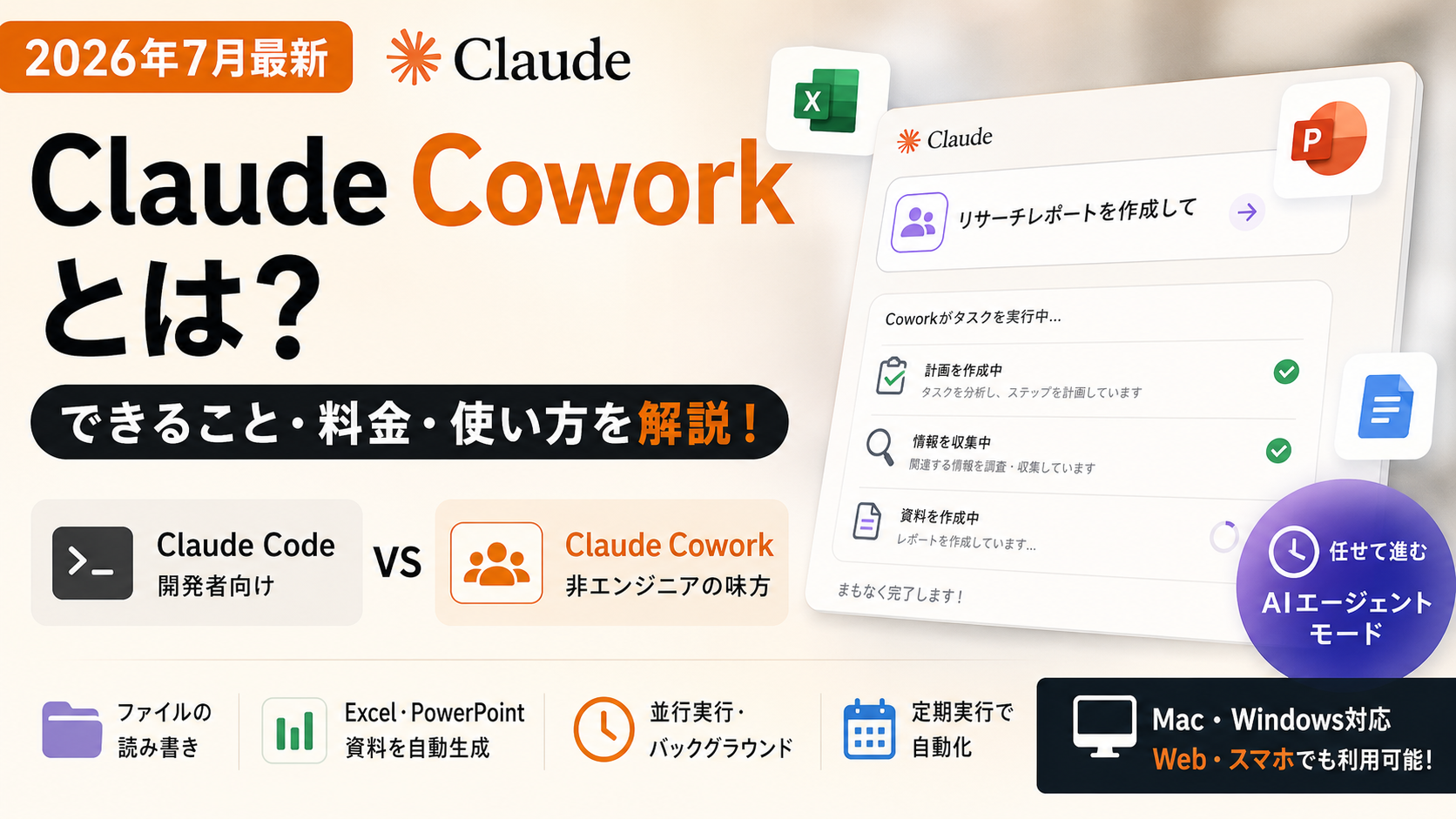
「Claude Coworkって何?Claude Codeと何が違うの?」「エンジニアじゃなくても使える?」「無料で使える?Windowsは?」——2026年に登場したばかりの新機能だけに、正確な情報がまだ少ないのがClaude Coworkです。この記事では、AI×ノーコードの導入支援会社(支援実績150社以上)が、Claude Coworkのできること・料金・使い方を、Anthropic公式の一次情報と自社の実運用で裏取りして解説します(2026年7月時点)。
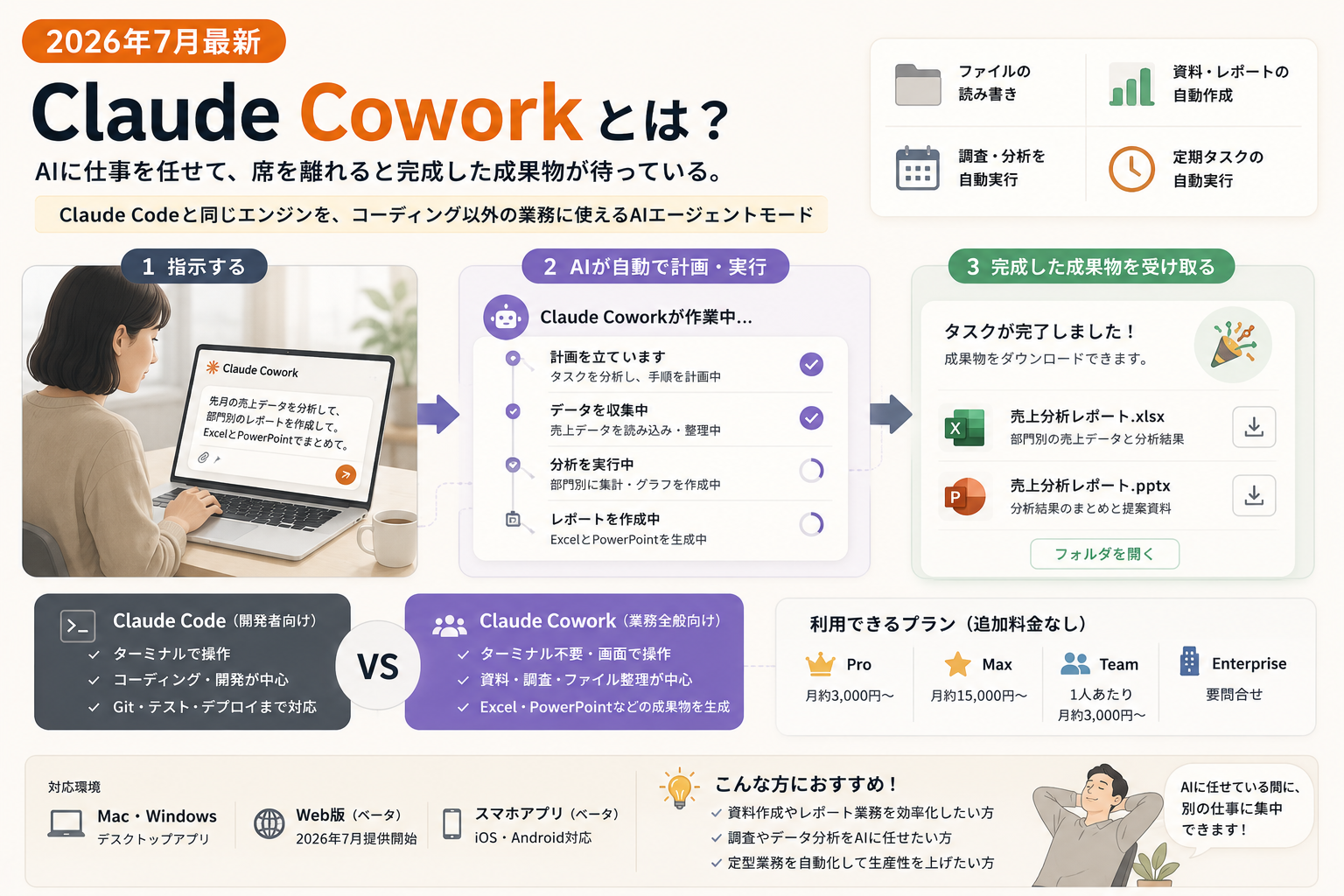
Claude Coworkは、開発者向けAIエージェント「Claude Code」と同じエンジンを、ターミナル不要でコーディング以外の仕事に使えるようにしたものです。資料作成・調査・ファイル整理などのタスクを伝えて席を離れると、戻る頃には完成した成果物(整形済みの文書やExcelなど)が待っている——そんな”任せて進む”働き方を実現します。
利用には有料プラン(Pro/Max/Team/Enterprise)が必要(Cowork自体の追加料金はなし)。macOS・Windows両対応で、2026年7月からはWeb・スマホアプリでもベータ提供が始まりました。実際、Cowork利用の9割超はソフトウェア開発以外の業務——つまり非エンジニアの実務ツールとして使われています。

01 Claude Cowork 早見表
| 一言でいうと | Claude Codeのエージェント能力を、ターミナル不要で一般業務に使えるモード |
|---|---|
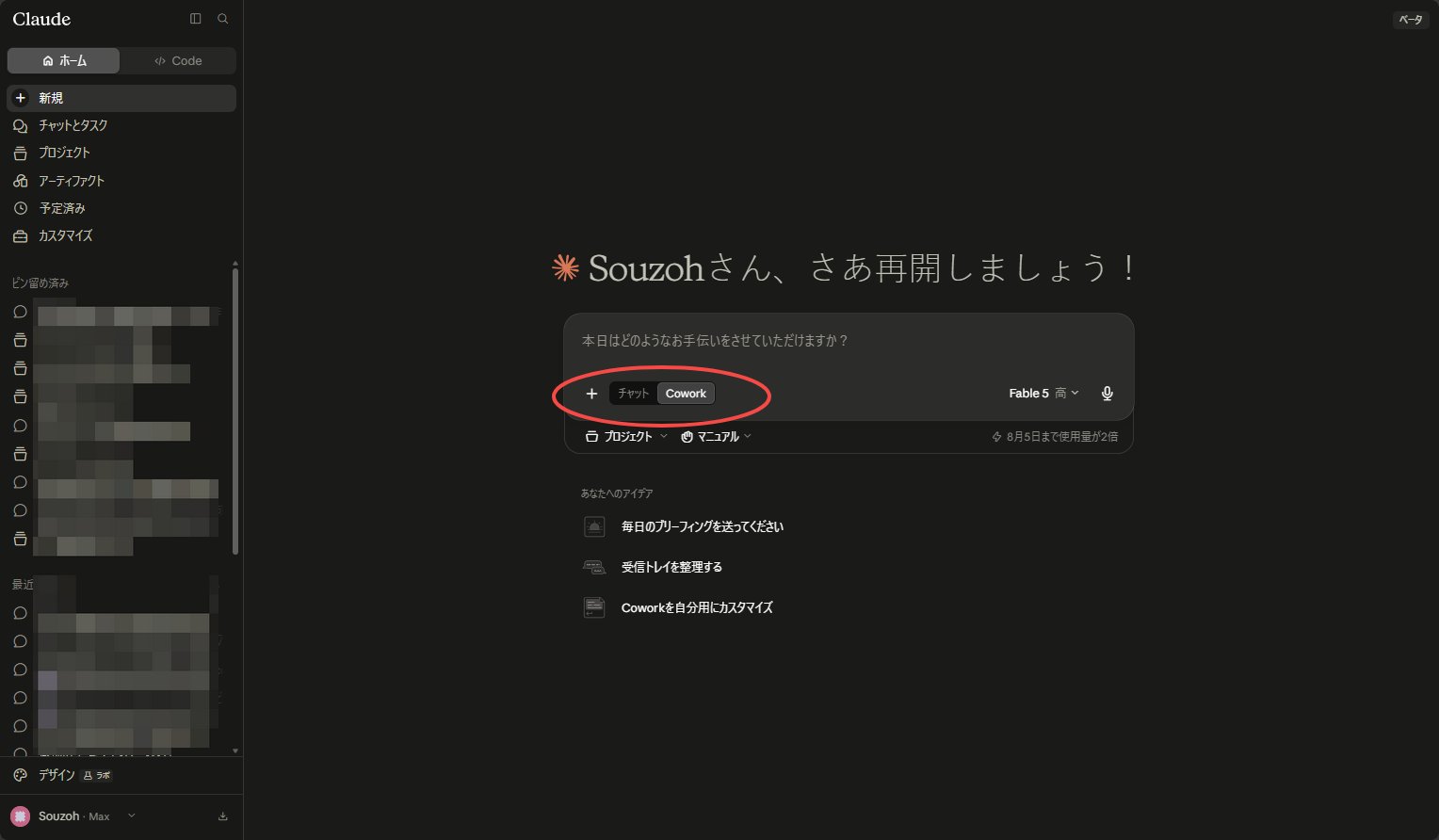
| 提供形態 | 独立アプリではなく、Claude(claude.ai/デスクトップ/モバイル)内のモード。メッセージボックスで「Cowork」を選択 |
| 対応環境 | macOS・Windows(2026年4月に正式提供)/Web・iOS・Android(ベータ・順次拡大) |
| 料金条件 | 有料プラン限定(Pro 月約3,000円〜)。Cowork自体の追加課金はなし |
| 主なできること | ファイルの読み書き・資料作成(Excel/PowerPoint)・調査の統合・タスクの並行実行・定期実行・ブラウザ操作 |
| 提供開始 | 2026年1月にプレビュー開始 → 4月に正式提供 → 7月にWeb・モバイルへ拡大 |
 代表 西澤
代表 西澤💡 私たちは開発はClaude Code、資料づくり・調査・ファイル整理はCoworkと使い分けています。「AIに指示して待つ」ではなく「仕事を渡して、別の仕事をする」感覚——ここが従来のチャットAIとの一番の違いです。
02 Claude Coworkとは?位置づけと歩み
Claude Coworkとは、Anthropicが提供するエージェント型のAI作業モードです。公式は「Claude Codeを動かすのと同じエージェントアーキテクチャを、ターミナル不要で」と説明しています。つまり、エンジニアの間で爆発的に普及したClaude Codeの”自走する力”を、コーディング以外のナレッジワーク(文書・スプレッドシート・調査・ファイル整理)向けにGUI化したものです。
進化のスピードも速く、半年で一気に使える場所が広がりました。
| 時期 | できごと |
|---|---|
| 2026年1月 | リサーチプレビュー開始(デスクトップ・macOS)。まもなくProプランにも拡大 |
| 2026年2月 | スケジュールタスク(定期実行)追加。職種別プラグインのマーケットプレイス開始 |
| 2026年4月 | macOS・Windows両対応で正式提供(GA) |
| 2026年7月 | Web・モバイル(iOS/Android)にベータ提供開始。チャットとCoworkのホーム統合 |
03 Claude Coworkでできること
- ローカルファイルの読み書き:手動アップロード不要。接続したフォルダ内のファイルを直接読み・編集・作成(デスクトップ)
- タスクの自動計画・分解:依頼を分析して計画を立て、複雑な作業をサブタスクへ分割。思考過程も表示
- 並行実行:大きなプロジェクトを分割して同時に進行。「下書きしながら、同時に調査と整理も進める」動き方
- バックグラウンド実行:セッションはクラウド側で実行され、ノートPCを閉じても作業が続く。PCで開始→スマホで再開も可能(ベータ)
- スケジュール実行:週次レポートなどを任意の周期で予約し、無人で実行
- プロフェッショナルな成果物:数式が動くExcel、PowerPointなどを生成し、プレビュー・ダウンロードで受け取り
- ブラウザ操作・アプリ連携:Claude in Chrome経由のブラウザ自動化、コネクタ・スキル・職種別プラグイン・MCP対応
公式ブログによれば、Cowork利用の90%超はソフトウェア開発以外で、最多は業務オペレーション(経費照合・レポート作成など)とコンテンツ制作。「開発者のツール」ではなく、バックオフィスや企画職の実務ツールとして定着し始めています。
📌 公式情報源
04 Claude Code・Claude Desktopとの違い
混同しやすい3つの関係を整理すると、Cowork=Claude Codeと同じエンジンの”非エンジニア向けの顔”、Claude Desktop=それらが動く”場所”です。
Claude Code(開発者向け)
- ターミナル(CLI)で操作
- コーディング・開発業務が主戦場
- Git・テスト・デプロイまで自走
- エンジニアの相棒
Claude Cowork(業務全般向け)
- ターミナル不要・画面で操作
- 資料・調査・ファイル整理が主戦場
- Excel/PowerPoint等の成果物を生成
- 非エンジニアの相棒
VS
エンジンが同じなので「計画→分解→実行→完了まで自走する」性質はどちらも共通。コードを書くならCode、それ以外の業務ならCowork——が基本の使い分けです。Claude Code側の詳細は Claude Codeの料金、Claude全体の全体像は Claudeとは?できることの全て をご覧ください。
05 Claude Coworkの料金|どのプランで使える?
Coworkは有料プラン(Pro・Max・Team・Enterprise)限定です。無料プランでは使えませんが、Cowork自体の追加料金はなく、プランに含まれます。
Pro(個人)
月約3,000円(年払い 約2,550円/月)
Max 5x(個人・上位)
月約15,000円〜
Team 標準席
月約3,000円/人(年払い)
Team プレミアム席
月約15,000円/人(年払い)
※1ドル150円換算・2026年7月時点の公式料金より。月払いは1〜2割高。Enterpriseは要問い合わせ。改定が速いため導入前に公式で要確認。
06 Claude Coworkの使い方(5ステップ)
-
Claudeを開いて「Cowork」を選ぶ
claude.ai/デスクトップアプリ/スマホアプリのメッセージボックスで「Cowork」モードを選択。特別なインストールは不要。
-
「何が欲しいか」を伝える
手順ではなく成果物を伝えるのがコツ。「先月の経費データを照合して、部門別のレポートをExcelで」のように依頼する。
-
計画を確認して任せる
Coworkが計画を提示し、サブタスクに分解して実行開始。大きな仕事は並行で進む。この間、自分は別の仕事をしていてOK。
-
(デスクトップ)フォルダを接続する
ローカルのフォルダを接続すると、アップロード不要でファイルを直接読み書き。専用の作業フォルダを作るのが公式推奨。
-
成果物を受け取る・定期実行化する
完成した文書・Excel等をプレビューしてダウンロード。うまくいったタスクはスケジュール登録して毎週の定例業務を無人化。
07 安全性|勝手に動かない仕組み
「AIにファイルを触らせて大丈夫?」という不安には、公式の安全設計が答えになります。
- フォルダ単位の許可制:アクセスできるフォルダ・ツールはユーザーが選んだ範囲のみ。それ以外には届かない
- 承認モード:アクションごとに承認する「Manual」/自動安全レビュー付きで連続実行する「Auto」を選択可能。送信・購入など取り消しが難しい操作は手動承認が公式推奨
- 削除保護:ファイルの完全削除には明示的な許可が必須
- 隔離環境で実行:クラウド実行はセッションごとに作られ終了時に破棄されるサンドボックス内。ローカル実行も仮想マシン(macOS=Apple仮想化/Windows=Hyper-V)内で行われる
08 最初に任せる仕事——実例3つで「任せる感覚」をつかむ
Coworkは「自分のパソコンの中の作業」を任せられるのが強みです。とはいえ最初は何を頼めばいいか迷うもの。初日にそのまま試せる仕事を3つ挙げます。
| 任せる仕事 | 頼み方の例 | 消えるムダ |
|---|---|---|
| 複数ファイルの内容を1つの表に | 「このフォルダの見積書PDFから、会社名・金額・納期を読み取って比較表にして」 | 1件ずつ開いて転記する作業がまるごと消える |
| 散らかったフォルダの整理 | 「ダウンロードフォルダを、請求書・契約書・その他に内容で仕分けして」 | ファイルを1つずつ見て振り分ける手間がなくなる |
| 複数資料から報告のたたき台 | 「この3つの資料をもとに、今月の月次報告のドラフトをWordで作って」 | 資料を行き来しながら書き起こす時間が減る |
コツは「対象(どのフォルダ・どのファイル)」と「完成形(表・Word・仕分け)」を先に指定すること。初回は横で進み方を眺めておくと、どこまで任せられるかの感覚がつかめます。慣れれば「あとはお願い」で席を立てるようになります。
09 CoworkとCode、どちらを使うべき?
Q. あなたの”任せたい仕事”はどっち?
ClaudeやChatGPTが直接答えを返すようになると、「検索結果に出るか」より「AIの回答に引用されるか」が問われます。
自社の情報がAIの回答に使われるための最適化をLLMOと呼びます。従来のSEOと何が同じで何が違うのか、実際に何をすればよいのかはLLMOとは?AI検索時代のSEO対策 完全ガイドにまとめました。当社が自社メディアで実測したデータつきです。
AIを使ってSEOの運用そのものを効率化する話はAI SEOとはで扱っています。
用語の違いはGEO対策とは、外部に頼む場合の相場と選び方はLLMO対策会社の選び方で整理しています。
10 よくある質問(FAQ)
Claude Coworkは無料で使えますか?
使えません。Pro・Max・Team・Enterpriseの有料プラン限定です(Pro=月約3,000円・1ドル150円換算)。ただしCowork自体の追加料金はなく、プランに含まれます(出典:公式ヘルプ・2026年7月時点)。
WindowsでもMacでも使えますか?
両対応です。2026年4月にmacOS・Windows揃って正式提供されました。さらにWeb版とiOS/Androidアプリでもベータ提供が始まっています(上位プランから順次)。
Claude Codeとの違いは何ですか?
同じエージェント基盤を使った兄弟です。Claude Code=ターミナルで動く開発者向け、Cowork=ターミナル不要でコーディング以外の業務(資料・調査・ファイル整理)向け。コードを書くならCode、それ以外はCoworkが基本の使い分けです。
何ができますか?
ローカルファイルの読み書き、Excel・PowerPoint等の成果物作成、調査の統合、複数タスクの並行実行、定期実行(スケジュール)、ブラウザ操作、コネクタ/MCP連携など。実際の利用の9割超は開発以外の業務です。
日本語で使えますか?
使えます。Claudeはどの言語で話しかけてもその言語で応答する多言語対応で、日本語UIも提供されています(Cowork個別の言語仕様は公式未明記のため、Claude全体の言語サポートに準じます)。
スマホでも使えますか?
はい、2026年7月からiOS/Androidアプリでベータ提供が始まりました。クラウド実行のため、PCで開始したタスクをスマホから確認・再開するといった使い方もできます。
西澤のひとこと
代表 西澤Coworkの本質は「チャットAIの進化版」ではなく、仕事の渡し方が変わることだと考えています。私たちの現場でも、「指示して待つ」から「渡して、別の仕事をして、成果物を受け取る」に変わると、体感の生産性がまるで違います。コツは、最初から大きな仕事を渡さないこと。毎週やっている定型レポートを1本任せる——ここから始めると、失敗なく”AIと分業する感覚”がつかめます。導入設計や社内ルールづくりから、お気軽にご相談ください。
Claude Cowork・Claude Codeの業務導入、プロが伴走します
「どの業務から任せるか」の設計、安全に使う社内ルール、定着まで。AI×ノーコードの導入支援会社が無料で相談に乗ります(支援実績150社以上)。
あわせて読む:Claudeとは?完全ガイド/Claudeで画像を扱う/ClaudeをExcelで使う/Claude Skills
11 出典・参考(Anthropic公式・2026年7月時点)
📌 公式情報源
- Claude Cowork 製品ページ/料金ページ
- Get started with Claude Cowork(定義・対象プラン・使い方)
- Use Claude Cowork safely(承認モード・削除保護・注意点)
- Use Claude Cowork on web, desktop, and mobile(対応環境)
- Release notes(提供時期)/公式ブログ(2026年7月7日)
※本記事の仕様・料金は2026年7月時点のAnthropic公式情報に基づきます。提供範囲・料金の改定が非常に速い製品のため、導入前に必ず公式の最新情報をご確認ください。
