
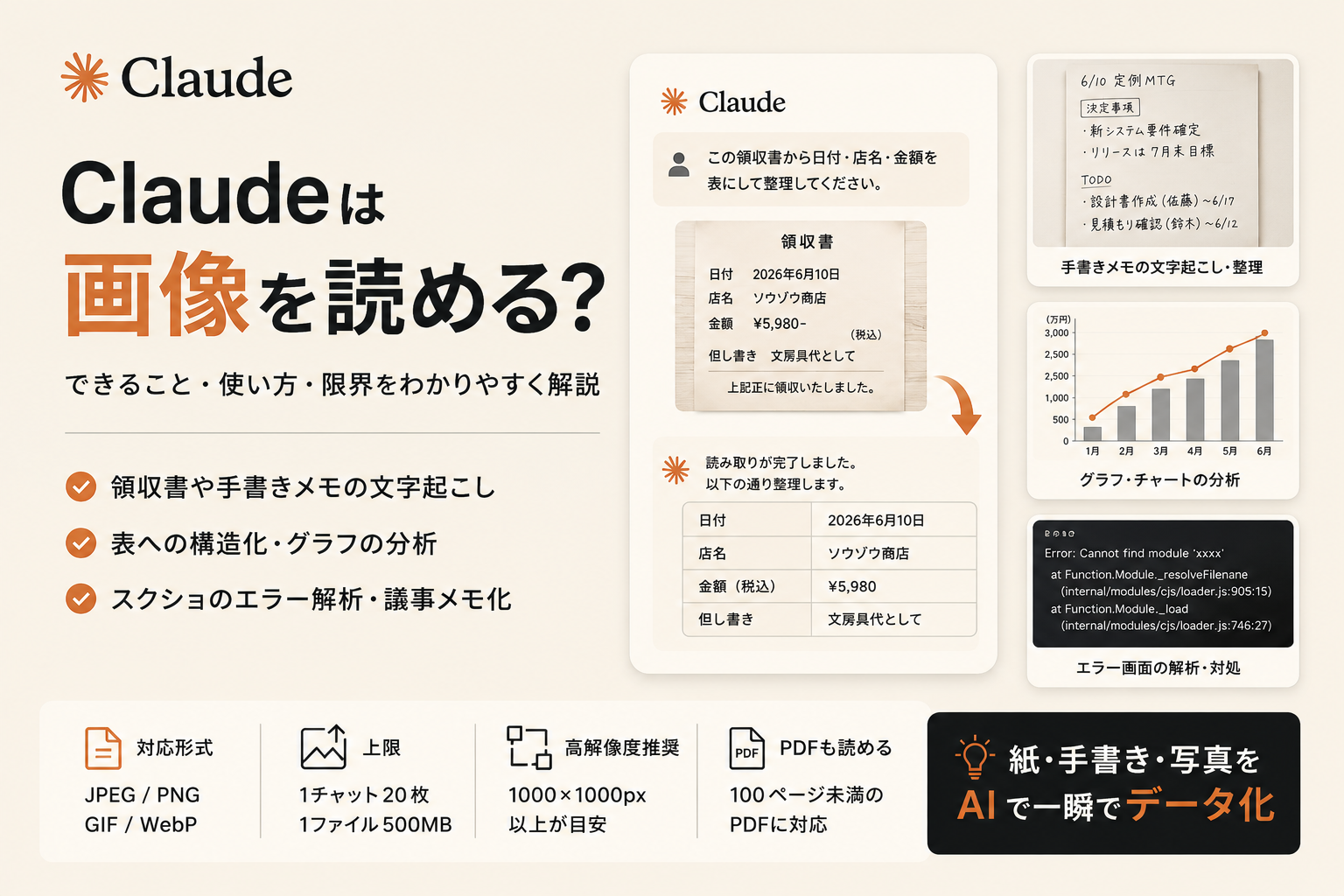
「Claudeに画像を読ませられる?」「写真から文字を起こしたい」「画像生成はできる?」——Claudeの画像まわりは「読むのは得意・生成はできない」とはっきりした特徴があります。この記事では、領収書・手書きメモ・画面スクリーンショットの読み取りを日常業務で使い倒しているAI×ノーコードの導入支援会社(支援実績150社以上)が、公式ヘルプの一次情報でできること・使い方・限界を解説します(2026年7月時点)。
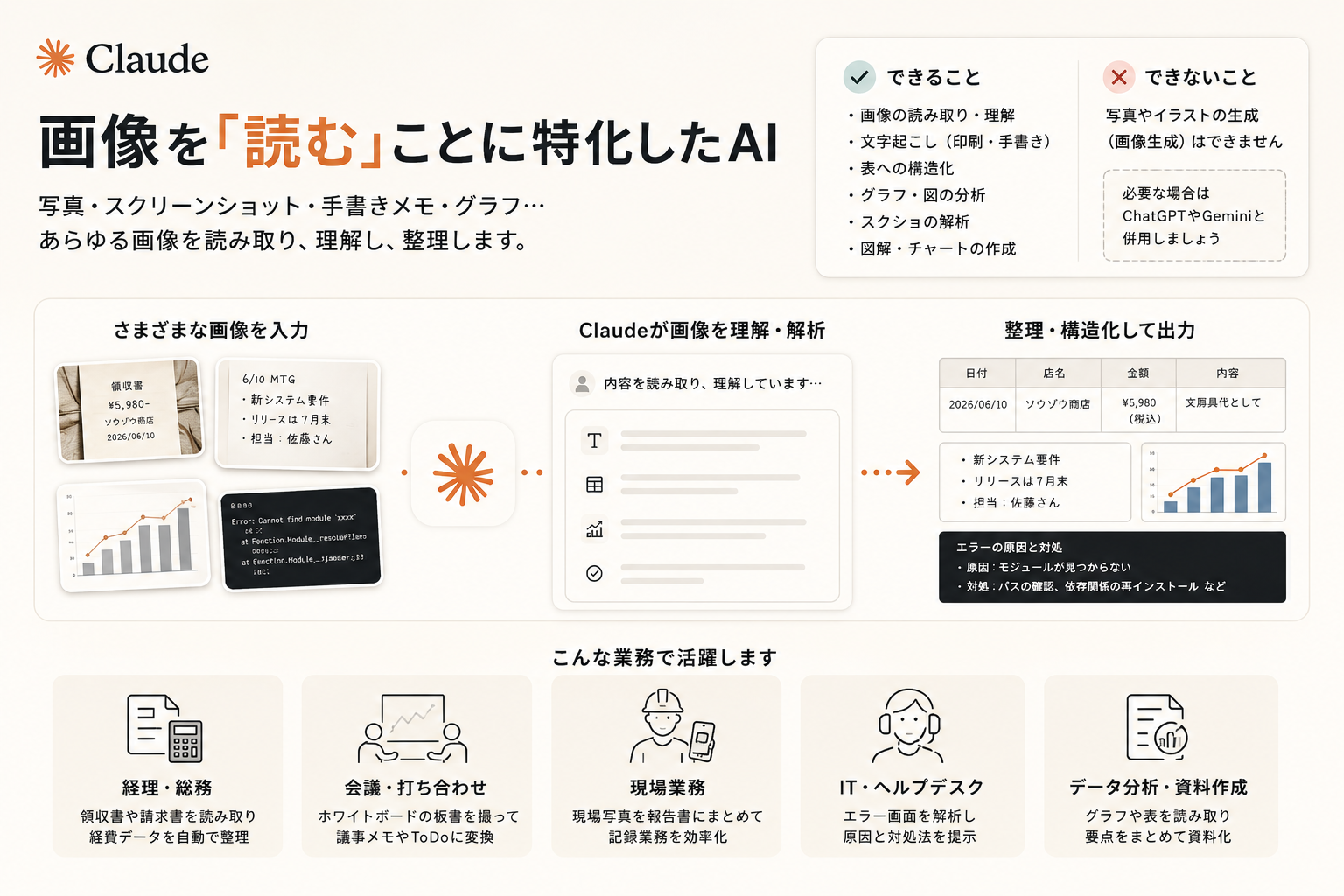
Claudeは画像の読み取り(認識・分析)が得意です。写真・スクリーンショット・手書きメモ・グラフを渡せば、文字起こし・表への構造化・内容の分析までできます(JPEG/PNG/GIF/WebP・1チャット20枚まで)。
一方で写真やイラストの「生成」はできません(公式明記)。ただし図解・チャート・SVGといったビジネスの図表なら会話の中で作れます。画像生成が必要な場面はChatGPTやGeminiとの併用が現実解です。
01 画像機能 早見表——できる/できない
| できる | 画像の読み取り・分析/文字起こし(印刷・手書き)/表への構造化/グラフ・図面の読解/スクショのエラー解析/図解・チャート・SVGの作成 |
|---|---|
| できない | 写真・イラストの生成(公式:「画像生成ツールのような写真やイラストは作らない」) |
| 対応形式 | JPEG/PNG/GIF/WebP |
| 上限 | 1ファイル500MB・1チャット20ファイル・最大8000×8000ピクセル |
| PDFの中の図 | 100ページ未満のPDFなら、文中の画像・グラフもあわせて読解 |
| プラン | 無料プランから利用可(枠に上限) |
02 読み取りでできること——「見る仕事」を渡す
- 文字起こし:印刷文書はもちろん、手書きのメモ・ホワイトボードもかなりの精度でテキスト化。会議後の板書写真→議事メモが定番です
- 表への構造化:領収書・名刺・帳票の写真から「日付・金額・宛名」を抜き出して表形式に整理。そのままExcelファイルにさせることもできます
- グラフ・図面の読解:グラフの傾向の説明、組織図・フロー図の構造理解、簡単な図面の読み取り
- スクリーンショットの解析:エラー画面を貼って「これどういう意味?どう直す?」——問い合わせ対応や社内ヘルプデスクの時短に効きます
- 写真の状況説明:現場写真から状態を説明させ、報告書の下書きに——建設・介護・製造など「現場写真が多い業務」と相性抜群です
 代表 西澤
代表 西澤💡 画像読み取りは、紙とホワイトボードと現場写真の会社ほど効きます。「手書きの申し送りを表にする」「板書を議事メモにする」——デジタル化以前の情報をデータに変える入り口として、支援先で最も感謝される機能のひとつです。
03 使い方と精度を上げるコツ
-
画像を渡す
チャットの「+」から添付、またはコピーした画像をそのまま貼り付け(ペースト)。スマホならアプリでカメラ撮影→即添付が最速。
-
「何をしてほしいか」を具体的に
「読んで」ではなく「この領収書から日付・店名・金額を表にして」。出力の形式まで指定すると精度が安定する。
-
画質に気を配る
公式の推奨は1000×1000ピクセル以上。小さい・ぼやけた画像は誤読のもと。斜めからの撮影より正面・明るい場所で。
04 コピーして使える——用途別プロンプト集4種
画像読み取りの精度は、「何を・どんな形式で出してほしいか」の指定で大きく変わります。当社が実務で使っている型を、そのまま使える形で置いておきます(いずれも画像を添付してから送信)。
添付の領収書から「日付/支払先/金額(税込)/但し書き」を表にしてください。読み取りに自信がない箇所は値の後ろに「?」を付け、読み取れない場合は「判読不能」と書いてください。
添付は会議の板書です。「決定事項/宿題(担当と期限)/継続議論」の3項目に整理してください。矢印や囲みの関係性も文章にしてください。走り書きで判読できない語は[判読不能]と示してください。
添付のグラフから読み取れる傾向を3点、根拠となる数値とともに挙げてください。グラフから直接読み取れない推測は「推測:」と明記して分けてください。
添付はシステムのエラー画面です。①エラーの意味 ②考えられる原因(可能性の高い順) ③自分で試せる対処 を、ITが得意でない人にも分かる言葉で説明してください。
4種に共通する仕掛けは、「読み取れないものを正直に申告させる」一文です。AIの弱点である「それらしく埋めてしまう」挙動を、この一文がかなり抑えます。
05 画像「生成」はできない——公式の明言と現実解
公式ヘルプは明確です:「Claudeは画像生成ツールのように写真やイラストを生成しない」。ただし、ビジネスで必要な「画像」の多くは実は図表であり、こちらはClaudeの得意分野です。
| 作りたいもの | 現実解 |
|---|---|
| 図解・フロー図・チャート・グラフ | Claudeで作れる(会話の中でSVG/HTMLの図表を生成・修正可能) |
| スライド・資料のデザイン | Claude Design(有料プランの資料作成機能)で対応 |
| 写真・イラスト・バナー | Claudeでは不可。ChatGPTやGeminiの画像生成と併用が定石(当社もこの構成) |
06 従来のOCRと何が違う?——「文字起こし」と「理解」の差
「画像から文字を取る」だけなら、OCR(光学文字認識)は昔からあります。AI読み取りとの違いは「読んだ後」にあります。
| 観点 | 従来のOCR | Claudeの画像読み取り |
|---|---|---|
| 出力 | 文字の羅列(そのまま) | 目的に合わせた構造(表・議事メモ・要約) |
| 文脈の理解 | しない | する——「これは領収書」「これは板書」と意味を踏まえて整理 |
| 手書き・崩れた文字 | 苦手なことが多い | 文脈から補って読める場面が多い(万能ではない) |
| 指示の柔軟さ | 設定・テンプレの範囲 | 日本語の指示でその場で変えられる(上のプロンプト集) |
| 向く場面 | 同じ帳票を大量・高速に処理 | 形式がバラバラな書類・写真を判断込みで処理 |
使い分けの目安は、「毎月1,000枚の同じ帳票」ならOCR(専用システム)、「形式がバラバラな日々の書類・写真」ならAI読み取り。両方を組み合わせる設計(OCRで抜いてAIで整理)も、業務システム化の現場では定番になりつつあります。
精度が出ないときのチェックリスト
- 画像が小さい・粗い:公式推奨は1000×1000ピクセル以上。スマホなら寄って撮り直す
- 斜め・影・反射:正面から・明るい場所で。ホワイトボードは反射しない角度で
- 1枚に詰め込みすぎ:A3の細かい帳票などは、領域を分けて2〜3枚で渡すと精度が上がる
- 指示が曖昧:「読んで」ではなく「この形式の表にして」。出力の型を先に与える
- そもそも人間にも読めない:かすれた手書きはAIにも限界がある。「判読不能」と言わせて人間が補完する運用に
07 業務ユースケース——当社と支援先の定番
- 経理・総務:領収書・請求書の写真→日付・金額・宛名の表→Excel化。月末の入力作業が「撮って渡す」に変わる
- 会議・打ち合わせ:ホワイトボードの板書を撮影→決定事項・宿題・期限の3項目に整理
- 現場業務(介護・建設・製造):現場写真+数行のメモ→報告書の下書き。記録業務の負担軽減は、人手不足の現場ほど効果が大きい領域です
- IT・ヘルプデスク:社員から送られてくるエラー画面のスクショをそのまま解析→一次回答の自動化
スマホだけで完結する「現場フロー」の作り方
画像読み取りの真価は、PCの前ではなく現場で出ます。当社が支援先に案内している最小のフローは次の3手です。
-
撮る
スマホのClaudeアプリでカメラ起動→その場で撮影して添付。板書・帳票・現場の状態など。
-
型で頼む
上のプロンプト集の型をスマホの辞書登録(ユーザー辞書)に入れておき、呼び出して送信。毎回同じ型で頼むから、出力も毎回同じ形で返る。
-
共有する
整理された結果をそのまま社内チャットや記録システムへコピー。「持ち帰って清書」という残業の温床が消える。
ポイントは②の「プロンプトを配る」こと。個人の工夫で終わらせず、部署の共通の型として辞書登録やメモで配布すると、ITが得意でない現場でも一気に定着します。
Q. 画像まわりで何がしたい?
ClaudeやChatGPTが直接答えを返すようになると、「検索結果に出るか」より「AIの回答に引用されるか」が問われます。
自社の情報がAIの回答に使われるための最適化をLLMOと呼びます。従来のSEOと何が同じで何が違うのか、実際に何をすればよいのかはLLMOとは?AI検索時代のSEO対策 完全ガイドにまとめました。当社が自社メディアで実測したデータつきです。
AIを使ってSEOの運用そのものを効率化する話はAI SEOとはで扱っています。
用語の違いはGEO対策とは、外部に頼む場合の相場と選び方はLLMO対策会社の選び方で整理しています。
08 よくある質問(FAQ)
Claudeは画像を認識できますか?
できます。写真・スクリーンショット・手書きメモ・グラフなどを渡すと、文字起こし・表への構造化・内容の分析まで行えます。対応形式はJPEG・PNG・GIF・WebP、1チャット20ファイルまでです(公式ヘルプ・2026年7月時点)。
Claudeで画像生成はできますか?
できません。公式が「画像生成ツールのように写真やイラストは生成しない」と明言しています。ただし図解・チャート・SVGなどの図表は会話の中で作成・修正できます。写真やイラストが必要な場合はChatGPTやGeminiの画像生成との併用が現実解です。
手書きの文字も読めますか?
読めます。手書きメモやホワイトボードの板書も実用精度でテキスト化できます。精度を上げるには、正面から明るい場所で撮影し、公式推奨の1000×1000ピクセル以上の画像を使ってください。
無料プランでも画像を読ませられますか?
使えます。画像の読み取りは無料プランから利用できます(利用枠に上限あり)。業務で毎日使うならPro(月約3,000円・1ドル150円換算)が目安です。
PDFの中の図やグラフも読めますか?
読めます。100ページ未満のPDFであれば、本文のテキストとあわせて文中の画像・グラフ・図表も分析できます。
個人情報が写った画像を渡しても大丈夫ですか?
業務データを扱うなら法人プラン(Team/Enterprise=既定で入力を学習に使わない)での利用を推奨します。個人プランはプライバシー設定を確認し、不要な個人情報はマスキングしてから渡す運用が安全です。
OCRソフトとどちらを使うべきですか?
同じ形式の帳票を大量・高速に処理するならOCR(専用システム)、形式がバラバラな書類・写真を判断込みで整理するならAI読み取りが向きます。OCRで文字を抜き、AIで構造化する組み合わせも業務システムの定番です。
複数の画像をまとめて読ませられますか?
できます。1チャットに20ファイルまで添付でき、「この5枚の領収書を1つの表にまとめて」のような一括処理が可能です。月末の経費整理など、枚数が多い業務ほど効果が出ます。
代表 西澤画像読み取りは、AI活用の中でも「現場のDXの入り口」として特別な機能だと思っています。システム化が進んだ会社より、紙・手書き・現場写真が主役の会社ほど効果が大きい——つまり「うちはアナログだからAIなんて」という会社にこそ、最初の成功体験を届けやすい。実際、介護や現場系の支援では、記録業務の写真読み取りから始めて、そこからシフト管理や帳票の自動化へ広がっていくケースが典型です。手元の1枚から、ぜひ試してみてください。
紙・手書き・現場写真のデータ化から、業務のAI化を伴走します
画像読み取りの業務適用から、記録業務の自動化・帳票のシステム化まで。現場業務のDXを数多く手がけるAI×ノーコードの導入支援会社が無料で相談に乗ります(支援実績150社以上)。
Claudeの全体像はClaudeとは?完全ガイド、開発・自動化はClaude Codeの料金と使える環境をご覧ください。
あわせて読む:Claudeとは?完全ガイド/ClaudeをExcelで使う/Claude Skills/Claude Design
09 出典・参考(公式・2026年7月時点)
📌 公式情報源
- Claude公式ヘルプ:Upload files to Claude(対応形式・上限・画質の推奨)
- Claude公式ヘルプ:Can Claude produce images?(画像生成は不可・図表作成は可能の明言)
対応形式・上限は更新されることがあります。最新情報は公式ヘルプをご確認ください(本記事は改定確認のたびに更新します)。
