

「業務フロー図を作りたいが、作図ツールを覚えるのが面倒」「AIで図解って作れるの?」「無料でどこまでできる?」——結論、2026年のAIは、日本語で説明するだけで図解・フローチャートを作れます。専用ツールも作図スキルも不要です。この記事では、会議中にその場で業務フロー図を出して合意形成に使っているAI×ノーコードの導入支援会社(支援実績150社以上)が、実際の手順とプロンプトを公開します(2026年7月時点)。

AIで図解・フローチャートを作る最短ルートは、ClaudeのArtifacts機能です。「この業務フローを図にして」と日本語で頼むだけで、専用ウィンドウに図が出てきて、会話で直せます。しかも無料プランでも使えます(公式)。
最大の価値は「作図が速い」ことではありません。会議中にその場で図が出せることです。口頭で30分すれ違っていた議論が、一枚の図が出た瞬間に片付く——これが実務で効く本当の理由です。
01 早見表——AIで作れる図と、その使いどころ
| 作れる図 | 使いどころ | 効果 |
|---|---|---|
| 業務フローチャート | 申請・承認・受注などの手順を可視化 | ◎ 属人化の解消・改善点の発見 |
| 組織図 | 体制図・役割分担の説明 | ○ 提案書・社内資料に |
| システム構成図 | ツール間の連携・データの流れ | ◎ 開発・DXの合意形成 |
| 手順図・ステップ図 | マニュアル・導入の流れ | ○ 文章より圧倒的に伝わる |
| 比較図・マトリクス | ツール比較・ポジショニング | ○ 提案の説得力が上がる |
| アイコン・簡単な図版 | 資料の挿絵(SVG形式) | △ 拡大しても劣化しない |
※ClaudeのArtifactsは、SVG画像・ダイアグラム・フローチャートの作成に対応しています(公式ヘルプ)。
02 AIで図解を作るとは?——作図ツールを覚える時代の終わり
従来、業務フロー図を作るには専用の作図ツールを開き、図形を置いて、線でつないで、位置を揃えて……という作業が必要でした。AIで図解を作るとは、この工程を「日本語で説明する」に置き換えることです。
| 従来の作図ツール | AIで作る | |
|---|---|---|
| 必要なもの | ツールの操作スキル・ライセンス | 日本語の説明だけ |
| 所要時間 | 30分〜数時間 | 数分 |
| 修正 | 図形を手で動かす | 「ここを直して」と会話 |
| 会議中に作れるか | 難しい(作業に集中が要る) | できる(話しながら出せる) |
特に重要なのが最後の行です。「会議中に作れる」——ここが業務インパクトの正体です。議論しながら図が育っていくので、認識のズレがその場で潰れます。
 代表 西澤
代表 西澤💡 業務改善の現場で毎回痛感するのは、すれ違いの9割は「図がないこと」から生まれるということ。全員が違う流れを頭に描いたまま議論している。だからAIで図解を作る本当の価値は、作図の時短ではなく「その場で全員の認識を1枚に揃えられる」ことにあります。DXの第一歩は、いつだって現状を図にすることからです。
03 ClaudeのArtifactsで作る手順3ステップ
-
Step1:機能をオンにする(🔴最初のつまずき)
Claudeにログインし、左下の自分の名前 → 設定(Settings)→ Capabilities → 「Code execution and file creation」をオン。これがオフだと図が出ません。「AIで図解が作れない」の相談は、ほぼここが原因です。
-
Step2:フローを日本語で説明する
「この業務フローを図解にしてください」と伝え、①ステップの順番 ②各ステップの担当者 ③分岐(NGのときどうなるか)を書くだけ。作図の専門用語は一切不要です。
-
Step3:会話で直す
出てきた図を見て「承認NGの矢印を追加して」「色を青基調に」「所要日数も入れて」と話しかけるだけで更新されます。最初から完璧を狙わず、出してから直すのが最速です。
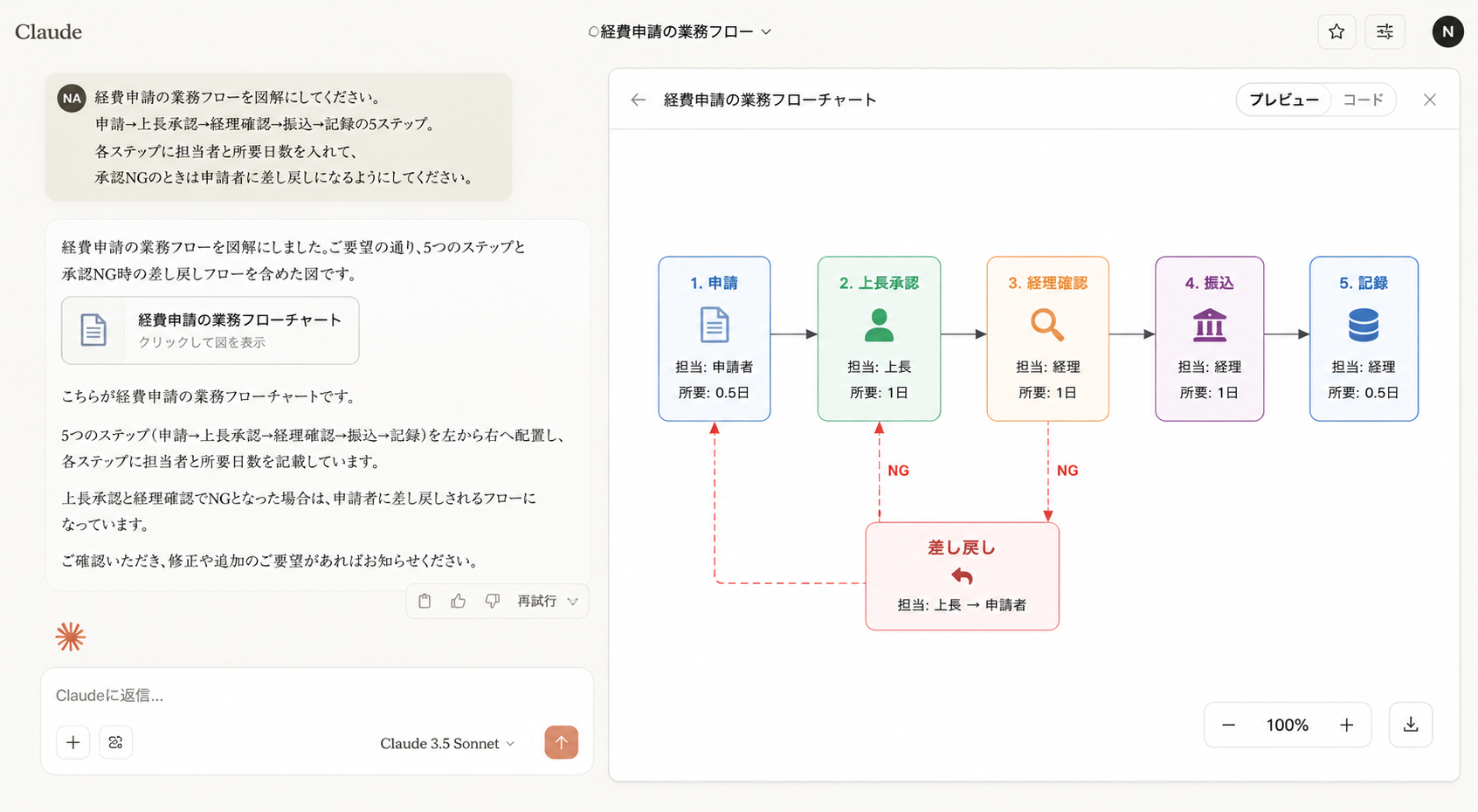
04 コピペで使えるプロンプト6例
角括弧を書き換えるだけで使えます。共通のコツは「ステップ・担当・分岐」を先に渡すことです。
①業務フローチャート(基本形)
②現状と改善後の比較図
③システム構成図
④組織図・体制図
⑤手順図(マニュアル用)
⑥文章から図を起こす(最強の使い方)
文章:[議事録やマニュアルの本文を貼り付け]
⑥は特に強力です。既存のマニュアルや議事録を貼るだけで、文章が図に変わります。「うちの業務、実はどうなってるんだっけ?」を可視化する最短ルートです。
図にできたら、次は「その業務ごと」自動化しませんか
業務フローが図になると、ムダな工程が見えてきます。そこから先——実際に業務をシステム化して自動化するのが当社の領域です。AI×ノーコードで最短ルートをご提案します(支援実績150社以上)。
05 業務での使いどころ——「作図の時短」の先にあるもの
- ①会議中に作って合意形成する(最強の使い方):口頭の議論を、その場で図にして画面共有。「私はこう理解していた」というズレが即座に見つかります。当社が業務改善の初回打ち合わせで必ずやることです
- ②業務の棚卸し(DXの第一歩):既存のマニュアルや手順書を貼り付けて図に起こすと、ムダな承認・重複した作業が視覚的に浮かび上がります。改善はここから始まります
- ③提案書・社内資料に貼る:文章で3段落かけて説明していたことが、図1枚で伝わります。SVG形式なら拡大しても劣化しません
- ④マニュアル作成:手順図があるだけで、新人の理解速度が変わります。文章だけのマニュアルは読まれません
- ⑤引き継ぎ・属人化の解消:「あの人しか知らない業務」を図にする。退職前の引き継ぎで最も効く道具です
06 きれいに出すコツ5つ
- ①ステップ・担当・分岐の3点を先に渡す:この3つが揃っていれば、ほぼ一発で使える図が出ます。逆にここが曖昧だとAIも迷います
- ②「見やすさ優先で」と添える:情報を詰め込みすぎない指示が効きます。ひと言あるだけで、要素を絞った読める図になります
- ③色を指定する:「青基調で」「コーポレートカラーの赤で」と伝えるだけで資料に馴染みます
- ④出してから直す:完璧な指示を考える時間より、出して直すほうが速い。これは全AI活用に共通する鉄則です
- ⑤複雑すぎるものは分割する:20ステップの巨大フローは1枚にすると読めません。「前半」「後半」に分けて2枚にするほうが実用的です
07 専用の作図ツールとの使い分け
| AI(ClaudeのArtifacts) | 専用の作図ツール | |
|---|---|---|
| 得意 | 速さ・その場で作る・文章から起こす | 細かいレイアウト調整・厳密な作図規約 |
| 必要なスキル | なし(日本語で説明) | ツールの操作習得が必要 |
| 向いている場面 | 議論・叩き台・社内資料・マニュアル | 正式な設計書・厳密な仕様書 |
| 費用 | 無料プランでも可(公式) | ライセンス費用がかかることが多い |
結論はシンプルで、「議論や社内共有の図はAI、正式な設計書は専用ツール」。実務の8割は前者なので、まずAIで作ってみて、必要な場面だけ専用ツールに持っていくのが合理的です。
08 よくある失敗3つ——「出したのに使われない図」の正体
AIで図は出せるようになったのに、現場で使われない——支援の現場でよく見る失敗パターンを3つ挙げます。いずれも作り方ではなく「渡し方」の問題です。
| 失敗 | 何が起きるか | 回避策 |
|---|---|---|
| ①「あるべき姿」から描いてしまう | 理想の業務フローを描いても現場の実態と違うため、「うちはこうじゃない」と拒否される | まず現状(As is)を描く。汚くても実態どおりに。改善後の図はその次に作る |
| ②AIが埋めた推測をそのまま出す | 説明していない部分をAIが補完し、事実と違う図が「正」として一人歩きする | プロンプトで「不明な点は推測せず『?』で示して」と指定し、?の箇所を現場に確認する |
| ③1枚に詰め込みすぎる | 20ステップの巨大フローは誰も読まず、結局口頭説明に戻る | 全体像の概要図+詳細図に分ける。1枚10ステップ以内が目安 |
特に①は根が深い失敗です。図解の目的は「きれいな理想図を作ること」ではなく「今どうなっているかを全員で合意すること」。現状が図になって初めて、「この承認、要る?」という改善の議論が始まります。汚い現状図のほうが、美しい理想図より100倍役に立つ——これは業務改善の現場で何度も確認してきた実感です。
09 よくある質問(FAQ)
AIでフローチャートは本当に作れますか?
作れます。ClaudeのArtifacts機能は、SVG画像・ダイアグラム・フローチャートの作成に対応しています(公式)。日本語で「この業務フローを図にして」と説明するだけで専用ウィンドウに図が表示され、会話で修正できます。作図ツールの操作スキルは不要です。
AIで図解を作るのは無料でできますか?
できます。ClaudeのArtifactsは無料プランを含む全プランで利用可能です(公式)。ただし無料プランは会話量の上限に当たりやすいため、日常的に業務で使うならPro(月約3,000円)が現実的です。
AIで図解が作れない・出てこないのはなぜ?
最も多い原因は機能がオフになっていることです。Claudeの設定 → Capabilities → 「Code execution and file creation」をオンにしてください。それでも文章で返ってくる場合は、「図解にして」「Artifactsで作って」と明示すると確実です。
どんな図が作れますか?
業務フローチャート、組織図・体制図、システム構成図、手順図・ステップ図、比較図、簡単なアイコン(SVG)などが作れます。特に業務フローチャートは、ステップ・担当者・分岐を伝えるだけで実用レベルの図が数分で出てきます。
既存のマニュアルから図を作れますか?
できます。むしろこれが最も強力な使い方です。マニュアルや議事録の本文を貼り付けて「業務の流れを図解にしてください」と頼むだけで、文章が図に変わります。「自社の業務が実際どうなっているか」を可視化する最短ルートで、業務改善の第一歩に最適です。
専用の作図ツールとどちらを使うべきですか?
議論・叩き台・社内資料・マニュアル向けの図はAIが速くて十分です(無料でも可)。一方、厳密な作図規約に従う正式な設計書や、細かいレイアウト調整が必要なものは専用ツールが向きます。実務の8割は前者なので、まずAIで作るのが合理的です。
複雑な業務フローも図にできますか?
できますが、20ステップを超えるような巨大なフローを1枚に収めると読めなくなります。「前半」「後半」に分けて2枚にする、あるいは全体像の概要図と詳細図に分けるほうが実用的です。分割の指示もAIに任せられます。
作った図は資料に貼れますか?
貼れます。SVG形式で出力できるため、拡大しても劣化せず、提案書やスライドに貼っても品質が保てます。当社でも提案書や社内資料の図版はこの方法で作っています。
10 まとめ
- AIで図解・フローチャートは日本語で説明するだけで作れる。作図スキルもツールも不要
- 最短ルートはClaudeのArtifacts。無料プランでも使える(公式)
- 最初にやることは設定 > Capabilities で「Code execution and file creation」をオン
- プロンプトのコツは「ステップ・担当・分岐」を先に渡すこと
- 本当の価値は作図の時短ではなく「会議中にその場で認識を揃えられる」こと。DXの第一歩は現状を図にすることから
図で見えたムダを、実際に消しませんか
業務フローを図にすると、必ず「これ要る?」という工程が見つかります。そこから先の自動化・システム化が当社の領域です。AI×ノーコードで、現場が使える形にして伴走します(支援実績150社以上)。
あわせて読む:Claude Artifactsとは?使い方・実用事例7選/Claudeとは?完全ガイド
11 出典・参考(2026年7月時点)
📌 情報源
- Claude公式ヘルプ:What are Artifacts and how do I use them?(SVG画像・ダイアグラム・フローチャートの作成に対応/有効化手順/全プランで利用可)
- Claude公式:Plans & Pricing(各プランの料金)
- 業務での使いどころ・プロンプト・きれいに出すコツは、当社の実務(業務改善の打ち合わせでの図解作成・提案書の図版制作)にもとづきます
