
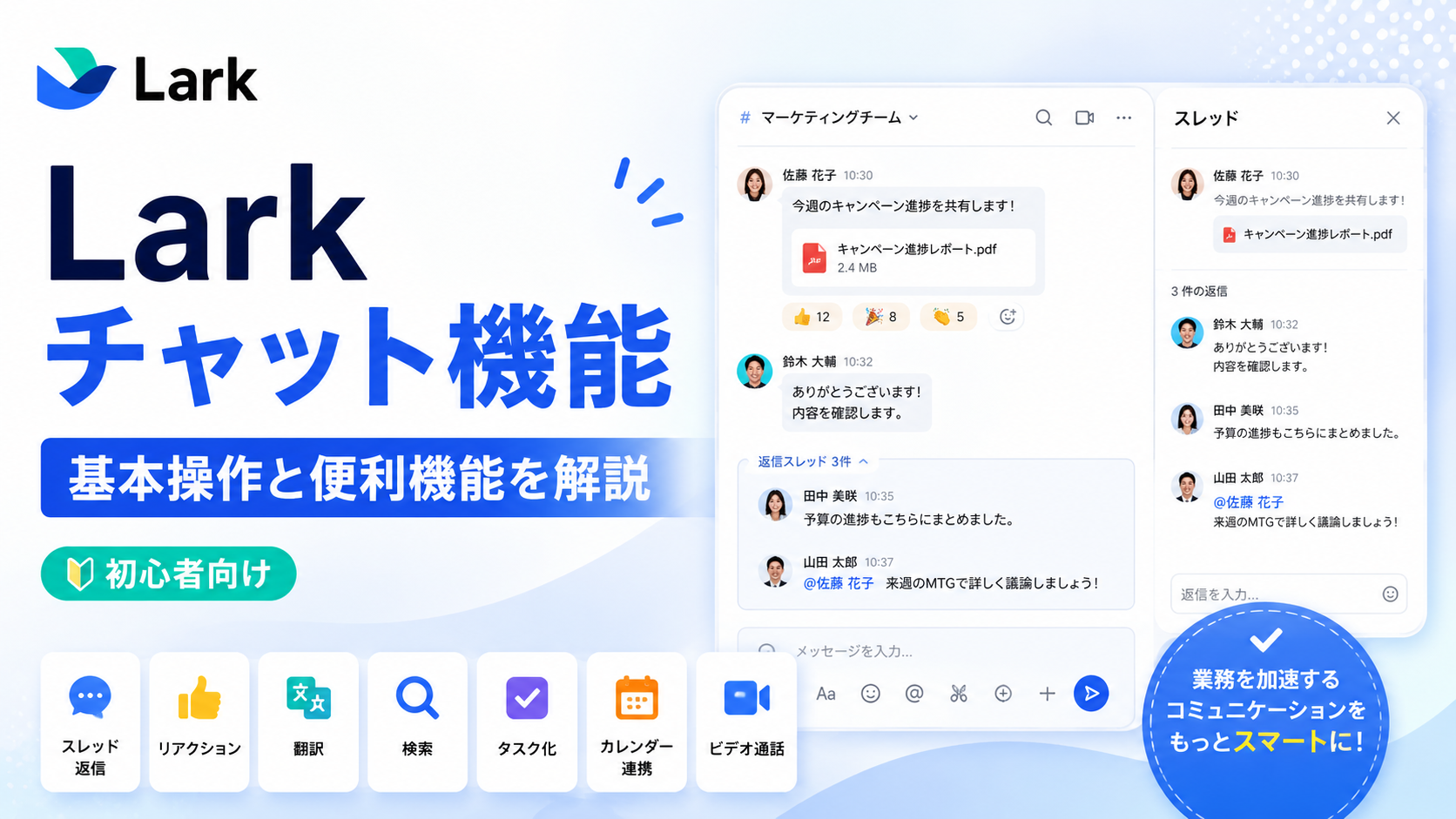
1. Larkのチャット機能の概要と特徴
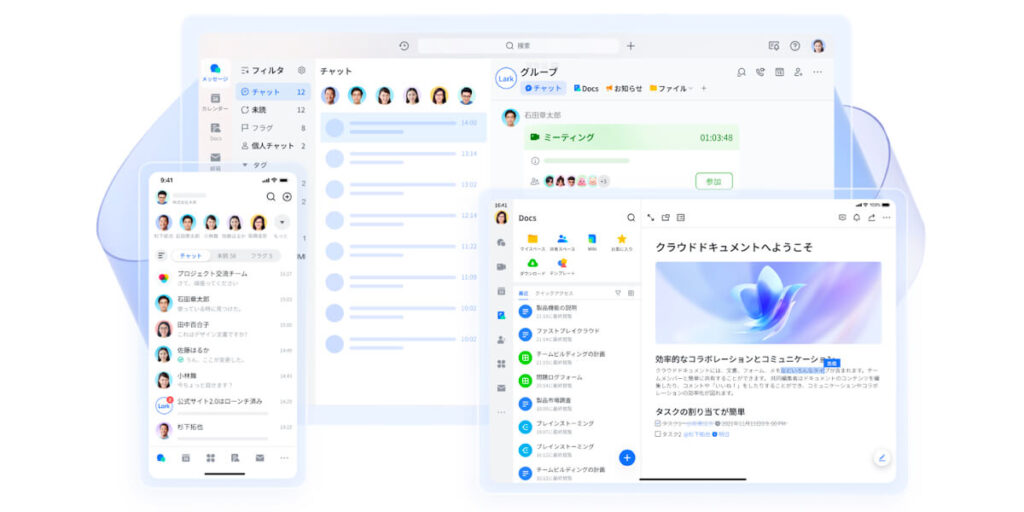
Lark(ラーク)は、チャット・会議・ドキュメント編集・タスク管理・承認ワークフローといった複数の業務機能を一つに統合した「スーパーアプリ」として知られています。その設計は、単なるコミュニケーションツールではなく、日常業務全体をつなぐハブとして機能する点に大きな特徴があります。
Larkのチャットでは、グループチャットやスレッド、トピックグループを活用し、情報をテーマごとに整理することが可能です。さらに、PCはもちろん、スマートフォンやタブレットからでも快適に操作でき、「いつでも・どこでも・どの端末でも」同じ感覚で使える点が強みです。
さらに2026年現在は、AIアシスタント「AnyGen(エニージェン)」がチャットと連携し、会話の要約やタスク化までAIに任せられるようになりました(詳しくは7章で解説します)。
この記事では、Larkのチャット機能にのみ着目して紹介していきます!
Larkについて詳しく知りたい方はこちらの記事をご覧ください↓
Larkチャットを、ただの連絡ツールで終わらせていませんか?
Larkはチャット・タスク・カレンダー・Docs・AIを連携させることで、情報共有も業務管理も一気に効率化できます。
「自社でどう運用すればいいか分からない」「他ツールから移行したい」という段階でも大丈夫です。Lark公式パートナー認定店のソウゾウにお気軽にご相談ください。
2. 導入直後に覚えるべき基本操作
Larkを初めて利用する際には、まずチャットの基本的な操作を押さえておくことが重要です。
Larkチャット機能基本項目
Larkのチャット機能で使える主な操作
Larkのチャットでは、単にメッセージを送受信するだけでなく、リアクション・返信・転送・タスク化・Docsへのエクスポートなど、業務をスムーズに進めるための操作が一通り揃っています。
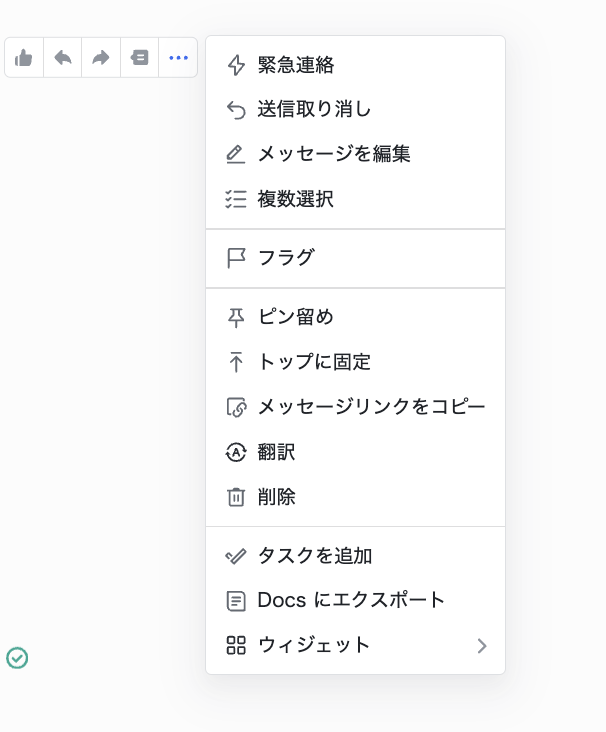
メッセージ上でできる基本操作
- リアクション
- 返信
- 転送
- スレッド
「もっと見る」から使える便利機能
- 緊急連絡
- 送信取り消し
- メッセージを編集
- 複数選択
- フラグ
- ピン留め
- トップに固定
- メッセージリンクをコピー
- 翻訳
- 削除
- タスクを追加
- Docsにエクスポート
- ウィジェット
返信とスレッド活用
返信を使うと、対象メッセージに紐づいた会話がスレッドとして整理されます。複数議題が同時進行する大人数チャットでは特に有効で、情報の混乱を避けられます。例えば「企画進行」と「デザイン修正」の話題が同時に出ても、それぞれスレッド化すれば履歴を追いやすくなります。
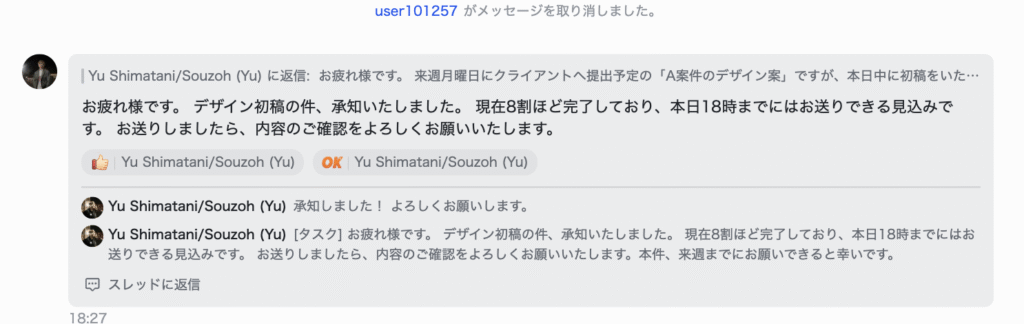
メッセージリンクのコピー
重要な発言は「リンクとしてコピー」し、別のチャットやドキュメントに貼り付けて参照できます。議論の前提や決定事項をプロジェクト管理シートやWikiに残すことで、「どの会話が根拠か」を一目で確認できるようになります。
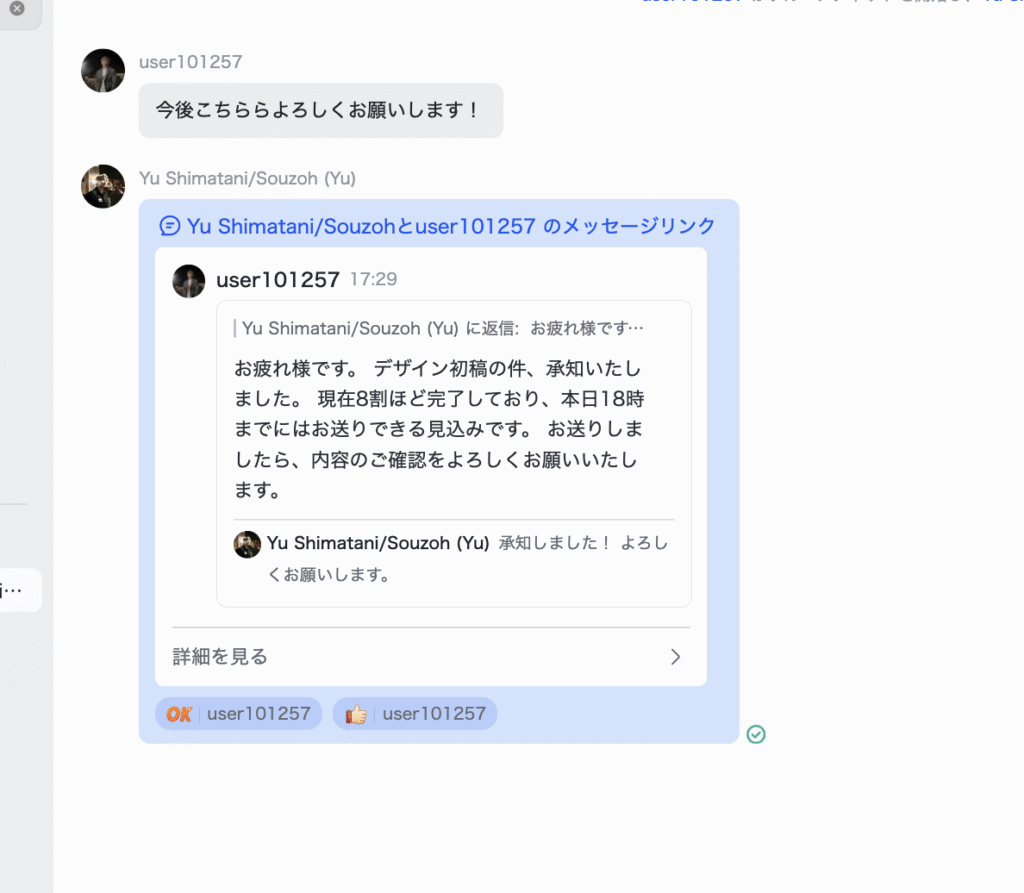
絵文字リアクションと既読確認
メッセージに絵文字リアクションをつけると、返事を打たずとも感情や確認を伝えられます。「了解」「見ました」程度ならリアクションで十分です。また既読機能により「相手が読んだかどうか」を把握でき、返信待ちの心理的負担を減らせます。
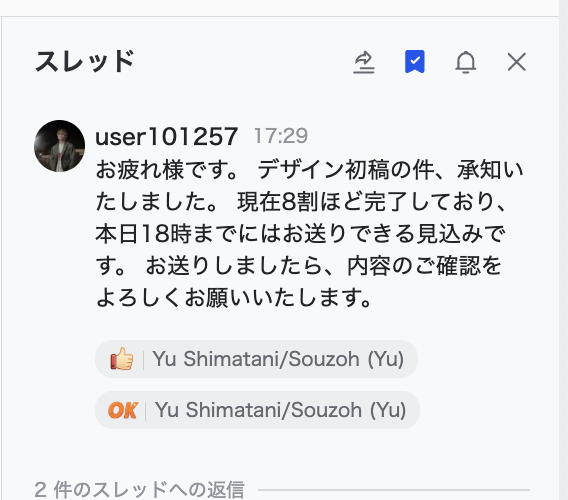
メッセージの取り消し

誤送信した場合は「送信取り消し(リコール)」機能で削除できます。ただし24時間以内という制限があるため、早めの対応が大切です。間違いが発覚したら迷わず取り消し、必要に応じて訂正メッセージを送ると良いでしょう。
メッセージの編集
送信済みメッセージは、内容を後から編集できます。編集できるのは送信後24時間以内、編集回数の上限は20回です。誤字の修正や情報の追記に便利で、取り消し→再送信よりスマートに対応できます。
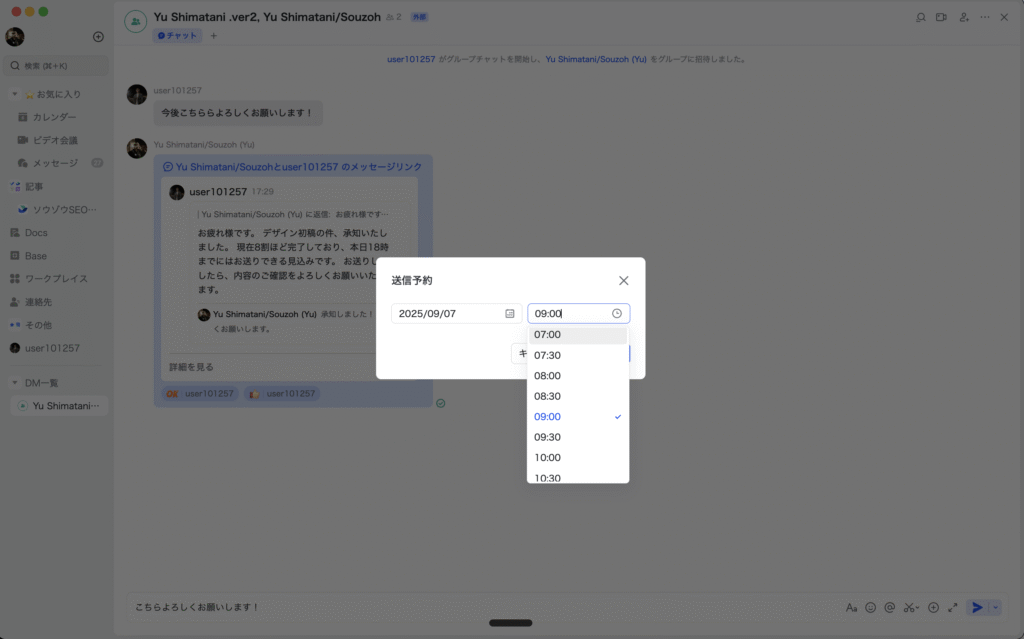
メッセージの予約投稿
作成したメッセージを、指定した日時に自動で送信する機能です。相手の勤務時間外に連絡を控えたい場合や、会議の開始前にリマインダーを送りたい場合などに活用できます。
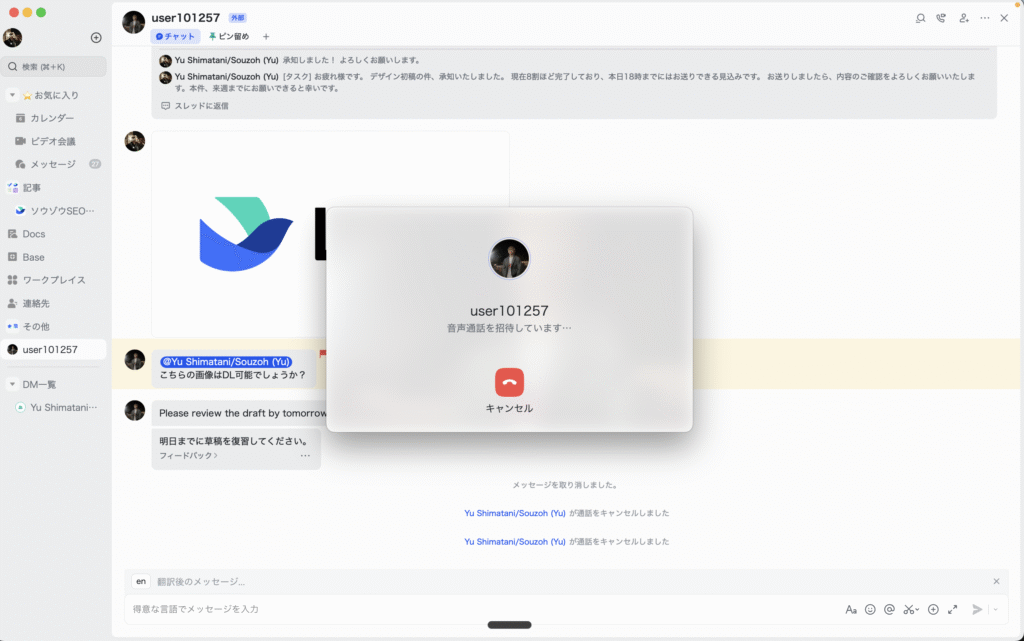
チャット画面からビデオ通話の動線
チャット画面の上部にあるビデオカメラのアイコンをクリックするだけで、そのチャットに参加しているメンバーとすぐにビデオ通話を開始できます。テキストではニュアンスが伝わりにくい内容や、急ぎで相談したいことがある場合に、シームレスに音声・映像でのコミュニケーションへ移行できます。
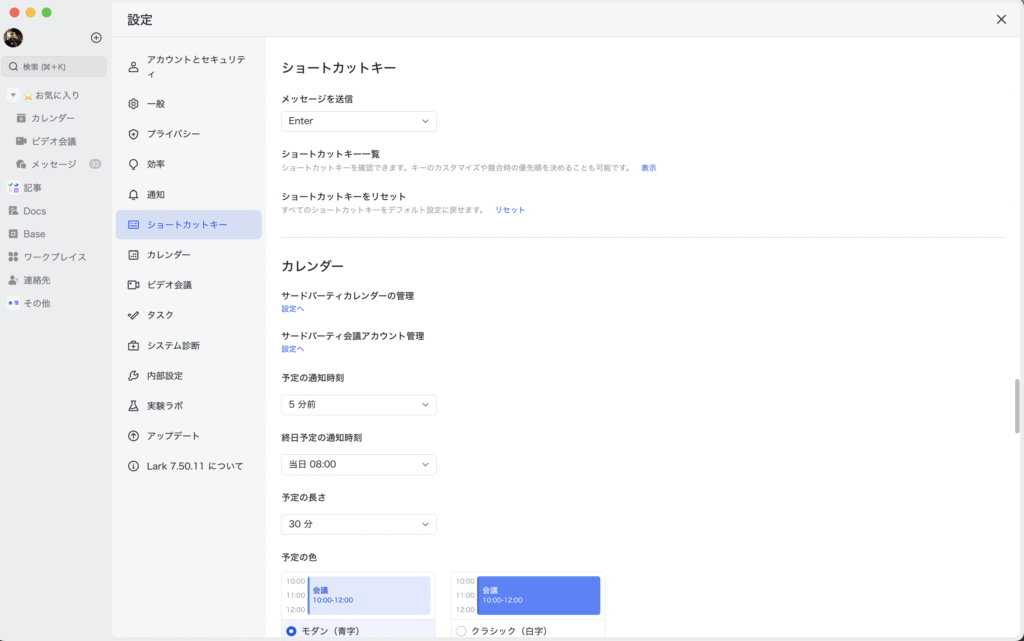
メッセージの送信と改行
デスクトップアプリでは、Enterキーでメッセージを送信し、Shift+Enterで改行するのが一般的です。しかし、この操作は設定で変更可能です。「Enterキーで改行、Ctrl+Enterで送信」といった設定にもできるため、ご自身の使いやすいスタイルに合わせてカスタマイズしておきましょう。
緊急連絡(Buzz)
相手に確実に気づいてもらうための特別な通知機能です。通常の通知と違い、相手がメッセージを確認するまで消えないアラートを送れるため、ミュート中の相手や急ぎの連絡に有効です。多用すると煩わしいので、「本当に今すぐ見てほしいとき」に絞って使うのがコツです。
Larkの活用に不安がある方へ
自社に合ったLarkの使い方を、無料相談で確認できます
チャットの基本設定から、通知ルール、タスク化、Docs連携、社内運用設計まで、貴社の業務に合わせたLark活用方法をご提案します。
3. 情報共有と整理の方法
ファイル・画像の送受信
ファイルや画像をチャットウィンドウにドラッグ&ドロップするだけで、簡単にメンバーに共有できます。送信されたファイルはチャットの履歴に保存され、後からファイル名や送信者で検索して簡単に見つけ出すことが可能です。
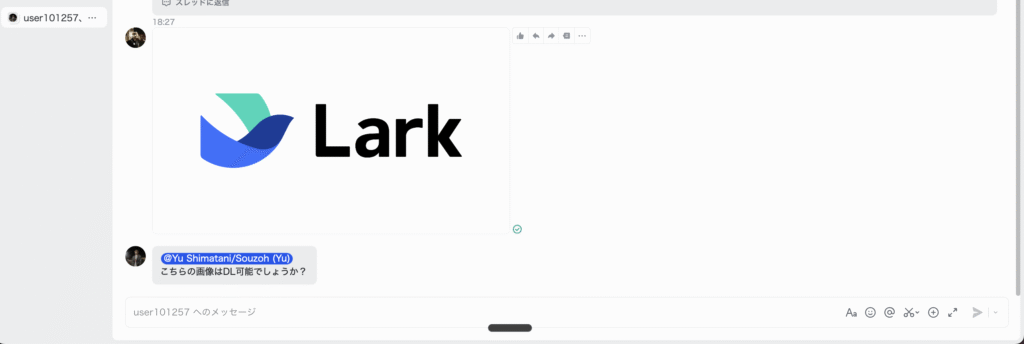
書式編集・@メンション
太字や箇条書き、引用といった書式を使うことで、長文のメッセージでも要点を分かりやすく伝えることができます。また、「@ユーザー名」で特定の相手にメンション(名指し)をすると、相手に強い通知が届くため、確認依頼や質問など、確実にメッセージを届けたい時に有効です。
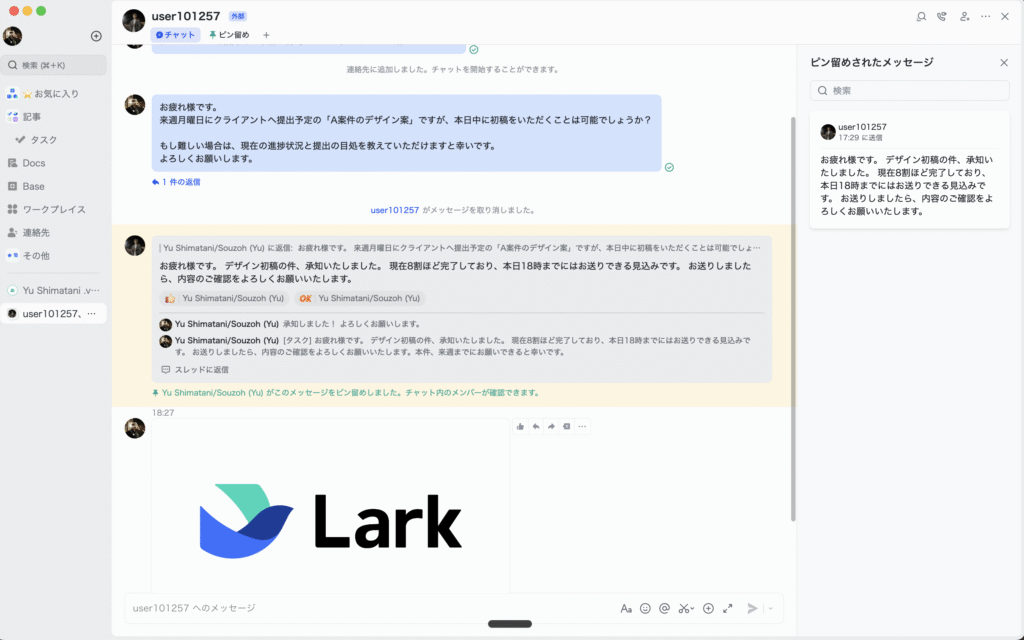
メッセージのピン留め
プロジェクトの目的やルール、共有リンクなど、全員に常に周知しておきたい重要な情報をチャット画面の上部に固定表示する機能です。メンバーがいつでもすぐに情報にアクセスできる状態を保てます。
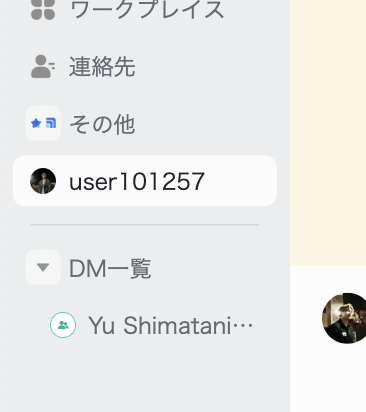
チャット自体の固定
参加している多数のチャットルームの中から、毎日使う部署やプロジェクトのチャットをリストの上部に常に表示させておく機能です。重要なチャットが他のチャットに埋もれるのを防ぎ、探す手間を省きます。
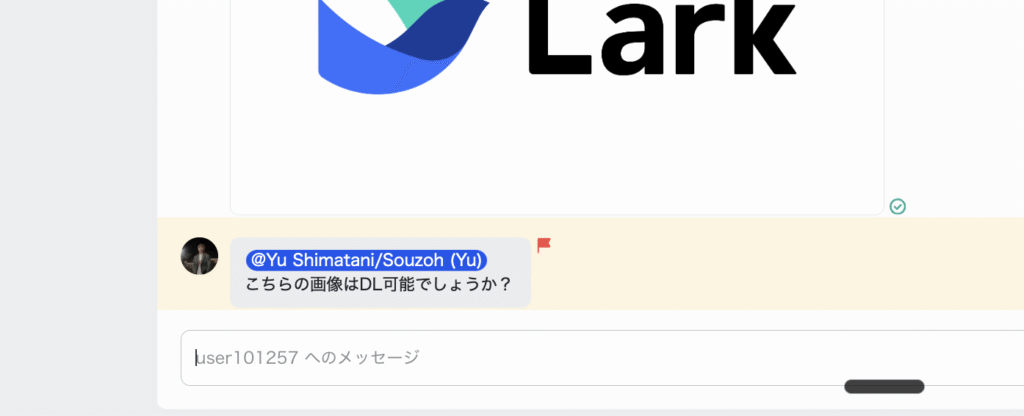
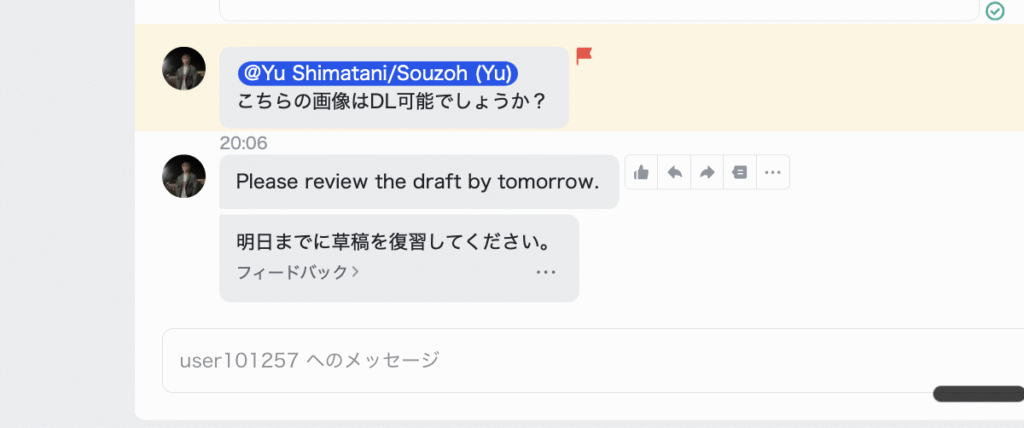
フラグの設定
チャットで日々大量のメッセージをやり取りしていると、「後で必ず対応しようと思っていたのに、他のメッセージに埋もれて忘れてしまった」という経験はありませんか。Larkの「フラグ」機能は、そうした見落としや対応漏れを防ぐための、個人用のブックマーク(しおり)のような機能です。
4. 多言語・検索・履歴管理
受信メッセージの翻訳
外国語のメッセージは、ワンクリックで指定の言語(日本語など)に翻訳できます。さらにLark V7.20以降では「リアルタイム翻訳」に対応し、自分が入力する内容をリアルタイムで他言語に翻訳しながら送信できるようになりました。受信側だけでなく送信側も翻訳できるため、多国籍チームの言語の壁をさらに下げられます。(ただし機械翻訳のため、翻訳精度が100%ではない点には注意してください。)
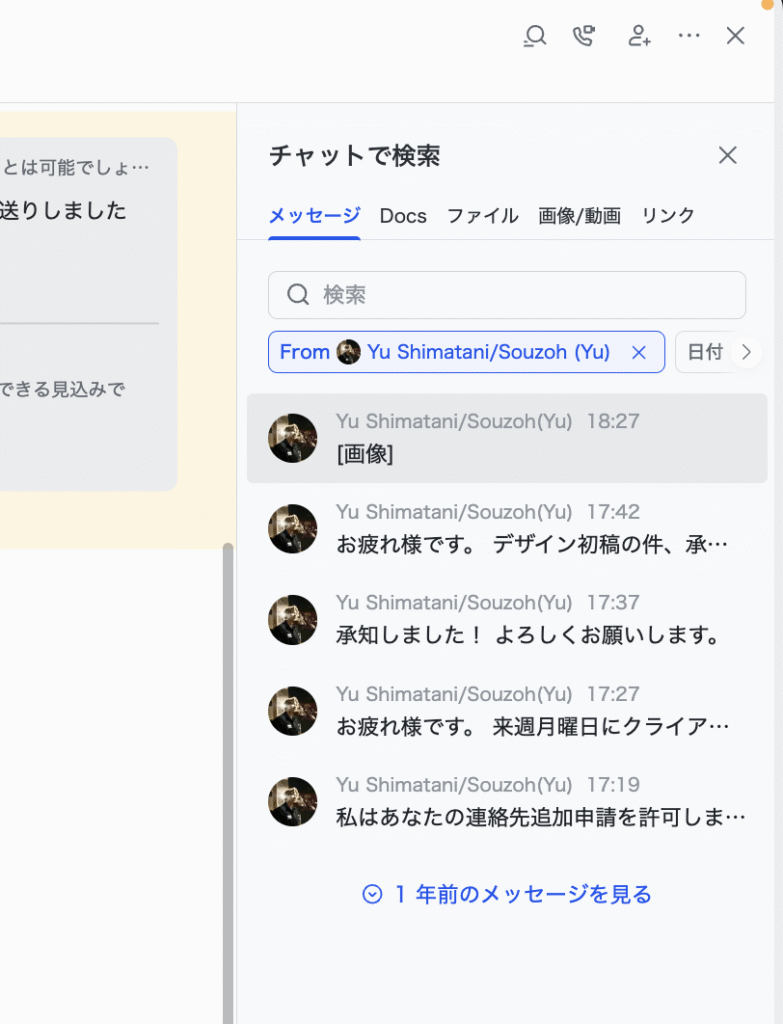
検索機能と詳細フィルター
キーワードだけでなく、送信者、期間、ファイルの種類(画像、ドキュメントなど)といった条件を組み合わせて、過去の膨大な履歴から必要な情報をピンポイントで探し出せます。「あの資料、誰がいつ送ってくれたかな?」といった曖昧な記憶からでも、目的の情報に素早くたどり着けます。
履歴保存期間とバックアップ
Larkの無料Starterプランでは、過去のメッセージやファイルをさかのぼれるのは18ヶ月分までです。この18ヶ月ルールは2025年3月1日から適用されたもので、それ以前は期間の制限がありませんでした。
また、無料プランには以下の前提条件もあります(2026年時点)。
- 利用人数:最大20名まで
- 保存容量:Lark全体で合計100GBまで
長期的な記録保持が必要な場合は、履歴が無制限になる有料プラン(Proなど)へのアップグレードか、重要なやり取りを定期的にLark Docsへエクスポートする対策が必要です。
5. 通知の変更
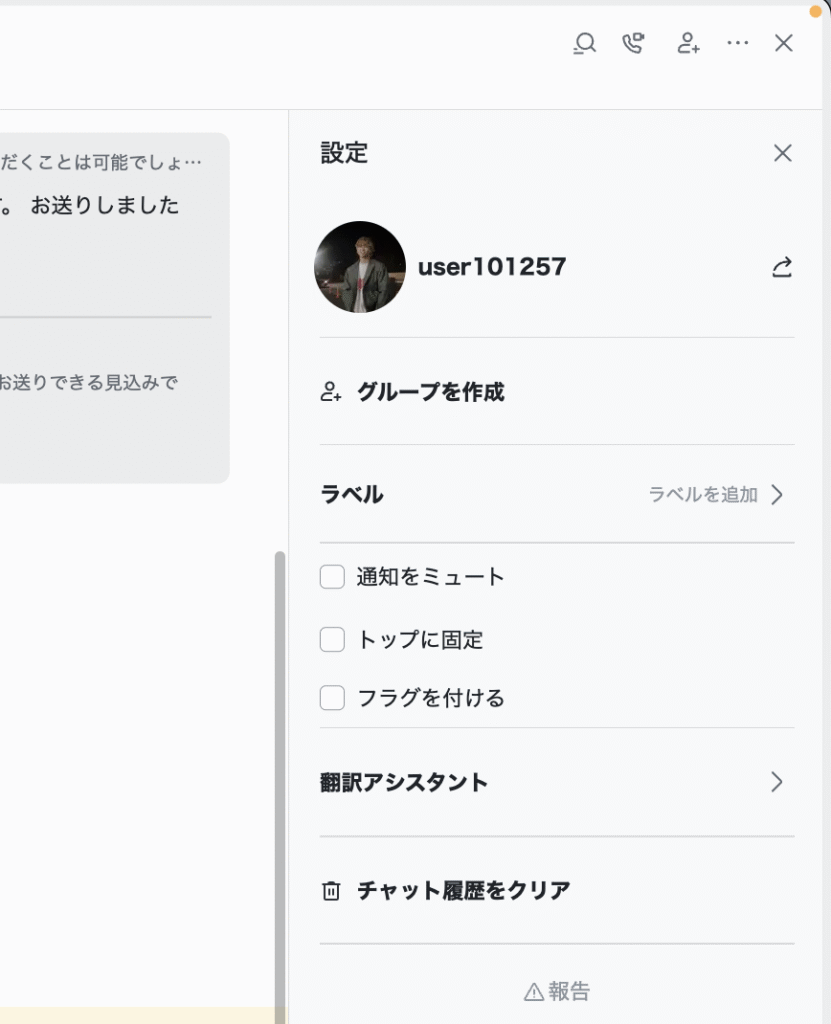
通知設定のカスタマイズ
チャットグループごとに通知のオン・オフを細かく設定できます。例えば、緊急性の高い連絡が来るチャットは通知をオンに、情報共有がメインのチャットはミュート(通知オフ)にするといった使い分けが可能です。また、就業時間外はすべての通知をオフにする「静音モード」も設定できます。
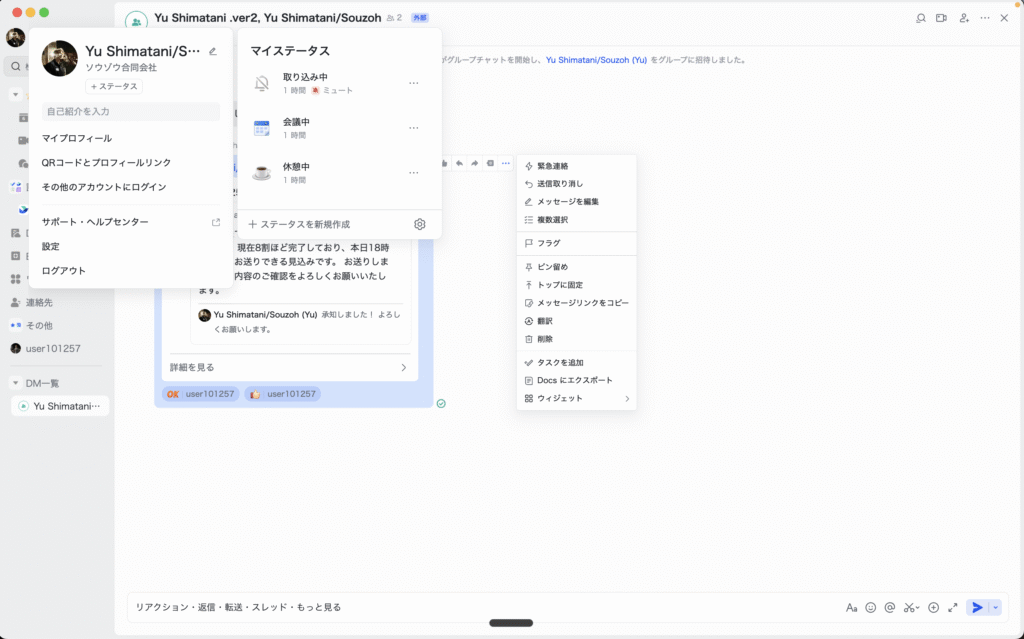
ステータス表示
自分のプロフィールアイコンの横に「会議中」「休憩中」といった現在の状況を表示できます。これにより、他のメンバーは「今、話しかけても大丈夫か」を判断しやすくなり、集中している時に不必要なメンションが飛んでくるのを減らすことができます。
6. チャットからタスク・予定への展開
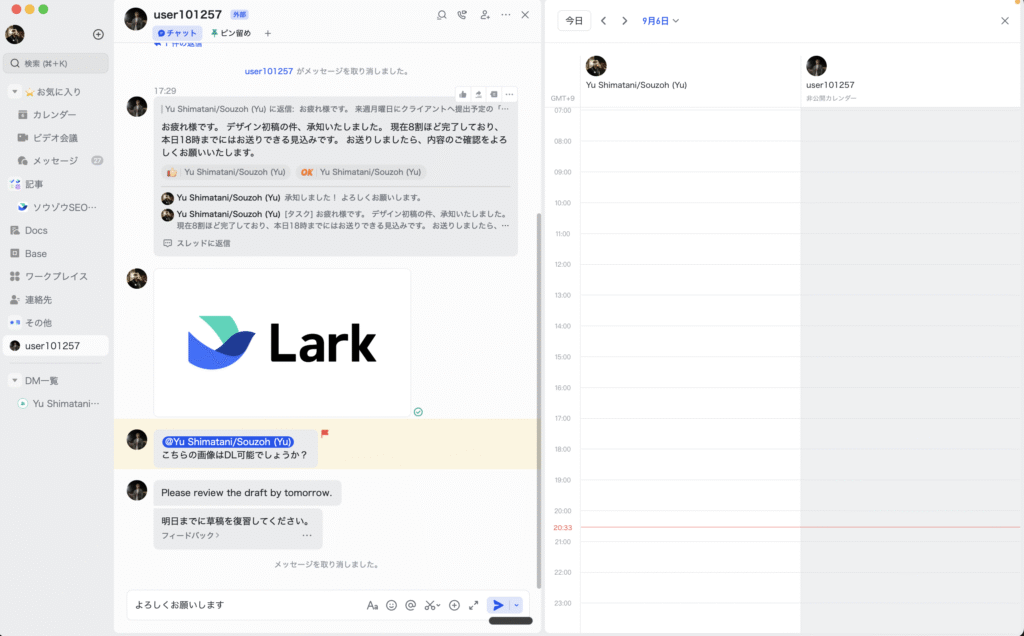
予定の登録
「来週火曜の15時に打ち合わせしましょう」といったチャットの流れから、そのメッセージをチャット画面から直接Larkカレンダーに取り込み、会議の予定を作成できます。参加者や議題もチャットの内容から自動で入力候補に挙がるため、アプリを切り替えることなくスムーズにスケジュール調整が完了します。
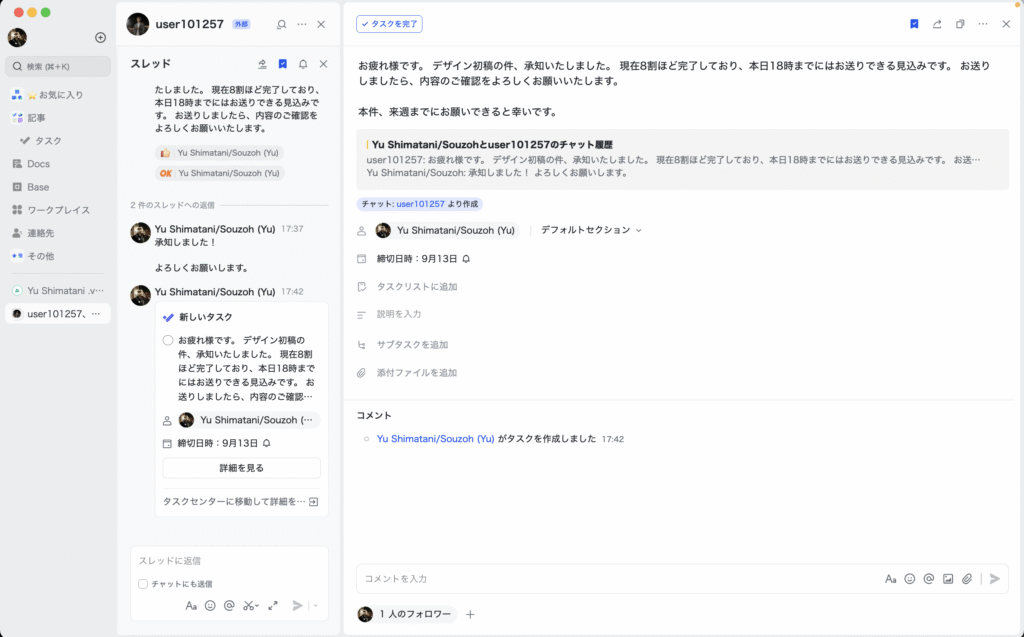
メッセージをタスクに同期できる
チャットで依頼された作業や、後で対応が必要なメッセージを、ワンクリックで個人のタスクリストに登録できます。
担当者や期限を設定することもでき、口頭での依頼やチャットでの指示が流れてしまい、「やり忘れ」が発生するのを防ぎます。
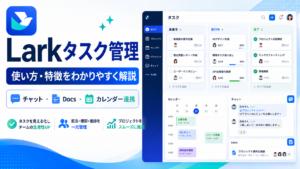
👉Larkのタスク機能や特徴をまとめた記事はこちらからご覧いただけます ↓
AIアシスタント「AnyGen」でチャットを”処理”する
2026年のLarkチャットで欠かせないのが、AIアシスタントAnyGen(エニージェン)です。Lark上で動作するオールインワンのAIアシスタントで、ByteDance傘下のPOLIGON PTE. LTD.(シンガポール)が開発・提供しています(2026年7月時点)。ChatGPTやNotion AIのような生成AIですが、最大の特徴は「Lark内の情報とつながっている」こと。チャット・ドキュメント・タスク・議事録などLark内に蓄積された情報を横断的に理解したうえで業務を支援します。
⚠️ よくある混同:anygen.io と anygen.ai は別物です
本記事で扱うAnyGenはanygen.io(ByteDance系のAIワークスペース)です。よく似た名前のanygen.aiは、米ニューヨークのBlinx AIが提供する企業向けチャットボット構築プラットフォームで、まったくの別サービス・別会社です。海外の比較サイトでも両者はしばしば混同されており、料金情報が取り違えられているケースがあるためご注意ください(2026年7月時点)。
チャット文脈での主な活用イメージ:
- 会話の要約:「今週の進捗を要約して」と指示するだけで、チャットやタスクの状況を読み取り日報・週報を自動作成
- メッセージの処理:返信文の下書きや、依頼内容の整理・タスク化
- 成果物の自動生成と配信:レポートやスライドを生成し関係者のチャットへ自動配信。リマインドやボトルネックの可視化まで対応
コードの変更や複雑な設定は不要で、最短1分で利用開始できます。Larkのセキュアなインフラ上で稼働するため、エンタープライズ水準のセキュリティで安心して使えます。「チャットでやり取りした内容を、AIがそのまま成果物に変える」——AnyGenを使えば、Larkのチャットは”連絡”から”業務処理”へと進化します。
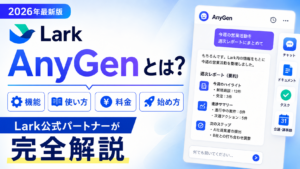
👉 Lark AnyGenとは?機能・使い方・料金・始め方を公式パートナーが完全解説
7. まとめ
この記事では、Larkのチャット機能で業務効率を高める基本操作から最新のAI活用までを解説しました。
- 「リアクション」「返信」「スレッド」で円滑な意思疎通
- 「ピン留め」「フラグ」「強力な検索」で重要情報を見失わない
- チャットの会話をそのまま「予定登録」「タスク管理」「ビデオ通話」へシームレスに展開
- AnyGenでチャット内容の要約・成果物生成まで自動化
これらをマスターすれば、Larkは単なる連絡ツールを超え、チームの生産性を高める強力な業務ハブとして機能します。
すぐに無料面談を設定したい方はこちら!
参考サイト
はじめての Lark メッセージ(基本操作)
https://www.larksuite.com/hc/ja-JP/articles/191742533872-はじめての-lark-メッセージ Lark
スレッド返信の使い方
https://www.larksuite.com/hc/ja-JP/articles/622032823229-チャットでスレッドを作成する Lark
メッセージの取り消し(リコール)
https://www.larksuite.com/hc/ja-JP/articles/360024013694-送信したメッセージを取り消す Lark
メッセージの翻訳機能
https://www.larksuite.com/hc/ja-JP/articles/360024164574-メッセージの翻訳機能を使用する Lark
チャット履歴の保存期間(FAQ)
https://www.larksuite.com/hc/ja-JP/articles/405125586206-chat-history-and-storage-faqs
