
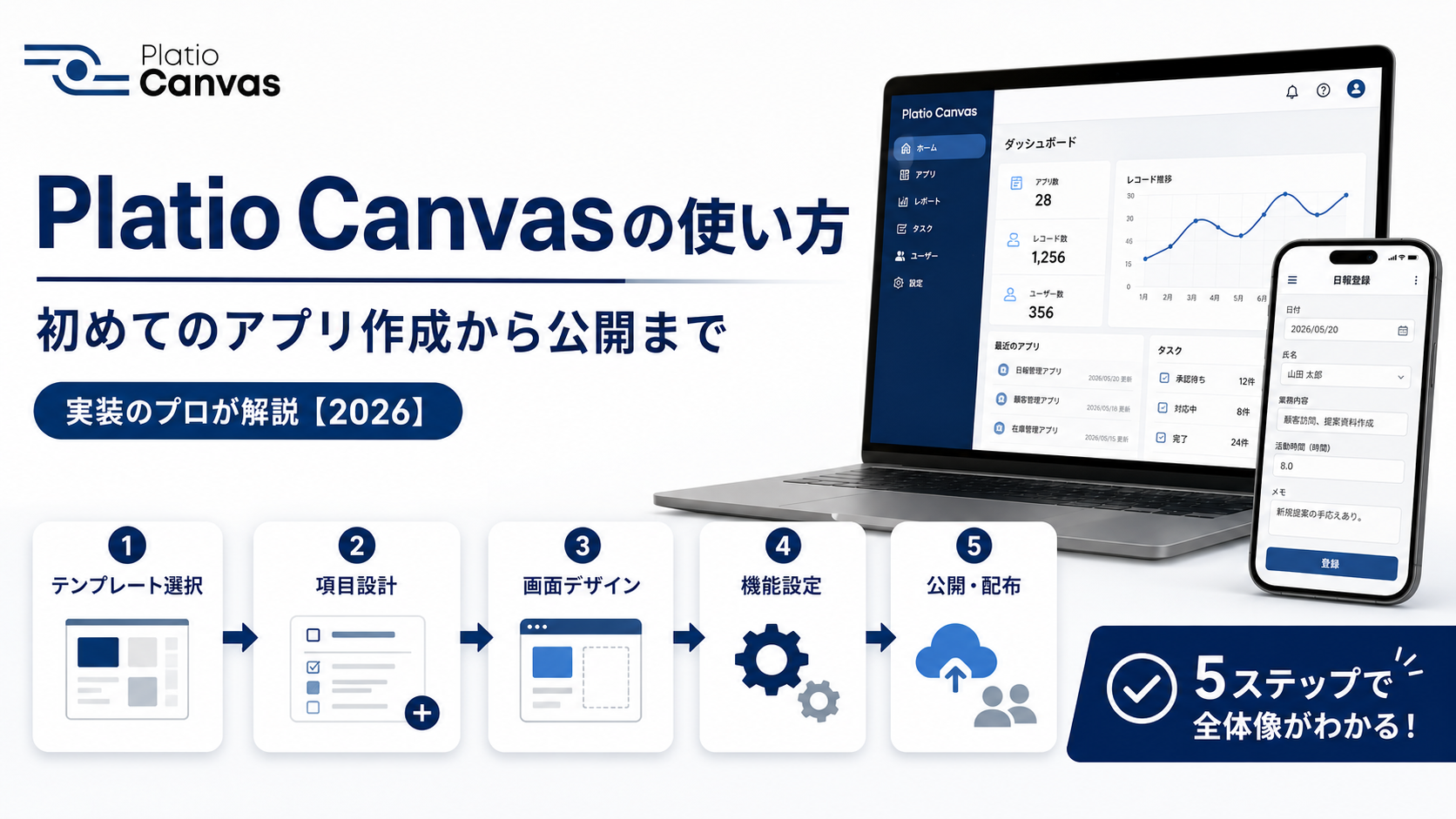
「Platio Canvasを導入したいが、実際どうやってアプリを作るのか、自分たちで使いこなせるのか不安」「ノーコードとはいえ、最初の一歩でつまずかないか心配」——ツールの機能は分かっても、”使い方の流れ”が見えないと導入に踏み切れないものです。
本記事は、あらゆるAI・ノーコードツールを扱う立場から、Platio Canvasの使い方を「初めてのアプリ作成から公開まで」の流れで解説します。全体像の5ステップ、各ステップで実装のプロが押さえるポイント、つまずきやすい点まで。これから導入するDX担当・現場の方が「自社でも作れそう」と判断できる材料をお届けします(2026年時点。具体的な画面操作・最新仕様は公式でご確認ください)。
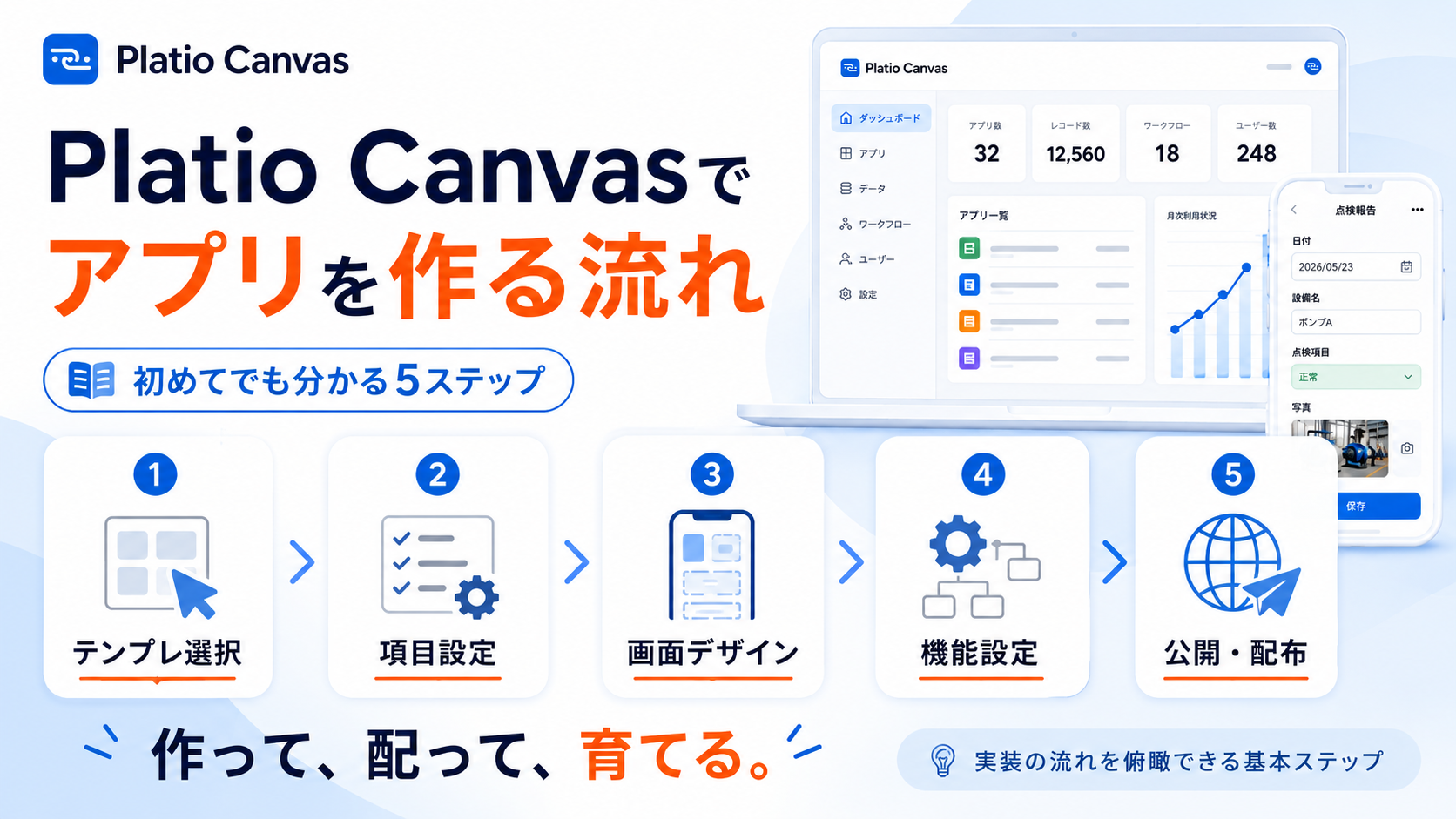
Platio Canvasでのアプリ作成は、大きく「①テンプレート/新規で作り始める → ②データ項目を設計する → ③画面をデザインする → ④機能を設定する → ⑤公開・配布する」という流れです。プログラミングは不要で、用意された部品を組み合わせてiOS/Android/Web対応のアプリを作れます。
使い方で成否を分けるのは、操作の巧拙より「作る前の設計」です。何を管理するか(データ項目)、誰がどう使うか(画面と権限)を先に決めておくと、後戻りが激減します。逆に、いきなり作り込むと”あとで直せない構造”になりがち。まずは小さく1画面から作って公開し、使いながら育てるのがプロの進め方です。管理画面は自動生成されるため、運用も比較的ラクに始められます。

この記事を書いた人
西澤 志門(ソウゾウ合同会社 代表)
一般社団法人Nocoders Japan協会 理事。あらゆるAI・ノーコードツールを扱い、AI×ノーコードで115件以上のプロジェクトを支援。ノーコードでのアプリ内製・実装を数多く手がけている。
「最初の1本」の設計・構築から、内製の自走化まで支援します。
この記事でわかること(早見表)
| 知りたいこと | 結論(要約) |
|---|---|
| 作成の全体像 | 作り始め→項目設計→デザイン→機能→公開の5ステップ |
| 各ステップの中身 | ステップごとに押さえるポイント |
| プロが押さえるコツ | 設計を先に・小さく始める・権限を決める |
| つまずきやすい点 | 作り込みすぎ・項目設計の甘さ・運用ルール不在 |
| 自社だけ or 支援 | 最初の型を一緒に作ると自走が早い |
※Platio Canvasの全体像はPlatio Canvasとは、機能は機能を完全網羅をご覧ください。本記事は2026年時点の一般的な流れで、具体的な操作・最新仕様は公式でご確認ください。
01 アプリ作成の全体像|5ステップ
まず全体像です。Platio Canvasでのアプリ作成は、次の流れで進みます(一般的な流れ)。
- 作り始める(テンプレート/新規)テンプレートを選ぶか、新規で作り始める。近い用途のテンプレートがあれば、そこから直すのが速い。
- データ項目を設計する「何を管理するか」=入力する項目(日付・担当・数量など)を決める。ここが土台になる。
- 画面をデザインする入力画面・一覧画面などを組み立てる。レスポンシブ対応で、スマホ・PC両方に。
- 機能を設定する通知・連携・バーコードなど、必要な機能を追加する(機能一覧参照)。
- 公開・配布するiOS/Android/Web向けに公開し、現場に配布。管理画面は自動生成される。
プログラミングは不要で、用意された部品を組み合わせて進めます。難しいのは操作そのものより、「何を・誰のために作るか」の設計。ここを最初に固めるほど、スムーズに作れます。
代表 西澤💡 ノーコードで最初につまずくのは、操作ではなく「いきなり完璧なアプリを作ろうとする」こと。まずは1画面・数項目の小さいアプリを公開してみる。動くものを触ると、”本当に欲しい形”が見えてきます。設計→小さく作る→直す、の順が鉄則です。
02 各ステップの中身と押さえどころ
ステップ①:テンプレート/新規で作り始める
近い用途のテンプレートがあれば、それを土台に直すのが最短です。ゼロから作るより、「たたき台を直す」ほうが速く、抜けも減ります。自社に合うテンプレートがなければ新規から組みます。
ステップ②:データ項目を設計する(最重要)
ここが後戻りを左右する最重要ステップです。「このアプリで何を記録・管理するか」を洗い出し、項目(フィールド)として定義します。項目の型(テキスト・数値・日付・選択肢など)を適切に選ぶと、後の集計や絞り込みがラクになります。
| 設計のポイント | 理由 |
|---|---|
| 必要な項目を先に洗い出す | 後から構造を変えるのは手間。最初が肝心 |
| 選択式を活用する | 入力を軽くし、表記ゆれを防ぐ |
| 集計したい項目を意識 | 数値・区分で持つと後で分析しやすい |
ステップ③:画面をデザインする
入力画面・一覧画面などを組み立てます。Platio Canvasはレスポンシブ対応のため、スマホでもPCでも見やすく表示できます。現場が使う画面は「タップだけで終わる」くらいシンプルにするのがコツです。
ステップ④:機能を設定する
通知・外部API連携・バーコード・地図など、必要な機能を追加します。使う機能は「その業務に本当に要るもの」だけに絞るのが、使われるアプリを作るポイント。機能の詳細は機能を完全網羅をご覧ください。
ステップ⑤:公開・配布する
iOS/Android/Web向けに公開し、現場に配布します。管理画面は自動生成されるので、運用担当はデータの確認・管理をすぐ始められます。まず一部のメンバーで試し、問題なければ広げると安全です。
代表 西澤💡 公開したら終わり、ではありません。最初の1〜2週間は「現場の声を聞いて直す」期間と考えてください。使ってみて初めて出てくる「ここが押しにくい」を素早く直すと、定着率がまるで変わります。作りっぱなしにしないことが成功の分かれ目です。
使い方に慣れる「最初の1本」の選び方
いきなり複雑なアプリを狙うと挫折します。使い方に慣れるための”最初の1本”は、次の条件で選ぶと成功しやすいです。
項目が少ない
入力項目が5〜10個程度で完結する業務。点検表・簡単な報告など。
効果が見えやすい
紙やExcelの手間が明らかに減る業務。成果を示しやすい。
使う人が限られる
まず一部のチームで試せる業務。全社は後から。
この条件に合う「小さくて効果が見える1本」を最初に作ると、操作にも慣れ、社内に「これは使える」と示せます。そこから徐々に対象業務・機能を広げていくのが、Platio Canvasを定着させる王道です。
代表 西澤💡 私が支援先でよくおすすめするのは、「今いちばん面倒な”紙の1枚”をアプリにする」こと。点検表でも報告書でも、身近な紙が1つデジタルになると、現場が効果を実感して一気に前向きになります。大きな構想より、小さな成功が定着の近道です。
📌 公式情報源
- Platio Canvas 公式サイト(アステリア)(2026年7月時点)
03 実装のプロが押さえる3つのコツ
① 設計を先にやる
データ項目・画面・権限を作る前に紙で描く。後戻りが激減する。
② 小さく作って公開
完璧を目指さず1画面から。動くものを触って改善する。
③ 権限とルールを決める
誰が見る・編集するか、運用ルールを先に決めておく。
ノーコードは「作れること」より「使われ続けること」が難しい。だからこそ、設計と運用ルールを先に固めるのがプロの進め方です。ここを押さえれば、Platio Canvasの機能は十分に活かせます。
04 つまずきやすい点と回避策
| つまずき | 回避策 |
|---|---|
| いきなり作り込みすぎる | まず最小構成で公開し、使いながら足す |
| データ項目の設計が甘い | 作る前に項目を洗い出す。型を適切に選ぶ |
| 現場が使わない | 入力を軽く。現場の声を聞いて直す |
| 運用ルールがない | 権限・更新ルールを先に決める |
| 連携でつまずく | API/基幹連携は専門家と設計(基幹モバイル化) |
いずれも「作る技術」ではなく「進め方」の問題です。特にエンタープライズでは、既存システムとの連携やセキュリティ・権限の設計が絡むため、最初だけプロと組むと立ち上がりが速くなります。
「最初の1本」を一緒に作り、自走できる状態までお渡しします
設計から構築、現場への配布・定着まで。Platio Canvasを自社で使いこなせるよう、実装のプロが伴走します。まずは無料でご相談ください。
05 自社だけで作る?プロと組む?
Platio Canvasはノーコードなので自社だけでも作れますが、「最初の型づくり」と「連携・権限の設計」はプロと組むと失敗が減ります。判断の分かれ目は次の1問です。
Q. 社内に「アプリの設計(項目・権限・運用)を握れる担当者」はいますか?
| 自社だけで進めやすい | プロと組むと安心 |
|---|---|
| シンプルな社内アプリ(1業務) | 基幹・会計との連携が必要 |
| まず試してみたい段階 | 全社・多店舗への展開 |
| 社内に作れる人がいる | 権限・セキュリティ設計が重要 |
私たちは、最初の1本を一緒に作りながら、自社の担当者が作れるようになるまで伴走します。「作って納品して終わり」ではなく、内製を自走化するところまでが支援の狙いです。
西澤のひとこと
西澤 志門ソウゾウ代表
私たちソウゾウは、あらゆるAI・ノーコードツールを扱う最新テクノロジーの専門家です。多くのノーコードを実装してきた立場から客観的に言えるのは、ツールの操作より”設計と進め方”で成否が決まるということ。Platio Canvasは機能が豊富なぶん、設計を先にやるほど活きます。だからこそ私たちは、最初の型づくりを一緒に行い、御社が自分で作れる状態までお渡しすることを大切にしています。特定ツールありきではなく、フラットに最適な進め方をご提案します。
06 よくある質問(Platio Canvas 使い方)
プログラミングの知識は必要ですか?
不要です。Platio Canvasはノーコードで、用意された部品を組み合わせてアプリを作れます。ただし、データ項目や画面の「設計」を考える力はあると、より良いアプリになります。
どれくらいで作れますか?
シンプルな社内アプリなら、テンプレートを土台にすれば短期間で形にできます。ただし規模・要件により異なります。まず小さく作って公開し、育てるのがおすすめです。
最初に何から始めればいいですか?
「何を管理するか(データ項目)」「誰がどう使うか(画面・権限)」を紙で描くところからです。設計を先に固めると、作成がスムーズになり後戻りが減ります。
スマホとPCの両方で使えますか?
使えます。iOS/Android/Web対応でレスポンシブのため、現場はスマホ、管理はPC、といった使い分けができます。
作った後の運用は大変ですか?
管理画面が自動生成されるため、データの確認・管理は始めやすいです。運用を楽にするコツは、入力を軽くし、権限・更新ルールを先に決めておくことです。
基幹システムとの連携も自分でできますか?
外部API連携やASTERIA Warpとの連携が可能ですが、連携設計は専門知識が要る領域です。最初はプロと組むと失敗が減ります(基幹モバイル化参照)。
作り方を教えてもらえますか?
はい。最初の1本の設計・構築から、自社で作れるようになるまで伴走します。無料相談からどうぞ。
公式情報・関連記事
- Platio Canvas:アステリア(アステリアグループ)。操作・仕様の詳細は公式サイトでご確認ください(2026年時点)
- Platio Canvasとは / 機能を完全網羅 / デメリット
- Platio Canvas AIとは(AIで生成まで行う版)
※本記事は2026年時点の一般的な作成の流れです。具体的な画面操作・仕様は公式サイトで最新をご確認ください。
どちらのルートでも共通するのは、「1本目で作り方の型を固めてから広げる」という順序です。型がないまま本数だけ増やすと、あとから権限や項目設計の作り直しが発生します。
