
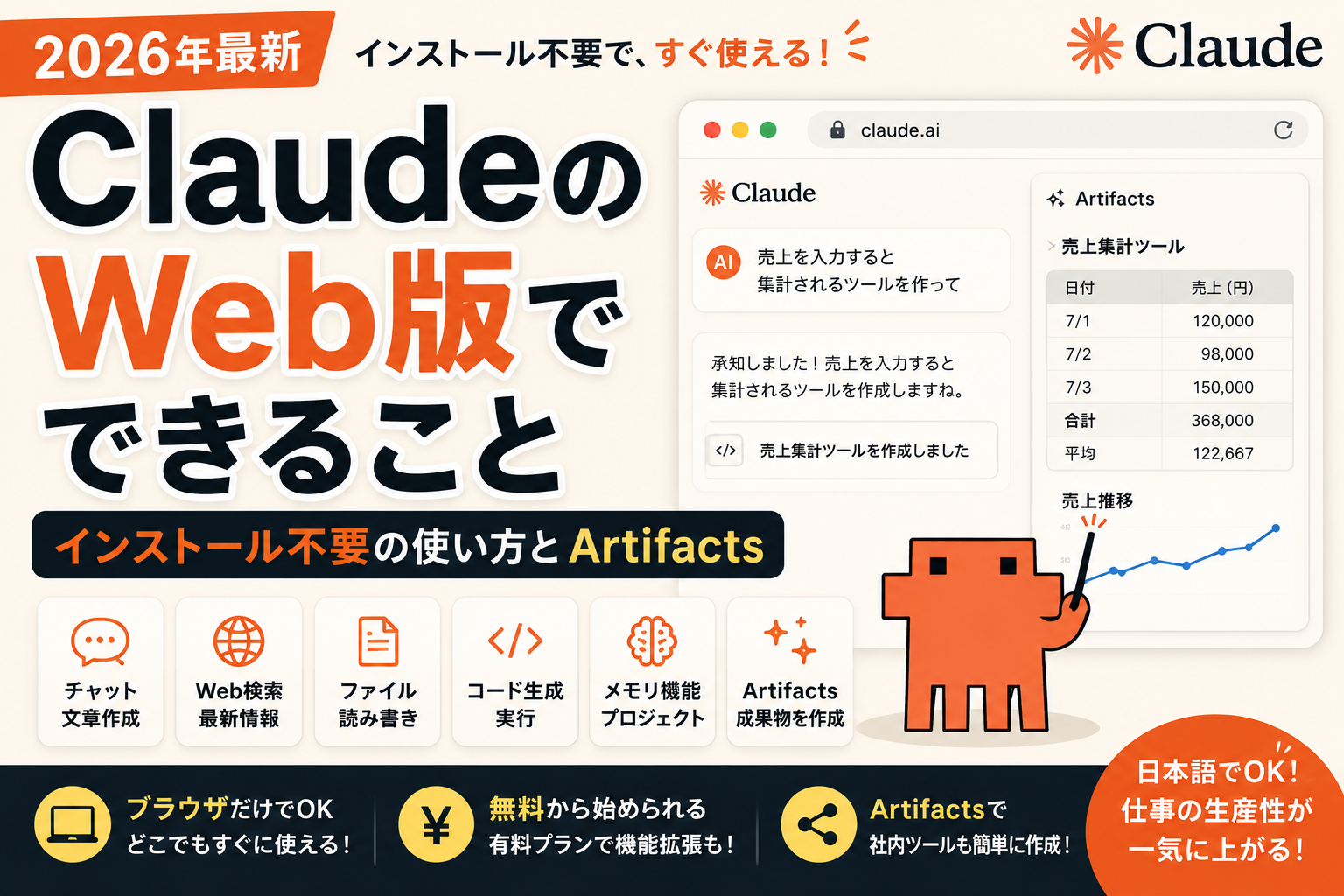
「ClaudeのWeb版って何ができる?」「アプリを入れずにブラウザだけで使いたい」「会社のPCはインストール禁止だけど大丈夫?」——結論、Claudeの本体はWeb版(claude.ai)であり、主要機能のほぼすべてがブラウザだけで動きます。この記事では、Claudeを全社の実務で毎日使っているAI×ノーコードの導入支援会社(支援実績150社以上)が、公式情報をもとにWeb版でできること・名物機能・アプリとの線引きを解説します(2026年7月時点)。
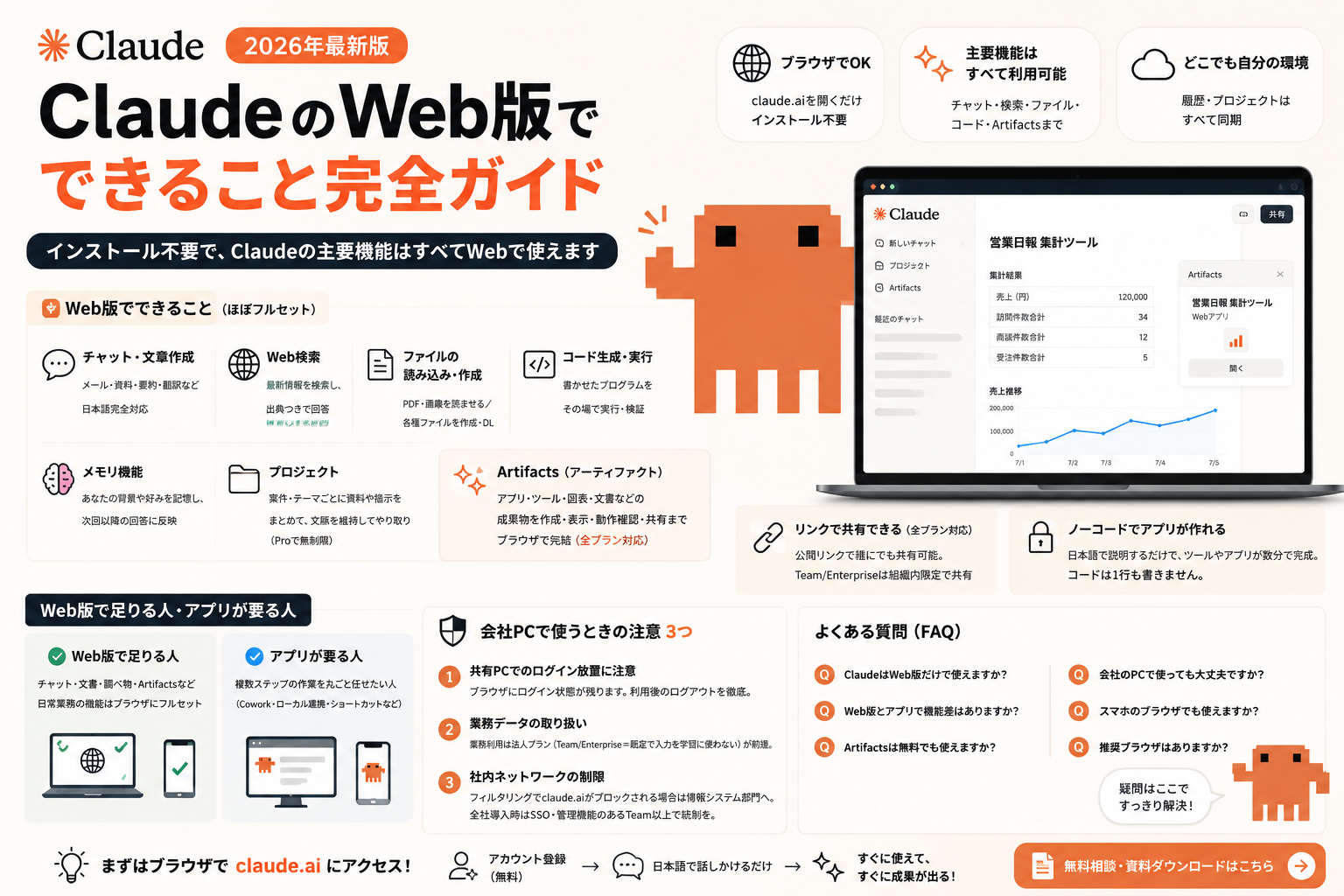
ClaudeのWeb版は、ブラウザでclaude.aiを開くだけ・インストール不要・無料から使える「本体」です。チャット・Web検索・ファイルの読み書き・コード実行・メモリ・プロジェクト・Artifacts(成果物パネル)まで、日常業務の機能はWebだけでフルセットで動きます。
インストール権限のない会社PC・共有PC・出先の借り物PCでも、URLを開いてログインすれば自分の環境がそのまま出てくるのがWeb版の価値。アプリが必要になるのは、Cowork(複数ステップの作業委任)などの一部機能だけです。
01 Web版 早見表
| 使い方 | ブラウザでclaude.aiを開く→ログイン(インストール不要) |
|---|---|
| 料金 | 無料〜(有料はPro 月約3,000円〜)。プランの機能はWeb・アプリ共通 |
| できること | チャット・Web検索・ファイル読み書き・コード実行・メモリ・プロジェクト・Artifacts |
| 同期 | スマホアプリ・デスクトップアプリと履歴・プロジェクト共通 |
| Webでは使えない | Cowork(デスクトップアプリ限定)・クイック入力などアプリ固有機能 |
| 向いている人 | インストール不可の会社PC/複数PCを行き来する人/まず試したい人 |
02 Web版でできること——「本体」なので、ほぼ全部
誤解されがちですが、Web版は「お試し版」ではなくClaudeの本体です。ブラウザだけで次が動きます。
- チャット・文章作成:メール・資料・要約・翻訳。日本語完全対応
- Web検索:最新情報を検索し、出典つきで回答
- ファイルの読み込み・作成:PDF・画像を読ませる/Excel・Word・スライドを作らせてダウンロード
- コード生成・実行:書かせたプログラムをその場で実行して検証
- メモリ:あなたの背景・好みを記憶し、次回以降に反映
- プロジェクト:案件・テーマ単位で資料と指示をまとめ、その文脈でチャットできる(Proで無制限)
- Artifacts(アーティファクト):次章で詳述。Web版の名物機能です
これらは無料プランでも利用でき(枠に上限あり)、機能の詳細はClaudeとは?完全ガイドで解説しています。
03 Web版の名物「Artifacts」——チャットの隣に成果物が建つ
Artifactsとは、Claudeが会話の中で作った成果物(アプリ・ツール・図表・文書)が、チャットの隣の専用パネルに表示され、その場で動かして・直して・共有できる機能です(公式ヘルプ)。
- 全プラン対応:無料プランでも使えます。サイドバーの「Artifacts」セクションから始めると、Claudeが作る前提で相談に乗ってくれる
- ノーコードでアプリが作れる:「営業日報を入力すると集計されるツール」のように欲しいものを日本語で説明するだけ。コードは1行も書きません
- リンクで共有:作ったArtifactは公開リンクで誰にでも共有できます(無料・Pro・Max)。Team/Enterpriseでは組織内限定の共有になり、社内ツールの配布に使えます
「AIでちょっとした社内ツールを作る」の最短ルートは、実はこのWeb版Artifactsです。開発環境もサーバーも不要で、思いついてから数分で「動くもの」が手に入ります。
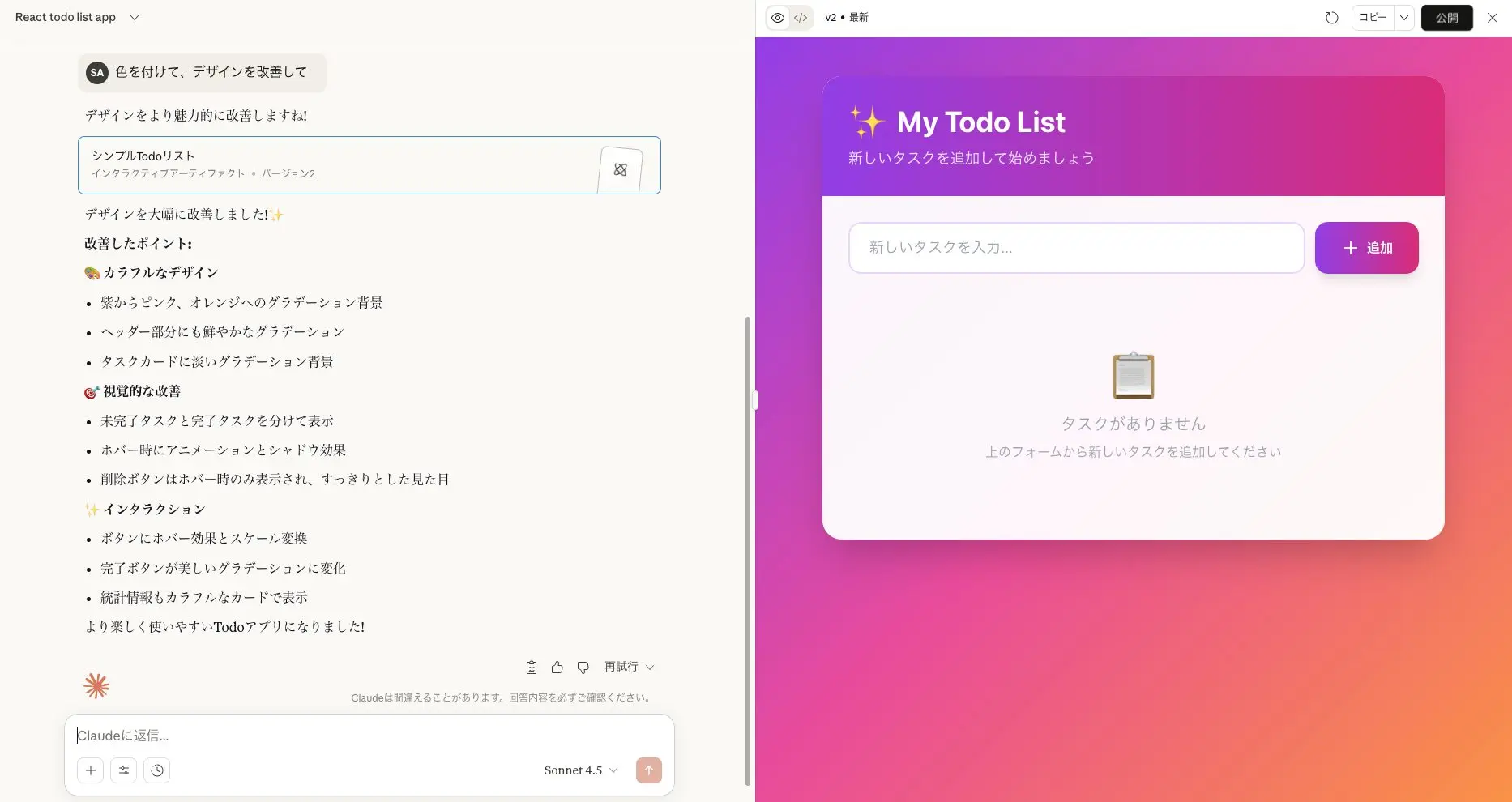
 代表 西澤
代表 西澤💡 全社展開の支援で痛感するのは、「URLを開くだけ」の強さ。インストール申請・配布・バージョン管理が全部消えるので、Web版は組織にAIを広げる最短ルートです。まずWebで全員に配り、ヘビーユーザーだけアプリへ——この順番が定着率の定石です。
04 Artifactsで実際に作れるもの——社内ツール実例5選+頼み方
「アプリが作れる」と言われてもピンと来ない方のために、ブラウザだけで数分で作れる実用ツールの実例を挙げます。いずれも当社や支援先で実際に使われている型です。
| 作れるもの | 使いどころ |
|---|---|
| ①見積もり簡易計算機 | 単価×数量+オプションを選ぶと概算が出る。営業の初回ヒアリングで「その場で概算」 |
| ②チェックリストツール | 点検・引き継ぎ・イベント準備。チェック状況が一目で分かり、リセットして使い回せる |
| ③簡易集計ダッシュボード | 貼り付けたデータをグラフ化。会議の直前に「この数字、図にして」が数分で叶う |
| ④研修用クイズ | 新人教育・安全講習の確認テスト。選択式で即採点 |
| ⑤対応フローチャート | 「この場合はこう対応」の分岐図をクリックでたどれる形に。ヘルプデスクの一次対応に |
頼み方の例はこうです。
イベント設営のチェックリストツールをArtifactsで作ってください。項目:(ここに列挙)。仕様:チェックすると打ち消し線/進捗バーで完了率表示/「リセット」ボタン付き/スマホでも見やすく。
コツは「項目・仕様・見た目」の3点を最初に渡すこと。できあがった後も「ボタンを大きく」「項目を並べ替え」と会話で直せるので、完璧な指示は不要です。作ったツールは公開リンクで共有(Team/Enterpriseなら組織内限定)でき、「社内ツールの配布」がURLを送るだけになります。
05 プロジェクト機能——「案件フォルダ」として使うと化ける
Web版で意外と使われていないのがプロジェクト機能です。仕組みは単純で、資料と指示をひとまとめにした「部屋」を作り、その中でチャットする——それだけですが、業務での効きは絶大です。
- 案件ごとに部屋を分ける:「◯◯社案件」プロジェクトに提案書・議事録・要件メモを入れておくと、毎回背景を説明せずに「先方への進捗報告メールを書いて」が通じる
- 指示文(カスタム指示)を部屋に固定:「この案件の文書は敬体・箇条書き多め・先方の担当は佐藤様」のようなルールを一度書けば、その部屋の全チャットに効く
- チームの型を部屋で配る:Team/Enterpriseならプロジェクトを共有でき、「営業提案の部屋」「採用の部屋」のように部署の標準環境として配布できる
「チャットのたびに同じ資料を添付し、同じ前提を説明している」なら、それはプロジェクト化のサインです。Proではプロジェクトを無制限に作れます(公式)。
06 Web版で足りる人・アプリが要る人
Q. あなたの使い方は?
全社に配るときの手順(3ステップ)
-
URLと「最初の3つの使い方」を配る
案内はclaude.aiのURLと、「①メールの下書き ②資料の要約 ③表づくり」の3例だけに絞る。機能一覧を配ると読まれない。
-
社内ルールを3行で決める
例:「顧客名・個人情報は入れない/出力は必ず確認してから使う/困ったら◯◯さんへ」。長いガイドラインより、3行の徹底。
-
2週間後に「使えた例」を集める
うまくいった使い方を社内チャットで共有してもらう。この「隣の席の成功例」が、研修より速く全体を引き上げる。
07 会社PCで使うときの注意3つ
| 注意点 | 対処 |
|---|---|
| 共有PCでのログイン放置 | Web版はブラウザにログイン状態が残る。共有PCでは利用後のログアウトを徹底 |
| 業務データの取り扱い | 業務利用は法人プラン(Team/Enterprise=既定で入力を学習に使わない)が前提。個人プランはプライバシー設定を確認 |
| 社内ネットワークの制限 | フィルタリングでclaude.aiがブロックされる場合は情報システム部門へ。全社導入時はSSO・管理機能のあるTeam以上で統制を |
ClaudeやChatGPTが直接答えを返すようになると、「検索結果に出るか」より「AIの回答に引用されるか」が問われます。
自社の情報がAIの回答に使われるための最適化をLLMOと呼びます。従来のSEOと何が同じで何が違うのか、実際に何をすればよいのかはLLMOとは?AI検索時代のSEO対策 完全ガイドにまとめました。当社が自社メディアで実測したデータつきです。
AIを使ってSEOの運用そのものを効率化する話はAI SEOとはで扱っています。
用語の違いはAIO対策とは(AIによる概要への対応)、外部に頼む場合の相場と選び方はAIO・LLMO対策の費用相場で整理しています。
08 よくある質問(FAQ)
ClaudeはWeb版だけで使えますか?
使えます。むしろWeb版(claude.ai)が本体で、チャット・Web検索・ファイル読み書き・コード実行・メモリ・プロジェクト・Artifactsまでブラウザだけで動きます。インストールは不要です(2026年7月時点)。
Web版とアプリで機能差はありますか?
日常機能は共通で、履歴も同期されます。差が出るのはCowork(複数ステップの作業委任)やクイック入力などデスクトップアプリ固有の機能です。詳しくはデスクトップアプリの解説記事をご覧ください。
Artifactsは無料でも使えますか?
使えます。Artifactsは無料・Pro・Max・Team・Enterpriseの全プランに対応し、作った成果物は公開リンクで共有できます(Team/Enterpriseは組織内限定共有)。
会社のPCで使っても大丈夫ですか?
ブラウザだけで動くためインストール権限は不要ですが、業務データを扱うなら法人プラン(既定で学習不使用)での利用と、共有PCでのログアウト徹底をおすすめします。ネットワーク制限がある場合は情報システム部門に確認してください。
スマホのブラウザでも使えますか?
使えますが、スマホには公式アプリ(iPhone・Android)があり、そちらの方が快適です。Web版・アプリ・PCで同じアカウント・同じ履歴が使えます。
推奨ブラウザはありますか?
Chrome・Edge・Safariなど主要な最新ブラウザで動作します。表示が崩れる場合は、ブラウザの更新・別ブラウザ・シークレットウィンドウで切り分けるのが早道です。
Artifactsで作ったツールはどこまで実用になりますか?
チェックリスト・簡易計算機・集計グラフ・クイズなど「1画面で完結する道具」なら十分実用です。データベースへの保存や複数人での同時編集が必要になったら、ノーコードツールやシステム開発に進む段階です(その設計もご相談いただけます)。
プロジェクト機能は無料プランでも使えますか?
プロジェクトの無制限作成はPro以上の機能です(公式プランページ)。案件・テーマごとに資料と指示を固定できるため、業務利用でProにする価値が最も分かりやすい機能のひとつです。
代表 西澤AI導入の相談で「何から配ればいいですか」と聞かれたら、答えはいつも「まずWeb版のURLを全員に」です。導入コストがゼロに近いのに、文書・調べ物・ファイル作成・ちょっとしたツールづくり(Artifacts)まで揃っている。そして使い込む人が現れたら、その人にだけアプリやClaude Codeを渡して深掘りさせる——広くWebで、深くアプリで。この二段構えが、当社が実際の支援で使っている展開の型です。
「まず全員に配る」ところから、AI導入を伴走します
Web版での全社展開・プラン選定・業務での使いこなしから、Artifactsでの社内ツールづくりまで。Claudeを実業務で運用するAI×ノーコードの導入支援会社が無料で相談に乗ります(支援実績150社以上)。
Claudeの全体像はClaudeとは?完全ガイド、開発用途はClaude Codeの料金と使える環境をご覧ください。
あわせて読む:Claudeとは?完全ガイド/ClaudeをWindowsで使う/Claudeデスクトップアプリ/Claudeのログイン方法
09 出典・参考(公式・2026年7月時点)
📌 公式情報源
- Claude公式:Plans & Pricing(Web・アプリ共通の機能一覧と各プラン)
- Claude公式ヘルプ:What are artifacts?(Artifactsの定義・全プラン対応)
- Claude公式ヘルプ:Publish and share artifacts(公開リンク・組織内共有の仕様)
機能・提供範囲は更新されることがあります。最新情報は公式ページをご確認ください(本記事は改定確認のたびに更新します)。
