
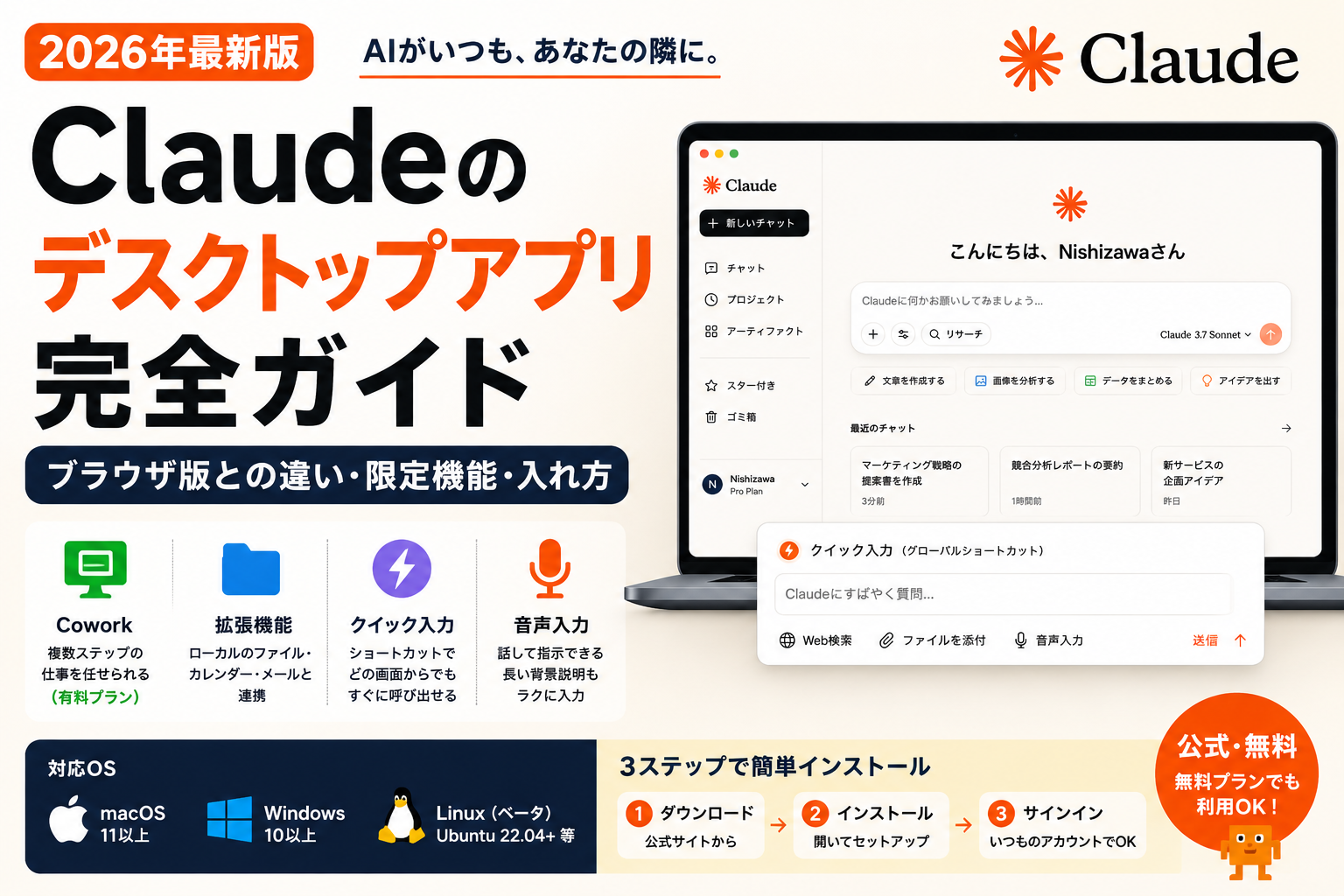
「Claudeのデスクトップアプリってブラウザ版と何が違う?」「WindowsでもMacでも使える?」「入れる価値はある?」——Claudeにはパソコン用の公式アプリがあり、ブラウザ版にはない機能がいくつも積まれています。この記事では、デスクトップアプリを毎日の業務で使い込んでいるAI×ノーコードの導入支援会社(支援実績150社以上)が、公式ヘルプの一次情報でインストール手順から限定機能まで解説します(2026年7月時点)。
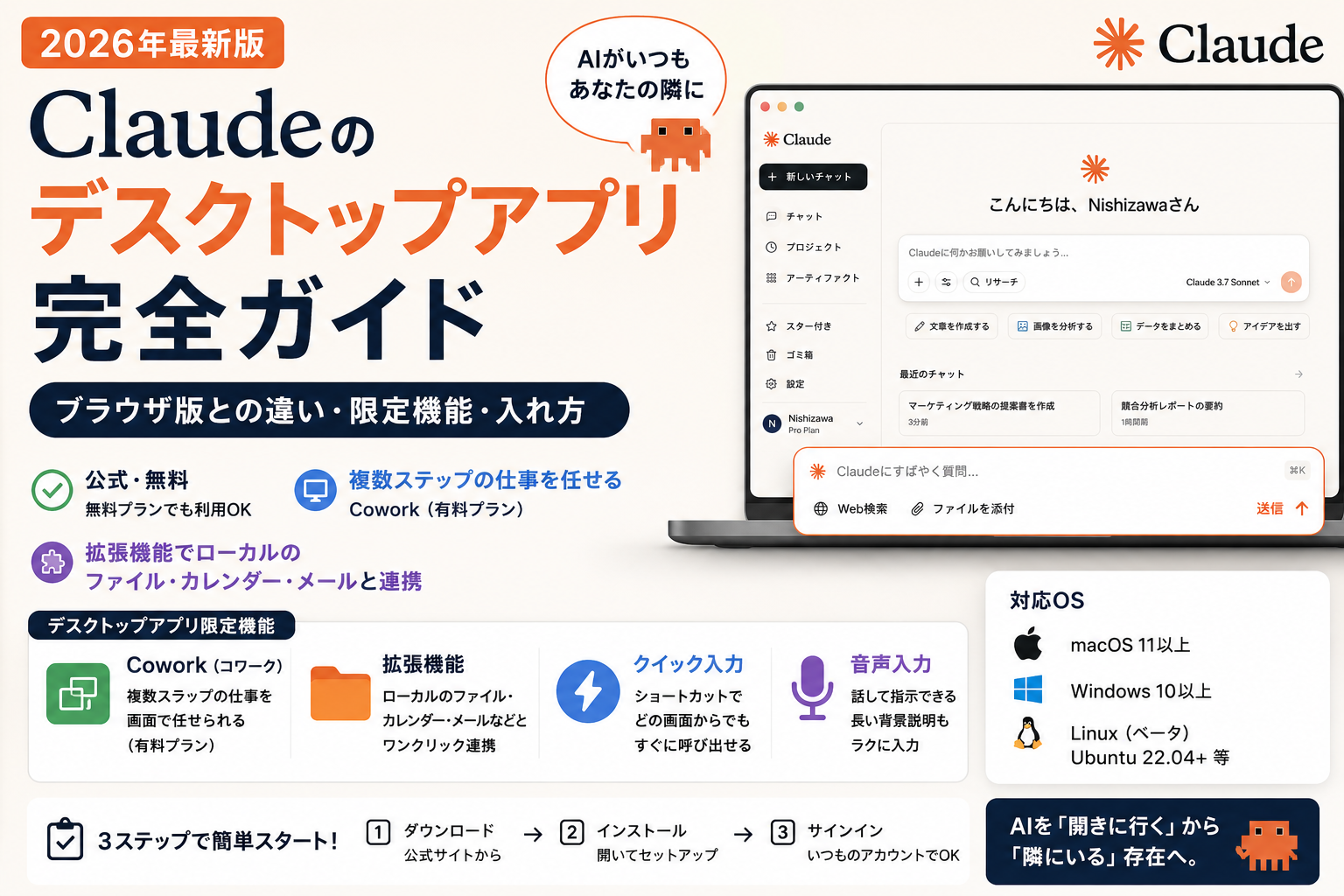
Claudeのデスクトップアプリは公式・無料で、macOS 11以上/Windows 10以上/Linux(ベータ)に対応。ブラウザ版と同じアカウントで、無料プランのままでも使えます。
入れる価値はデスクトップ限定機能にあります——複数ステップの仕事を画面で任せるCowork(有料プラン)、ローカルのファイル・カレンダー・メールとワンクリックでつながるデスクトップ拡張機能、どの画面からでも呼び出せるクイック入力、音声入力。「AIを開きに行く」から「AIが常に隣にいる」に変わるのが本質です。
01 デスクトップアプリ早見表
| 料金 | アプリは無料(無料プランのアカウントでも利用可) |
|---|---|
| 対応OS | macOS 11(Big Sur)以上/Windows 10以上/Linux(ベータ・Ubuntu 22.04+等) |
| 入手先 | 公式ダウンロードページ(claude.ai/download) |
| アカウント | ブラウザ版・スマホアプリと共通(履歴も同期) |
| 限定機能 | Cowork(有料プラン)・デスクトップ拡張機能・クイック入力・音声入力 |
| インストール | ダウンロード→開く→サインインの3ステップ(数分) |
02 ブラウザ版との違い——「開きに行く」から「隣にいる」へ
ブラウザ版(claude.ai)
- インストール不要・どのPCでもすぐ
- チャット・ファイル作成など基本は全部可
- 会社支給PCでアプリを入れられない人向け
- タブの1つとして使う
デスクトップアプリ
- Cowork:複数ステップの仕事を任せる(アプリ限定)
- 拡張機能:ローカルのファイル・アプリと連携
- クイック入力:ショートカットで即呼び出し
- 音声入力:話して指示できる
VS
チャットで文章を作る・資料を要約する程度なら、正直ブラウザ版で足ります。差が出るのは「AIに仕事を任せる」段階——ローカルのファイルを触らせる、複数ステップの作業を渡す、思いついた瞬間にショートカットで呼ぶ。ここからはデスクトップアプリの領域です。
03 インストールと始め方(3ステップ・数分)
-
公式ページからダウンロード
claude.ai/downloadで自分のOS用のインストーラーを取得。要件はmacOS 11以上/Windows 10以上(Linuxはベータ・Ubuntu 22.04 LTS+/Debian 12+)。
-
開いてインストール
ダウンロードしたファイルを開けばセットアップ完了。Macはアプリケーションフォルダ、Windowsはスタートメニューから起動。
-
サインイン
ブラウザ版と同じアカウントでサインイン。無料プランのアカウントでもOK。履歴・プロジェクトはそのまま引き継がれる。
 代表 西澤
代表 西澤💡 おすすめの始め方は、まず無料のまま入れて、メールの下書きと要約だけ任せてみること。ブラウザのタブを探して開くのと、ショートカット一発で呼べるのとでは、使う回数が目に見えて変わります。AI活用は「呼び出しの摩擦」を減らすほど定着します。
04 デスクトップ限定機能の実力
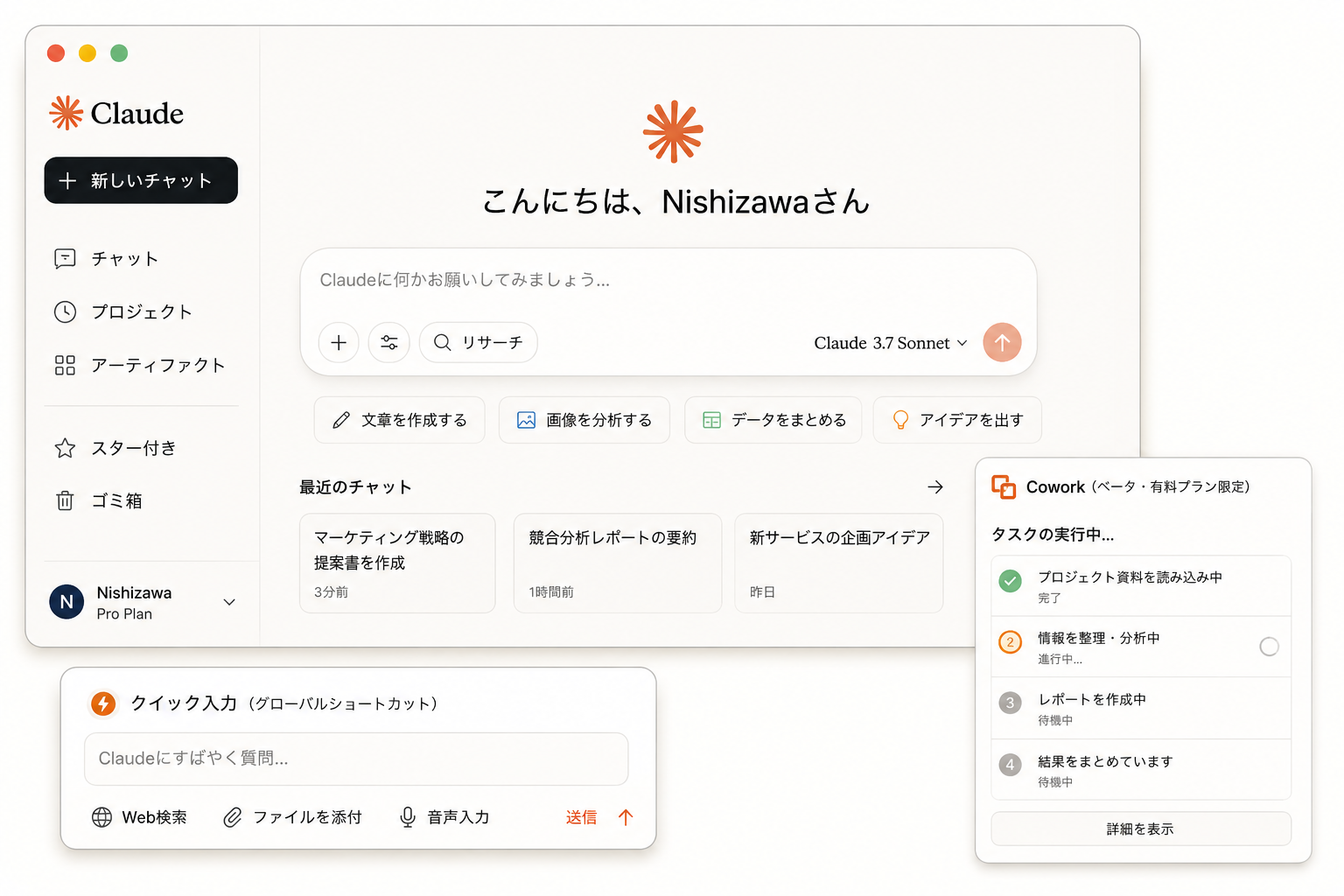
- Cowork(コワーク):「フォルダ内の資料を全部読んで比較表にまとめて」のような複数ステップの仕事を、画面を見ながら任せられる機能。開発者向けのClaude Codeの能力を、ターミナルなしのビジュアル画面にしたもので、デスクトップアプリ限定・有料プラン(Pro 月約3,000円〜)で使えます
- デスクトップ拡張機能:検証済みの拡張をワンクリックで入れると、ローカルのファイル・カレンダー・メール・チャットアプリとClaudeがつながります。「PCの中の情報を扱える」のはアプリ版ならでは
- クイック入力(グローバルショートカット):他のアプリで作業中でも、ショートカットでClaudeの入力欄を即座に呼び出せます。「思いついた瞬間に投げる」ための機能
- 音声入力:キーボードを使わず話して指示。長い背景説明を口頭で渡すときに便利です(Linux版は非対応)
05 Coworkに最初に任せる仕事——実践3例
アプリ限定機能の目玉であるCoworkは、「複数ステップの仕事を任せる」と言われてもイメージしにくいはず。最初の一歩に向く実例を挙げます。
| 任せる仕事 | 頼み方の例 |
|---|---|
| ①資料の束→比較表 | 「このフォルダの見積書PDFを全部読んで、会社名・金額・納期・条件の比較表を作って」——1件ずつ開いて転記する作業が丸ごと消える |
| ②書類の一括整理 | 「ダウンロードフォルダのファイルを内容で判別して、種類ごとのフォルダに整理して」——月末の“フォルダ掃除”を委任 |
| ③レポートの組み立て | 「この3つの資料をもとに、月次報告のたたき台をWordで作って」——読む→まとめる→ファイル化までを一気通貫 |
共通するコツは、「対象(どのフォルダ・どのファイル)」と「完成形(表・フォルダ構成・Word)」を先に指定すること。Coworkは進行状況を画面で見せながら進むので、初回は横で眺めて、任せられる感覚をつかんでください。
06 導入でつまずきやすいポイント3つ
実際に社内・支援先へ展開してきた経験から、事前に知っておくと迷わないポイントをまとめます。
| つまずき | 対処 |
|---|---|
| WindowsでCoworkが動かない | WindowsのCoworkは「仮想マシン プラットフォーム」(Windowsの機能)の有効化が必要(公式ヘルプ明記)。Windowsの機能の有効化画面でオンにして再起動 |
| Linux版で更新されない・機能がない | .debファイル直接インストールは自動更新なし→公式推奨のapt経由に切り替える。音声入力・Computer useはLinux版では非対応(ベータの制約) |
| 会社PCで拡張機能を管理したい | 法人向けに管理者による一括展開(Mac/Windows)と、使える拡張機能を制限する許可リスト(allowlist)が公式に用意されている。情シス主導の統制展開が可能 |
07 Web・アプリ・スマホの「3面連携」——1日の流れで見る使い分け
デスクトップアプリは単体ではなく、同じアカウントでつながるWeb版・スマホアプリとの組み合わせで真価が出ます。当社の典型的な1日はこうです。
-
朝・移動中(スマホアプリ)
今日の予定の整理や、昨夜届いたメールへの返信案を音声入力で。この会話はそのままPCに引き継がれる。
-
日中(デスクトップアプリ)
クイック入力で思いつきを即投げ、資料仕事はCoworkに委任。ローカルのファイルを扱うのはアプリだけの領域。
-
外出先・借り物PC(Web版)
客先や共有PCではブラウザでログインするだけ。朝からの文脈がそのまま出てくるので、どこでも仕事が途切れない。
ポイントは「どれを使うか選ぶ」のではなく、履歴が全部つながっている前提で、その場で一番速い入り口を使うこと。この感覚が身につくと、AIが「ツール」から「常にそばにいる仕事相手」に変わります。
08 あなたはどちらを使うべき?
Q. Claudeをどう使っている?
ClaudeやChatGPTが直接答えを返すようになると、「検索結果に出るか」より「AIの回答に引用されるか」が問われます。
自社の情報がAIの回答に使われるための最適化をLLMOと呼びます。従来のSEOと何が同じで何が違うのか、実際に何をすればよいのかはLLMOとは?AI検索時代のSEO対策 完全ガイドにまとめました。当社が自社メディアで実測したデータつきです。
AIを使ってSEOの運用そのものを効率化する話はAI SEOとはで扱っています。
用語の違いはGEO対策とは、外部に頼む場合の相場と選び方はAIO・LLMO対策の費用相場で整理しています。
09 よくある質問(FAQ)
デスクトップアプリは無料ですか?
無料です。無料プランのアカウントでもサインインして使えます。Coworkなど一部機能は有料プラン(Pro 月約3,000円〜・1ドル150円換算)が必要です。
対応OSの要件は?
macOS 11(Big Sur)以上、Windows 10以上です。Linuxはベータ版で、Ubuntu 22.04 LTS以上またはDebian 12以上(x64/arm64)に対応します(公式ヘルプ・2026年7月時点)。
ブラウザ版と履歴は同期されますか?
されます。同じアカウントでサインインすれば、ブラウザ版・スマホアプリ・デスクトップアプリで会話履歴やプロジェクトが共通で使えます。
スマホアプリとデスクトップアプリの違いは?
スマホアプリは外出先での質問・音声のやり取りが中心、デスクトップアプリはCowork・拡張機能・クイック入力など「PCでの仕事を任せる」機能が充実しています。併用が基本です。
会社のPCに入れても大丈夫ですか?
アプリ自体は公式配布で、法人向けには管理者による一括展開や拡張機能の許可リスト管理も用意されています。情報システム部門の方針に従いつつ、業務データを扱う場合は法人プラン(学習不使用が既定)の利用を推奨します。
Coworkはデスクトップアプリがないと使えませんか?
Coworkはデスクトップアプリ(macOS・Windows・Linuxベータ)で利用する機能です。有料プラン(Pro・Max・Team・Enterprise)で使えます。
Coworkは何から任せるのがおすすめですか?
「フォルダ内の資料を読んで比較表にする」「ファイルを種類ごとに整理する」など、対象と完成形が明確な仕事が最初の一歩に向きます。進行が画面で見えるので、初回は横で眺めて任せられる範囲の感覚をつかんでください。
PCを買い替えたら設定はやり直しですか?
会話履歴・プロジェクトはアカウント側に保存されているため、新しいPCにアプリを入れて同じアカウントでサインインすれば引き継がれます。拡張機能の接続などローカル固有の設定のみ再設定が必要です。
代表 西澤デスクトップアプリの本当の価値は、機能の一覧表ではなく「AIとの距離」が変わることだと思っています。ブラウザのタブの中のAIは「たまに使う道具」のままですが、ショートカット一発で呼べて、PCの中のファイルを扱えて、複数ステップの仕事を渡せるAIは「隣の席の同僚」に近づく。当社がAI 8割・人 2割の運用にたどり着いた出発点も、AIを道具ではなく仕事を渡す相手として扱い始めたことでした。その感覚をつかむ最初の一歩として、デスクトップアプリはちょうどいい入り口です。
「AIに仕事を渡す」体制づくり、実運用のプロが伴走します
個人の使いこなしから、Cowork・拡張機能を使った業務の任せ方、チーム導入まで。Claudeを実業務で運用するAI×ノーコードの導入支援会社が無料で相談に乗ります(支援実績150社以上)。
Claudeで何ができるかの全体像はClaudeとは?完全ガイド、開発用途はClaude Codeの料金と使える環境をご覧ください。
あわせて読む:Claudeとは?完全ガイド/Claudeのログイン方法/Claude in Chrome/Claudeの使い方
10 出典・参考(公式・2026年7月時点)
📌 公式情報源
- Claude公式ヘルプ:Install Claude Desktop(対応OS要件・インストール手順・限定機能)
- Claude公式:ダウンロードページ
- Claude公式:Plans & Pricing(Cowork等の対象プラン)
- Claude公式ヘルプ:Deploy Claude Desktop for Windows(法人一括展開・Coworkの仮想マシン プラットフォーム要件)
- Claude公式ヘルプ:Desktop extension allowlist(拡張機能の許可リスト管理)
アプリの要件・機能は更新されることがあります。最新情報は公式ページをご確認ください(本記事は改定確認のたびに更新します)。
