
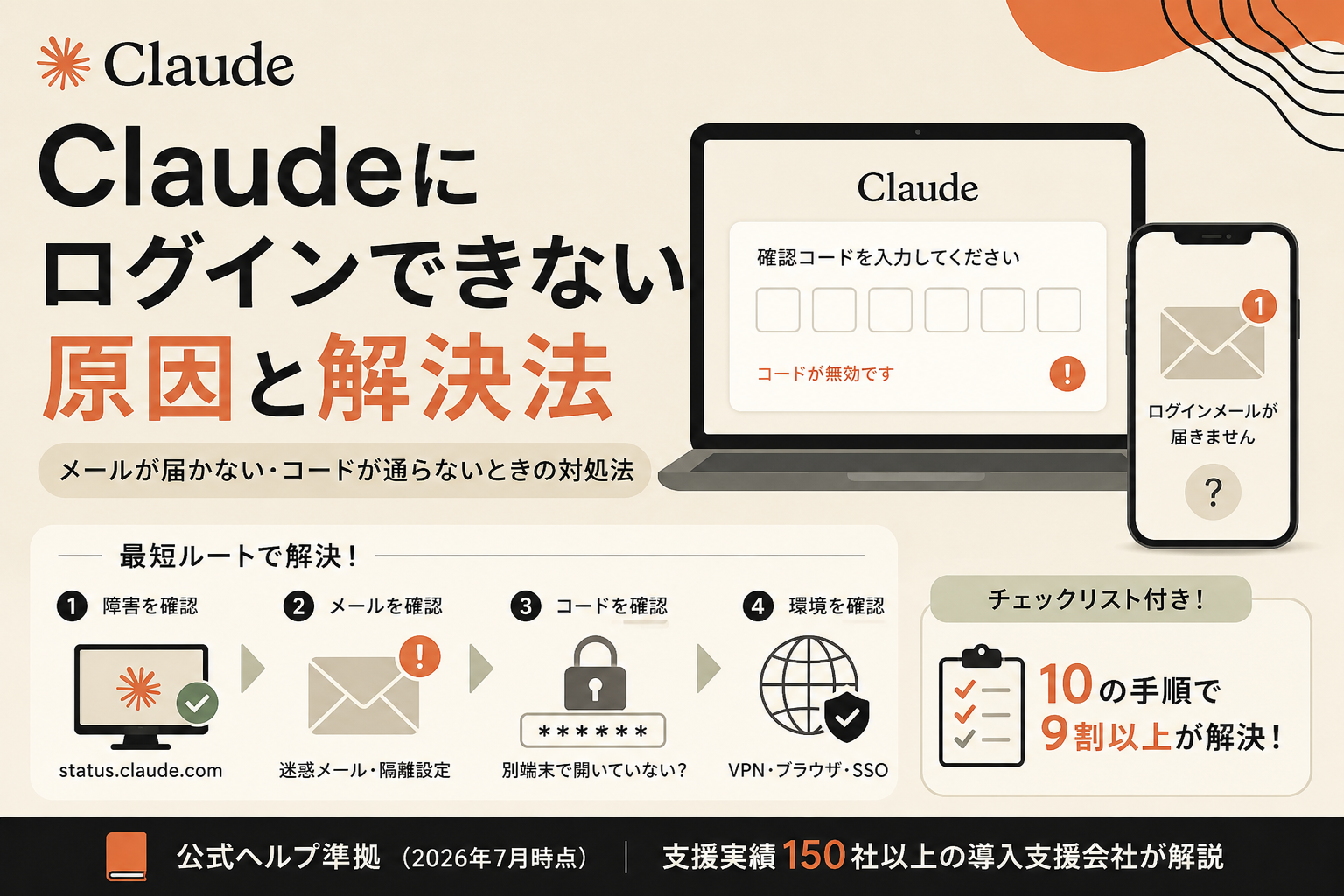
「Claudeにログインできない」「ログインメールが届かない」「確認コードが通らない」——今まさに困っているあなたのために、この記事は原因の切り分け→解決の順で最短ルートに絞って書いています。Claudeを全社の実務で毎日使い、支援先のログイン・環境トラブルにも対応してきたAI×ノーコードの導入支援会社(支援実績150社以上)が、公式ヘルプの一次情報で解決手順をまとめました(2026年7月時点)。
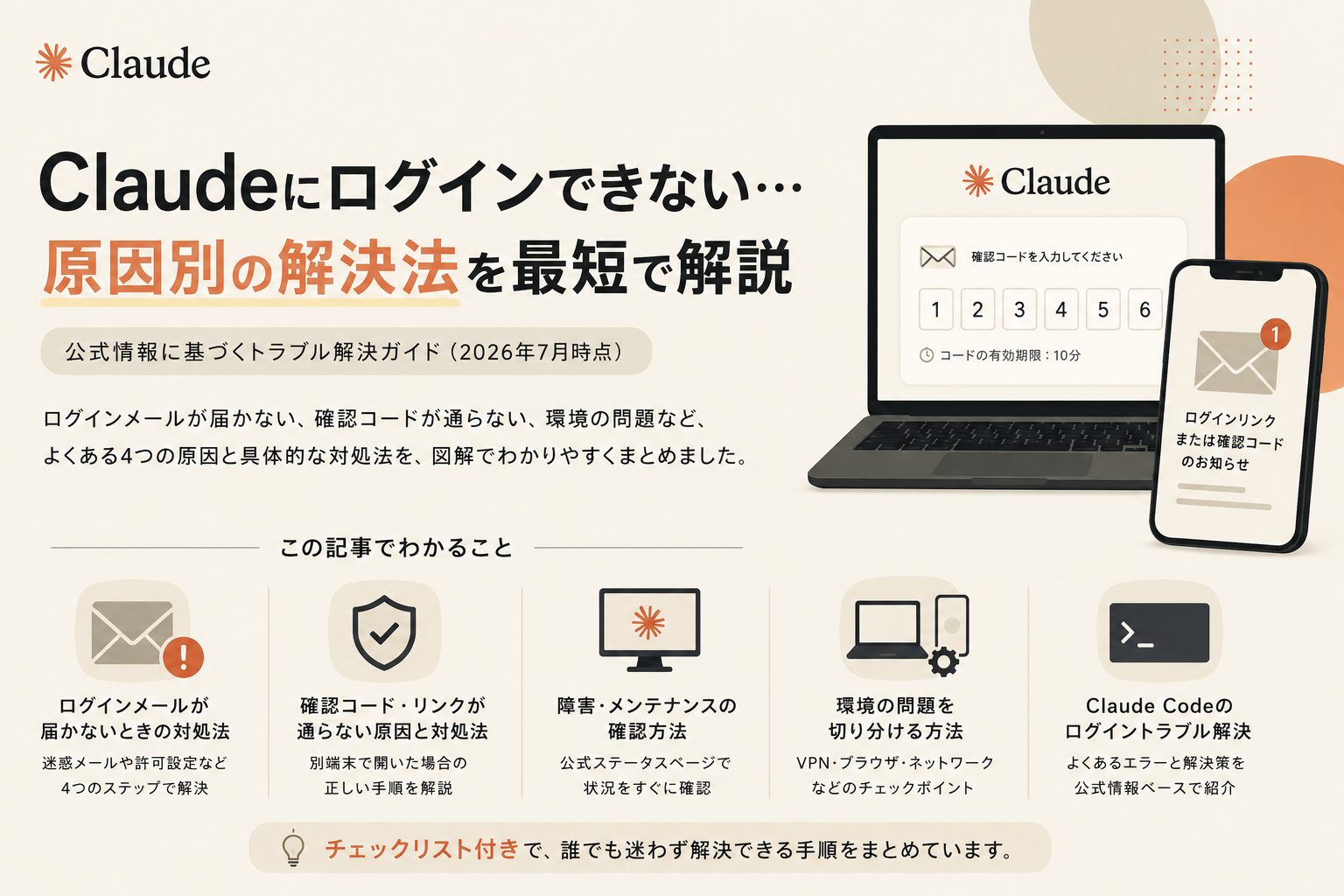
ログインできない原因は大きく4系統——①ログインメールが届かない ②確認コードが通らない ③Claude側の障害・メンテナンス ④環境の問題(VPN・ブラウザ)。
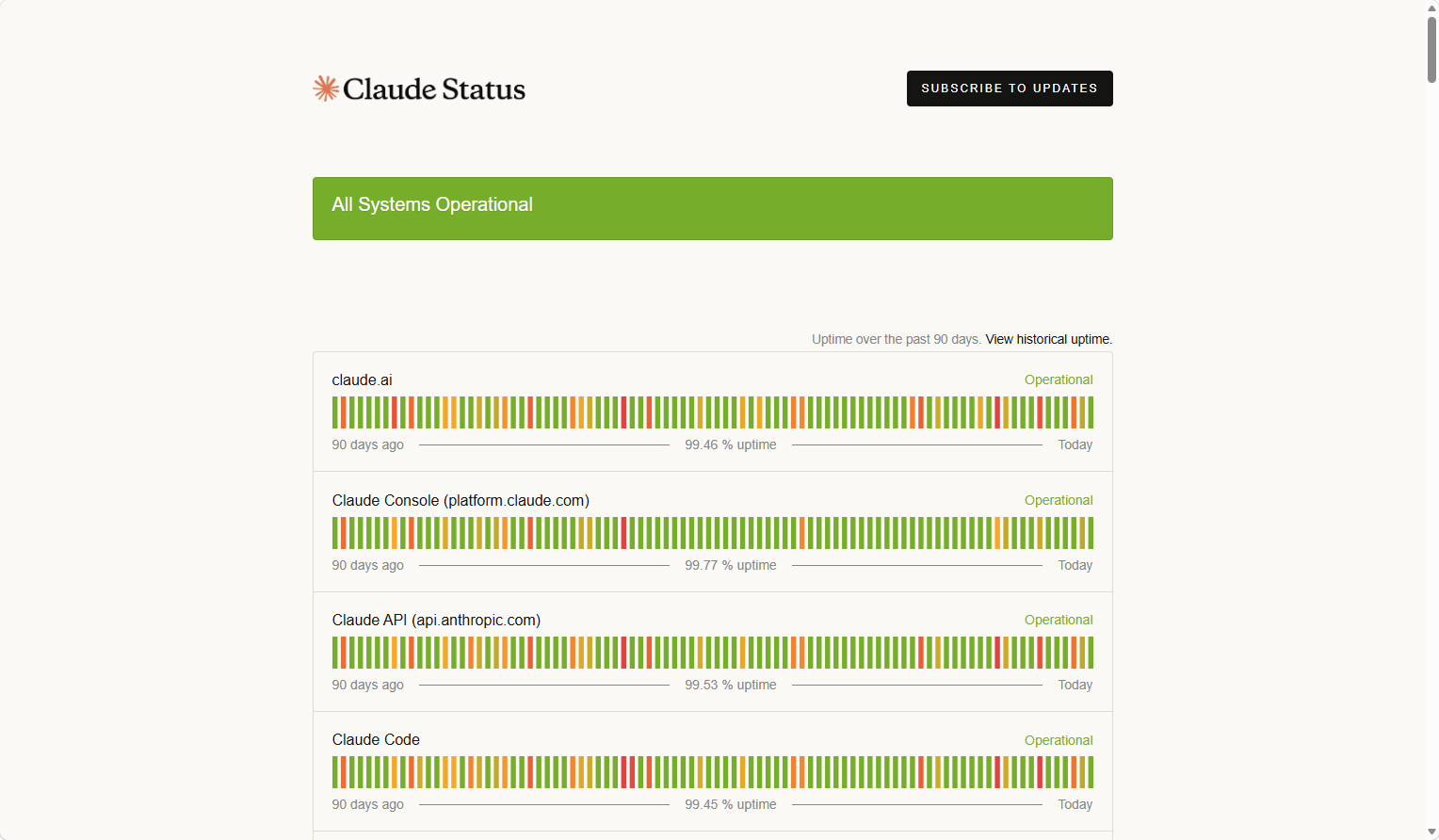
最初の30秒でやるべきは、公式ステータスページ(status.claude.com)で障害が起きていないかの確認です。障害中なら何をしても入れません。正常なら、下の診断チャートから該当の対処へ進んでください。
01 まず30秒——障害が起きていないか確認
status.claude.com(公式ステータスページ)を開き、「All Systems Operational」になっているか確認します。ここではclaude.ai・Claude API・Claude Code・Coworkなどサービス別の稼働状況と過去の障害履歴が公開されており、障害・メンテナンス中ならあなたの環境の問題ではありません。復旧を待ちましょう(メールやSlack等での障害通知の購読もできます)。
02 症状別 診断チャート
Q. どの症状ですか?
03 ログインメールが届かないとき(公式の4手順)
-
迷惑メールフォルダを確認
差出人は@mail.anthropic.com。迷惑メール・ゴミ箱を検索する。
-
サーバー側の隔離を確認
会社メールの場合、セキュリティ製品が隔離していることがある。隔離フォルダ(検疫)を確認。
-
@mail.anthropic.comを許可リストへ
メール設定で許可(ホワイトリスト)に追加してから再送。
-
数分待って再試行
それでも届かない場合、会社・官公庁・学校のメールはIT部門にメールセキュリティ設定の確認を依頼(公式推奨)。個人のGmail等で試すと切り分けが早い。
04 確認コード・リンクが通らないとき
- 別の端末・ブラウザでリンクを開いていませんか?——最頻出の原因です。ログインを要求した端末と別の端末でメールのリンクを開くと、確認コードが表示される仕組みになっています。そのコードを「最初にログインしようとした元の端末」に入力してください(公式仕様)
- コードの期限切れ:ログインメールやSMSのコードは一時的なものです。複数回リクエストした場合は最新のコードを使い、古いメールは無視します
- 電話番号認証(SMS)が届かない:5分待っても届かなければ「Try again」で電話番号を入れ直します。国番号(日本は+81)と番号の誤りがないかも確認
05 それでも入れないとき——環境の問題を潰す
| チェック | 対処 |
|---|---|
| VPNを使っている | 一時的にオフにして再試行(公式ヘルプが一般的なログインエラーの対処として案内) |
| ブラウザの問題 | 別のブラウザ、またはシークレットウィンドウで試す。拡張機能が干渉することも |
| 会社ネットワーク | プロキシ・フィルタリングで認証がブロックされる場合がある。スマホ回線で試して切り分け |
| SSO(会社の一括ログイン)利用 | 組織がSSOを必須にしている場合、メール・Googleログインは使えない。管理者に入口を確認 |
 代表 西澤
代表 西澤💡 支援先のトラブル対応で多いのは、実は「Claudeの問題」ではなく会社のメールセキュリティか、別端末でリンクを開いたかのどちらか。切り分けのコツは「個人のGmail+スマホ回線」で一度試すこと。これで入れるなら、原因は会社側の環境と特定できます。
06 意外と多い落とし穴——「別アカウント」と「デバイスの違い」
履歴が消えた?——実は「別アカウント」に入っているケース
「ログインできたのに、今までの履歴が全部ない」という相談の定番原因は、前回と違う方法でログインして、別のアカウントに入ってしまったケースです。
- 普段はGoogle連携なのに、今回はメールアドレスでログインした(またはその逆)
- 仕事用と個人用など、複数のメールアドレスを使い分けていて別の方に入った
対処はシンプルで、一度ログアウトし、「前回と同じ方法・同じアドレス」でログインし直すこと。復旧相談の前に、まずここを疑ってください。会社で複数アカウントが乱立している場合は、法人プラン(Team)への集約が根本対策です。
デバイス別・ログインの違い早見表
| 使う場所 | ログインの流れ | つまずきやすい点 |
|---|---|---|
| Web版(claude.ai) | メールリンク or Google連携 | 別端末でリンクを開く→コードを元の端末へ(→04) |
| スマホアプリ | Web版と同じアカウントで | 機種変更時は新端末で再ログインするだけ(履歴はアカウント側に保存) |
| デスクトップアプリ | 初回起動時にサインイン | ブラウザが開いて認証→アプリに戻る流れを途中で閉じない |
| Claude Code | claude起動→ブラウザで認証 |
「Waiting for authentication…」で止まる→手動フロー(→07) |
07 Claude Codeでログインできないとき(公式トラブルシュート)
| 症状 | 原因と対処(公式) |
|---|---|
| 「Waiting for authentication…」のまま進まない | ブラウザからターミナルへの応答(localhostコールバック)がブロックされている。SSH先・仮想環境・強いファイアウォールで頻発。ターミナルに表示されたURLを手動でブラウザに貼り→ログイン→返ってきたコードをターミナルに貼る手動フローで解決 |
| 「Not authenticated」と出る | 環境変数ANTHROPIC_API_KEYの競合が定番。echo $ANTHROPIC_API_KEYで確認し、サブスクで使うなら外す。組織がSSO必須の場合はConsoleキーでは入れない |
| ログインできたのに403/model not available | アカウントはあるが対象モデルへのアクセス権がない。/modelで使えるモデルを選ぶ/法人は管理画面で席(シート)が有効か確認 |
| 原因が特定できない | claude doctorで診断レポートを出力→サポートに添付(公式推奨) |
08 総まとめ——ログイン復旧チェックリスト(上から順に)
ここまでの内容を、上から順に潰せば解決に最短で着く形にまとめました。社内のヘルプデスク手順書にそのまま使えます。
| # | チェック | 参照 |
|---|---|---|
| 1 | status.claude.com で障害が起きていないか | →01 |
| 2 | 前回と同じ方法(Google/メール)・同じアドレスでログインしているか | →06 |
| 3 | ログインメールは迷惑メール・検疫に入っていないか(@mail.anthropic.com) | →03 |
| 4 | メールのリンクを別端末で開いていないか(コードは元の端末へ) | →04 |
| 5 | コードは最新のものを使っているか(古いメールのコードは無効) | →04 |
| 6 | VPN・拡張機能を切り、シークレットウィンドウで試したか | →05 |
| 7 | スマホ回線+個人Gmailで入れるか(会社環境の切り分け) | →05 |
| 8 | 会社がSSO必須ではないか(管理者に入口を確認) | →05 |
| 9 | (Claude Code)ANTHROPIC_API_KEYの競合・手動フローを試したか | →07 |
| 10 | ここまで全部ダメなら claude doctor のレポート付きでサポートへ | →07 |
経験上、1〜4で全体の8割、7の切り分けまでで9割強が解決します。焦らず上から順に。なお、社内に共有する場合はこの表を印刷して「ログインで困ったらまずこれ」と掲示しておくと、ヘルプデスクへの問い合わせ自体が目に見えて減ります。
ClaudeやChatGPTが直接答えを返すようになると、「検索結果に出るか」より「AIの回答に引用されるか」が問われます。
自社の情報がAIの回答に使われるための最適化をLLMOと呼びます。従来のSEOと何が同じで何が違うのか、実際に何をすればよいのかはLLMOとは?AI検索時代のSEO対策 完全ガイドにまとめました。当社が自社メディアで実測したデータつきです。
AIを使ってSEOの運用そのものを効率化する話はAI SEOとはで扱っています。
用語の違いはAIO対策とは(AIによる概要への対応)、外部に頼む場合の相場と選び方はAIO・LLMO対策の費用相場で整理しています。
09 よくある質問(FAQ)
Claudeのログイン方法は何がありますか?
Googleアカウント連携(Continue with Google)と、メールアドレスにログインリンク/コードを受け取る方法の2つです。従来型の「パスワード」は使いません(公式ヘルプ・2026年7月時点)。
パスワードを忘れました。
Claudeにはパスワードがそもそもありません。メールアドレスを入力して届くログインリンク(またはコード)か、Googleアカウント連携でログインします。
確認コードを何度入れても弾かれます。
複数回リクエストした場合は最新のメール/SMSのコードだけが有効です。また、メールのリンクを別端末で開いた場合は、表示されたコードを「最初にログインを要求した端末」に入力する仕様です。
昨日まで使えたのに急に入れません。
まずstatus.claude.comで障害・メンテナンスを確認してください。正常なら、VPNをオフにする・別ブラウザ/シークレットウィンドウで試す・スマホ回線で試す、の順で環境を切り分けます。
会社のアカウントでログインできません。
組織がSSO(一括ログイン)を必須にしている場合、個人向けのメール/Googleログインは使えません。情報システム部門にログイン方法を確認してください。ログインメールが届かない場合も、会社のメールセキュリティによる隔離が定番の原因です。
どこにも該当せず解決しません。
公式ヘルプセンター(support.claude.com)からサポートに問い合わせられます。Claude Codeの場合はclaude doctorの診断レポートを添付するとやり取りが速く進みます。
ログインできたのに過去の履歴が見えません。
前回と違う方法(Google連携⇄メール)や別のメールアドレスでログインし、別アカウントに入っている可能性が高いです。一度ログアウトし、前回と同じ方法・同じアドレスで入り直してください。
機種変更したらログインできなくなりますか?
なりません。履歴やプロジェクトはアカウント側に保存されているため、新しい端末でアプリを入れて同じアカウントでログインするだけです。メール認証の場合は、新端末でメールを受け取れる状態にしておいてください。
代表 西澤ログインや環境のトラブルは些細に見えて、社内のAI活用が止まる一番現実的な理由です。「入れなかったから、それきり使っていない」——支援の現場でこの言葉を何度も聞きました。だからこそ当社は、導入支援でツールの使い方より先に「全員が確実に入れる状態」をつくることを重視しています。メールセキュリティの許可設定、SSOの入口の周知、つまずいたときの社内窓口。地味ですが、AI活用の定着率はこういう足元の整備で決まります。
「全員が使える状態」づくりから、AI導入を伴走します
アカウント整備・環境構築・つまずき対応の社内フローから、業務での使いこなしまで。Claudeを実業務で運用するAI×ノーコードの導入支援会社が無料で相談に乗ります(支援実績150社以上)。
ログインできたら、次はClaudeとは?完全ガイドで全体像を、開発用途はClaude Codeの料金と使える環境をご覧ください。
あわせて読む:Claudeとは?完全ガイド/Claude in Chrome/Claudeの使い方/Claudeをブラウザで使う
10 出典・参考(公式・2026年7月時点)
📌 公式情報源
- Claude公式ヘルプ:Log in to your Claude account(ログイン方法・メール未達・クロスデバイスのコード仕様)
- Claude公式ヘルプ:Verify your phone number(SMS認証・コードの有効期限)
- Claude公式ヘルプ:Troubleshoot Claude Code installation and authentication(Claude Codeの認証トラブル・claude doctor)
- Claude公式ステータスページ(障害・メンテナンス情報)
手順・仕様は更新されることがあります。最新情報は公式ヘルプをご確認ください(本記事は改定確認のたびに更新します)。
