
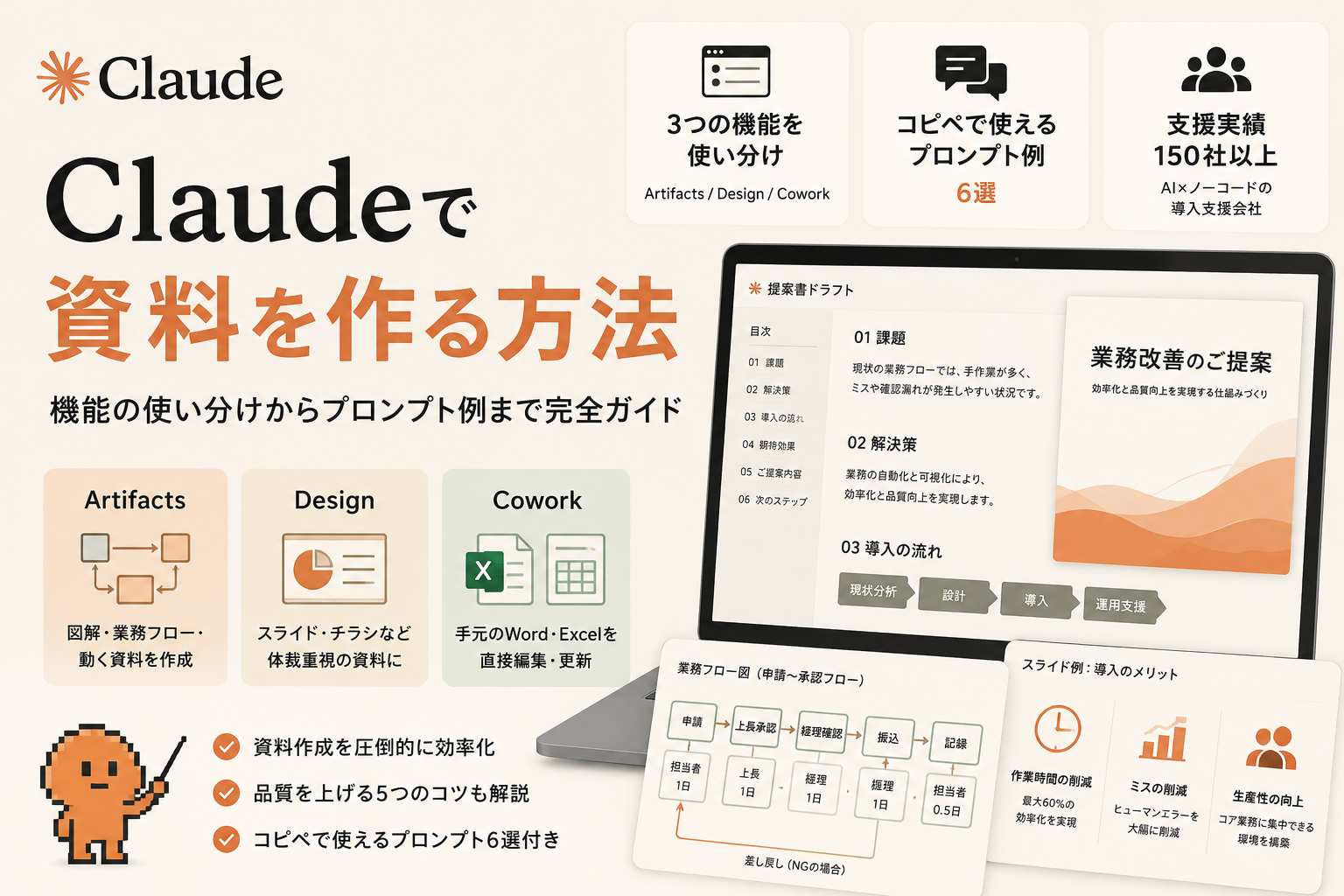
「Claudeで資料を作りたいけど、どの機能を使えばいい?」「提案書やスライドはどこまで任せられる?」「そのまま使える品質にするコツは?」——この記事では、提案書・研修資料・図解をClaudeで日常的に作っているAI×ノーコードの導入支援会社(支援実績150社以上)が、機能の使い分けからコピペで使えるプロンプトまで、実務レベルで解説します(2026年7月時点)。
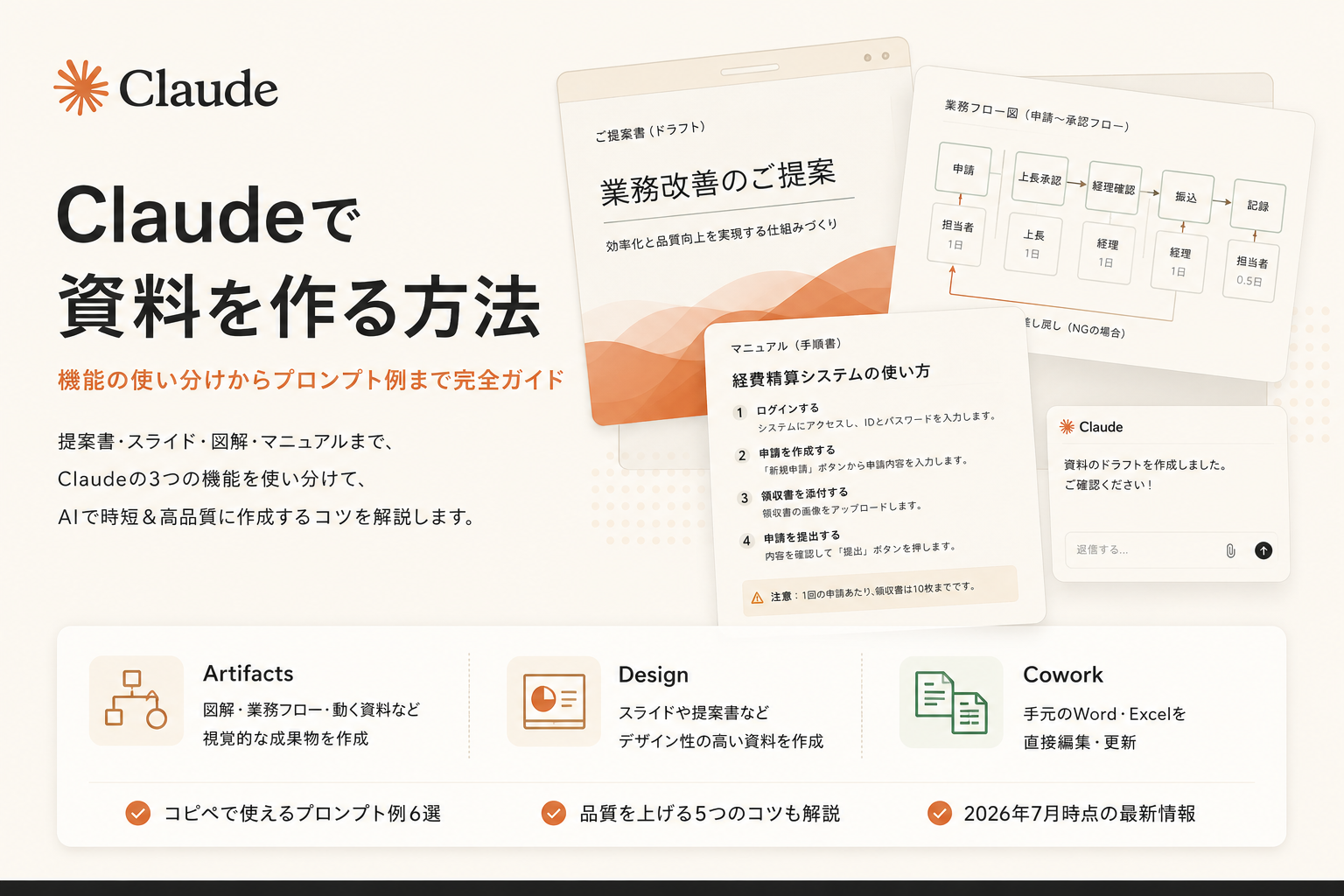
Claudeで資料を作るとき、迷いの原因は「機能が3つある」ことです。Artifacts(図解・動く資料)/Design(スライド・体裁重視)/Cowork(手元のファイルを直接編集)——この3つを用途で使い分けられれば、資料作成の時間は目に見えて減ります。そして当社の現時点の結論は「Claudeで資料を作るならArtifactsが一番おすすめ」。議事録や文字起こしを渡して頼むだけで、HTMLならではの動きのある提案資料が数分で出てくるからです(実例とやり方は本文で)。
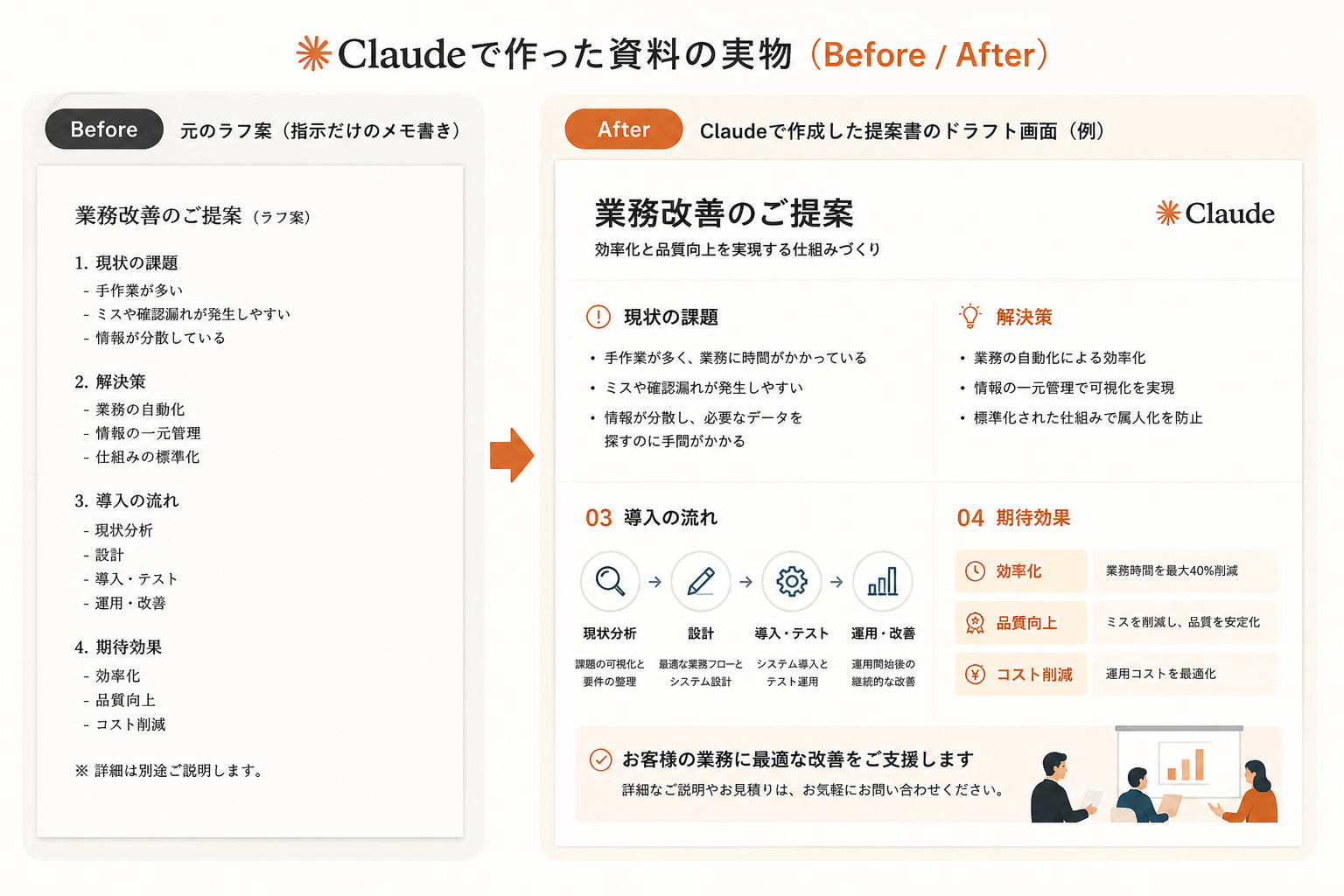
そして最も大事なコツは「叩き台を作らせて、人が仕上げる」という割り切り。100点を一発で狙うより、8割の下書きを数分で出して直すほうが、結果的に速くて品質も安定します。
01 早見表——何を作るなら、どれを使う?
| 作りたいもの | 使う機能 | 理由 |
|---|---|---|
| 提案書・報告書(文章主体) | 通常のチャット + Artifacts | 長文の構成と文章はClaudeの主戦場。文書として横に置いて直せる |
| スライド・チラシ(体裁重視) | Claude Design | デザイン性のある成果物に特化。見せる資料はこちら |
| 図解・業務フロー図 | Artifacts | SVG・ダイアグラムが作れる。資料に貼っても劣化しない |
| 動きのある資料(計算・診断つき) | Artifacts | 触れるツールが作れる。リンクで配れる |
| 手元のWord・Excelを直接編集 | Claude Cowork | パソコン内のファイルを扱える。既存資料の更新に強い |
| マニュアル・手順書 | 通常のチャット + Artifacts | 長文+図解の組み合わせ。Artifactsで文書として育てる |
※各機能の対応プランは末尾の出典(公式)を参照。Artifactsは全プラン、MCP連携や永続ストレージはPro以上です(2026年7月時点)。
02 なぜClaudeは資料作成に向くのか——3つの理由
- ①「そのまま出せる日本語」が書ける:資料作成の本体は文章です。Claudeは日本語の自然さとトーン調整に定評があり、手直しの量が少ない下書きが出てきます。ここが時短の実体です
- ②長い資料を丸ごと読める:Claudeは大量の文書を一度に読み込めます(最大100万トークン=書籍数冊分・公式)。過去の提案書・議事録・仕様書をまとめて渡して「これを踏まえて作って」ができるのは、資料作成では決定的です
- ③文章以外の成果物も作れる:ArtifactsとDesignにより、図解・スライド・動く資料まで同じ会話の中で完結します。「文章はAI、図は別ツール」という往復が消えます
03 機能の使い分け——Artifacts・Design・Coworkの違い
ここが本記事の核です。3つの違いを一度理解すれば、以降は迷いません。
| Artifacts | Claude Design | Claude Cowork | |
|---|---|---|---|
| ひとことで | 成果物が横に建つ | デザインを作らせる | 手元のファイルを触らせる |
| 得意な資料 | 図解・業務フロー・動く資料・文書 | スライド・チラシ・LP・提案書の体裁 | 既存のWord/Excel/PDFの編集・整理 |
| 出力の形 | 専用ウィンドウに表示、リンクで共有可 | デザインされた成果物 | パソコン内のファイルそのもの |
| こんなときに | 「仕組みを図で説明したい」「触れる資料が欲しい」 | 「見栄えのする1枚を作りたい」 | 「先月の報告書を今月版に更新したい」 |
| 対応プラン | 全プラン(公式) | プランにより異なる(公式で要確認) | プランにより異なる(公式で要確認) |
 代表 西澤
代表 西澤💡 当社の実務でいちばん使っている型は、会議の録画から作った議事録・文字起こしをそのままClaudeに投げ込み、「これをArtifactsにまとめて提案資料を作成して」と頼むだけ——これでかなり高度なデザインの提案資料が出てきます。ArtifactsはHTMLで出力されるので、紙のスライドでは難しい動きのある分かりやすい表現ができるのが実務での決め手。だからこそ、資料作成の第一候補はArtifactsだと考えています。仕上げの2割だけ人が詰める——完成度ではなく、着手までの速さがAIの本当の価値です。
狙い:「本当にこの品質が出るのか」への実物回答=この記事の信頼の核。動画はYouTubeチャンネル連動。
04 資料タイプ別の作り方
提案書・企画書
最も効果が出る領域です。コツは「過去の提案書を渡してから頼む」こと。自社のトーンや構成が引き継がれ、一気に「うちの資料」らしくなります。図解が必要な箇所はArtifactsで作って貼り込みます。
スライド(プレゼン資料)
体裁が重要なのでClaude Designの領域です。構成(何枚で何を話すか)を先に決めてから頼むと精度が上がります。文字は少なめ・要点は箇条書きで、と指定するのがコツ。
図解・業務フロー図
Artifactsの独壇場。口頭で説明していた手順を、その場で一枚絵にできます。会議中に作って画面共有すると、議論の解像度が一気に上がります(詳しくはAIで図解・フローチャートを作る方法)。
マニュアル・手順書
長文+図の組み合わせ。「誰が読むか」を必ず伝えるのがポイントで、「ITが苦手な現場スタッフが読む」と添えるだけで、平易な言葉と丁寧な手順で出てきます。
報告書(定例のもの)
毎月同じ形式で作るものはCoworkが効きます。手元の資料を読ませて、先月版をベースに今月版を作らせる——という使い方が現実的です。
05 コピペで使えるプロンプト例6つ
角括弧を書き換えるだけで使えます。共通のコツは「①用途 ②載せる情報 ③誰が読むか」の3点を先に渡すことです。
①提案書のドラフト
②社内向けスライドの構成+本文
③業務フロー図(Artifacts)
④既存資料のリライト
⑤マニュアル・手順書
⑥資料の推敲・チェック
「AIで資料が作れた。次は業務そのものを効率化したい」
資料作成の次は、業務の仕組みごとAIで。試作から本番の業務システム化まで、AI×ノーコードの導入支援会社が伴走します(支援実績150社以上)。まずは無料相談からどうぞ。
06 品質を上げる5つのコツ——「AIっぽさ」を消す
- ①「誰が読むか」を必ず伝える:これだけで文章のトーン・専門用語の量・説明の丁寧さが変わります。最も費用対効果の高い一言です
- ②自社の過去資料を渡す:Claudeは長い文書を丸ごと読めます。過去の提案書を1本渡してから「この構成・トーンで」と頼むと、一気に「うちの資料」になります
- ③叩き台前提で頼む:完璧な指示を書く時間より、ざっくり頼んで直すほうが速い。「まず全体を出して→この章だけ書き直して」の順が効率的です
- ④数字と固有名詞は人が確認する:AIは事実を取り違えることがあります。料金・日付・社名・法令などは必ず一次情報で裏取りを。ここは人間の責任領域です
- ⑤機密情報を入れない:業務データを扱うなら、顧客名等は仮名化し、法人プラン(Team/Enterprise=既定で入力を学習に使わない設計・公式)の利用を前提にしてください
07 Claudeにできないこと・注意点
| できないこと・注意点 | 対処 |
|---|---|
| 事実を取り違えることがある | 数字・固有名詞・法令は必ず一次情報で確認。最終責任は人間という前提を崩さない |
| 写真のようなリアル画像の生成は不得意 | 図解・アイコン・グラフはArtifactsで描けますが、写真品質の画像生成は現時点では画像生成に特化したAI(ChatGPTの画像生成など)が優位。写真素材が要る資料は併用が実務的 |
| ArtifactsはHTML成果物(PPTXは別ルート) | PowerPoint(PPTX)ファイルが必要な場合はDesignからPPTX・PDF・HTMLで書き出せます(公式・2026年7月時点)。Artifactsの強みは、逆にHTMLならではの動きのある表現 |
| 社内の暗黙ルールは知らない | 自社のテンプレート・過去資料を渡すことで解決。渡す情報の質が、出てくる資料の質になる |
| 機密情報の取り扱い | 個人アカウントの業務利用(野良AI)は避け、法人プラン・組織管理下での利用を前提に |
08 よくある質問(FAQ)
Claudeで資料作成をするには、どの機能を使えばいいですか?
用途で使い分けます。図解・業務フロー・動く資料はArtifacts、スライドやチラシなど体裁が重要なものはClaude Design、手元のWord・Excelを直接編集したいならClaude Coworkです。文章主体の提案書・報告書は通常のチャット+Artifactsで十分です。まず試すなら、全プランで使えるArtifactsが入口に最適です。
Claudeで資料作成は無料でできますか?
無料プランでも文章作成とArtifactsは利用できます(Artifactsは全プラン対応・公式)。ただし会話量の上限に当たりやすいため、業務で日常的に資料を作るならPro(月約3,000円)が現実的です。DesignやCoworkの対応プランは公式でご確認ください(2026年7月時点)。
Claudeで作った資料はそのまま使えますか?
「8割の叩き台」と考えるのが実務的です。文章の自然さは高いので手直しは少なくて済みますが、数字・固有名詞・法令などの事実確認は必ず人が行ってください。ゼロから書く1時間が、直すだけの15分になる——この時短が本質的な価値です。
資料の品質を上げるコツはありますか?
最も効くのは「誰が読むか」を伝えることです(例:ITが苦手な現場スタッフ/お客様の経営層)。次に効くのが、自社の過去資料を渡してから「この構成・トーンで」と頼むこと。Claudeは長文を丸ごと読めるため、渡す情報の質がそのまま出力の質になります。
PowerPointの資料は作れますか?
スライド形式の成果物はClaude Designの領域で、手元のファイルを直接扱いたい場合はCoworkが該当します。対応する形式やプランは更新されるため、最新は公式でご確認ください。実務では「構成と本文をClaudeで作り、体裁は用途に応じて仕上げる」流れが現実的です。
自社のフォーマットに合わせられますか?
できます。過去の資料やテンプレートをClaudeに読ませてから「この構成・トーンで作って」と指示してください。Claudeは大量の文書を一度に読み込めるため(最大100万トークン・公式)、複数の過去資料をまとめて渡す使い方も有効です。
機密情報を含む資料を作らせても大丈夫ですか?
そのまま入力しない運用を推奨します。顧客名などは仮名化し、業務利用は法人プラン(Team/Enterprise=既定で入力を学習に使わない設計・公式)を前提にしてください。まず社内の利用ルールを文書化するのが定石です。
ChatGPTとどちらが資料作成に向いていますか?
文章の質と長文の読み込みではClaudeが優位というのが、両方を業務利用する当社の評価です。一方、資料に使う画像を生成したい場合はChatGPT等が必要になります。実務では「文章と図解はClaude、画像はChatGPT」と役割で分ける併用が現実解です。
09 まとめ
- Claudeの資料作成は機能の使い分けが9割——図解・動く資料はArtifacts、体裁重視はDesign、手元ファイルはCowork
- 向く理由は①そのまま出せる日本語 ②長い資料を丸ごと読める ③図解まで同じ会話で完結
- プロンプトのコツは「用途・載せる情報・誰が読むか」の3点を先に渡す
- 品質を上げる最短ルートは自社の過去資料を渡すこと。渡す情報の質=出力の質
- 数字・固有名詞・法令は必ず人が確認。AIは叩き台、最終責任は人間
資料作成の次は、業務の仕組みそのものをAIで
「資料は作れるようになった。次は業務を効率化したい」——そこからが当社の領域です。AI×ノーコードで、試作から本番システムまで最短ルートでご支援します(支援実績150社以上)。
あわせて読む:Claude Artifactsとは?使い方・実用事例7選/Claudeとは?完全ガイド
10 出典・参考(2026年7月時点)
📌 情報源
- Claude公式ヘルプ:What are Artifacts and how do I use them?(Artifactsの対応プラン・作れる種類・共有)
- Claude公式ドキュメント:Models overview(コンテキスト100万トークン等の仕様)
- Claude公式:Plans & Pricing(各プランの料金・法人プランのデータ取り扱い)
- 資料タイプ別の作り方・プロンプト・品質を上げるコツは、当社の実制作(提案書・研修資料・図解の日常制作)にもとづきます
