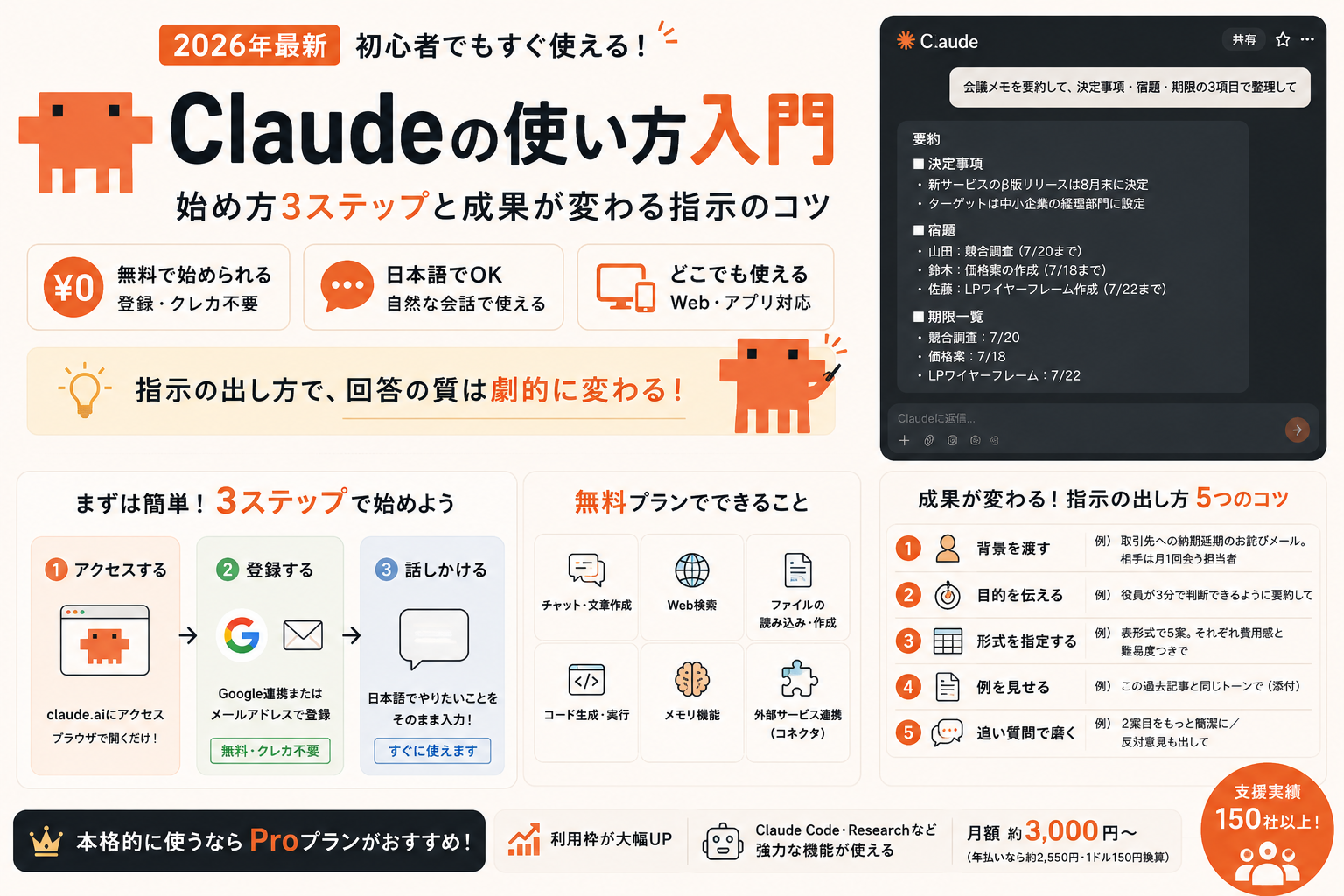

「Claudeを使ってみたいけど、何から始めればいい?」「登録は難しい?日本語で使える?」「無料でどこまでできる?」——この記事は、これからClaudeを始める方のための入門ガイドです。Claudeを自社の業務でもお客様の案件でも日常的に使い込んでいるAI×ノーコードの導入支援会社(支援実績150社以上)が、始め方から仕事で成果を出す指示のコツまで、実践目線で解説します(2026年7月時点)。
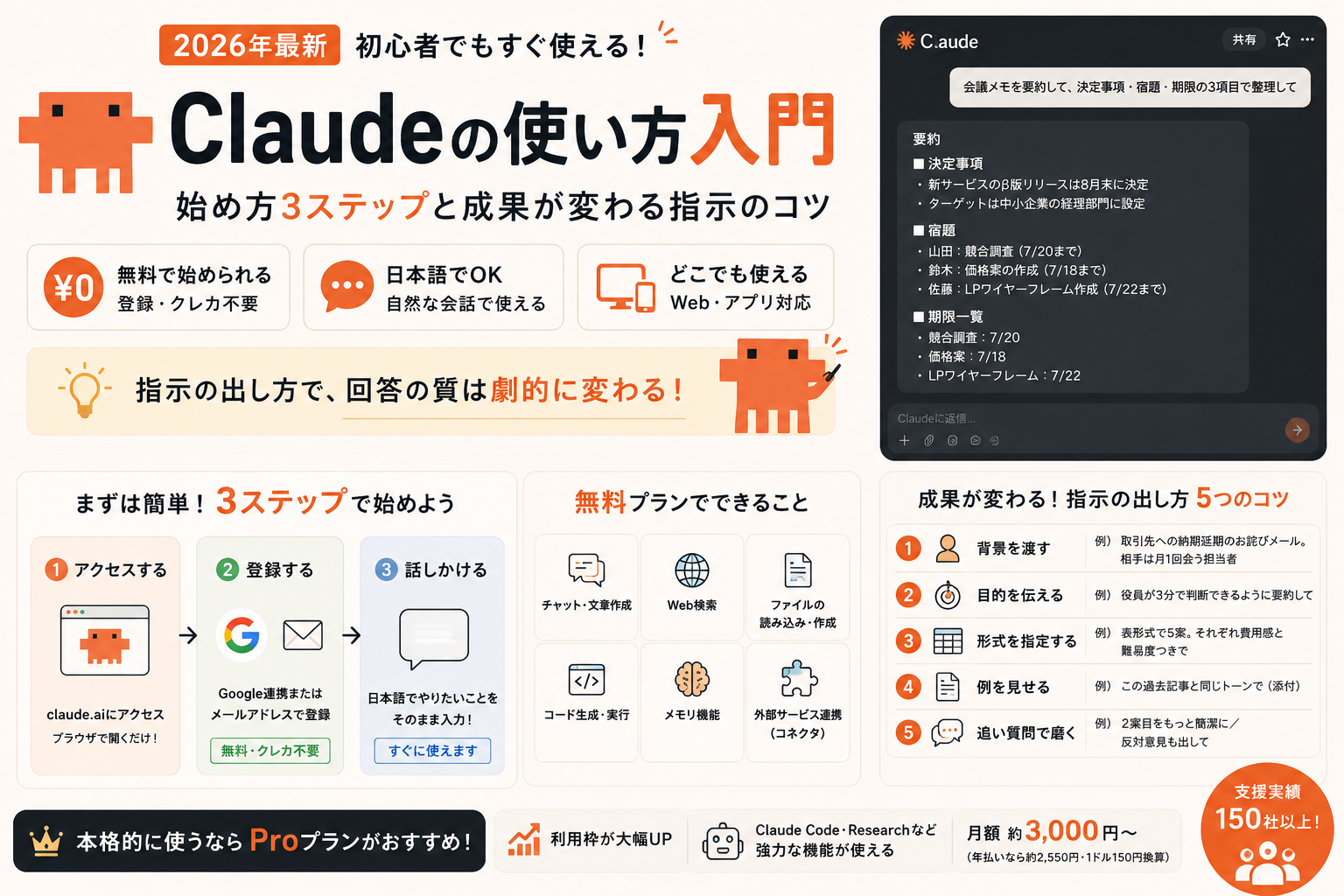
Claudeはclaude.aiにアクセスして登録するだけで、無料・日本語ですぐ使えます。アプリのインストールも支払い情報も不要。ブラウザ・スマホアプリ・パソコンアプリのどれでも同じアカウントで使えます。
そして使いこなしの核心は、機能の暗記ではなく「指示の出し方」。背景・目的・出してほしい形式の3点を伝えるだけで、回答の質は見違えます。仕事で本格的に使うなら有料のProプラン(月約3,000円・1ドル150円換算)が目安です。
01 Claudeの使い方 早見表
| 始め方 | claude.aiでアカウント登録(無料・数分) |
|---|---|
| 日本語 | 完全対応。日本語で話しかければ日本語で返る |
| 使える場所 | ブラウザ/スマホアプリ(iPhone・Android)/デスクトップアプリ |
| 無料でできること | チャット・文章作成・コード生成・Web検索・ファイル作成・メモリ機能など |
| 有料プラン | Pro 月約3,000円〜。利用枠増+Claude Code・Cowork・Researchなど |
| 上達の近道 | 機能より「指示の出し方」(本文で5つのコツを解説) |
02 始め方——3ステップ(所要5分)
Claudeの使い方は、「アクセスして、登録して、日本語で話しかける」だけです。特別な設定は要りません。
-
claude.aiにアクセス
ブラウザでclaude.aiを開く。スマホならApp Store/Google Playで「Claude」を検索してもOK。
-
アカウントを登録
Googleアカウント連携またはメールアドレスで登録。無料で、クレジットカードの入力も不要。
-
日本語で話しかける
入力欄に「このメールの返信文を書いて」など、やってほしいことをそのまま書く。ファイルはクリップアイコンから添付できる。
03 無料プランでできること
Claudeは無料プランでも実用レベルの機能が揃っています(公式プランページ・2026年7月時点)。
- チャット・文章作成:メール・企画書・要約・翻訳・添削など、テキスト業務全般
- Web検索:最新情報を検索して、出典つきで答えさせられる
- ファイルの読み込み・作成:PDFや画像を渡して内容を読ませる/Excel・Word・スライドなどのファイルを作らせてダウンロードできる
- コード生成・実行:プログラムを書かせて、その場で動かして確認できる
- メモリ機能:あなたの背景・好みを覚えて、次回以降の回答に反映される
- 連携(コネクタ):SlackやGoogle Workspaceと接続して、実データを扱わせられる
ただし無料プランは利用回数(枠)に上限があり、混雑時は制限が早く来ます。毎日仕事で使うなら、次章の有料プランが現実的です。
04 成果が変わる「指示の出し方」5つのコツ
私たちが支援先に必ず伝えるのは、ツールの機能より先に「仕事の渡し方」を身につけること。人間の新入社員に仕事を頼むときと同じです。
| コツ | 悪い例 | 良い例 |
|---|---|---|
| ①背景を渡す | 「メール書いて」 | 「取引先への納期延期のお詫びメール。相手は月1回会う担当者」 |
| ②目的を伝える | 「この資料を要約して」 | 「役員が3分で判断できるように、この資料を要約して」 |
| ③形式を指定する | 「アイデアちょうだい」 | 「表形式で5案。それぞれ費用感と難易度つきで」 |
| ④例を見せる | 「うちのトーンで」 | 「この過去記事と同じトーンで」(実物を添付) |
| ⑤追い質問で磨く | 1回で諦める | 「2案目をもっと簡潔に」「反対意見も出して」と対話で詰める |
 代表 西澤
代表 西澤💡 支援先でよく見るのは、「一言だけ投げて、回答がイマイチで使うのをやめる」パターン。人間の新入社員に一言で仕事を渡す人はいませんよね。背景・目的・形式の3点セットを渡すだけで、Claudeは「検索の代わり」から「仕事を任せられる相手」に変わります。
05 どの機能をいつ使う?——場面別の選び方
Claudeには便利機能が多く、「どれをいつ使えばいいか」で迷いがちです。場面から逆引きできるよう整理しました。
| こんなとき | 使う機能 | ひとこと |
|---|---|---|
| 最新の情報を踏まえて答えてほしい | Web検索 | 「最新情報を検索して、出典つきで」と頼むと確実 |
| 資料・PDFの中身について聞きたい | ファイル添付 | 丸ごと添付でOK。「この資料の◯◯だけ」と範囲指定すると速い |
| 表やスライドの形で欲しい | ファイル作成 | 「Excelで」「スライドで」と完成形を指定するだけ |
| 同じ案件の相談を何度もする | プロジェクト | 資料と指示を部屋に固定。毎回の背景説明が消える(Pro) |
| ちょっとした社内ツールが欲しい | Artifacts | チェックリスト・簡易計算機なら会話だけで作れる |
| 自分の好み・前提を覚えてほしい | メモリ | 「今後は敬体で・箇条書き多めで」と伝えれば次回以降に反映 |
迷ったら「普通のチャットで頼む→足りなければ機能を足す」で十分。機能を覚えることより、頼む習慣を作ることが先です。
06 無料と有料の違い——本気で使うならPro
| プラン | 料金(月額) | 主な内容 |
|---|---|---|
| 無料 | 0円 | 基本機能ひと通り(利用枠に上限・混雑時は制限が早い) |
| Pro | 約3,000円 年払いなら約2,550円 |
利用枠が大幅増。Claude Code・Cowork・Design・Research・プロジェクト無制限・複数モデルの切替 |
| Max | 約15,000円〜 | Proの5倍または20倍の利用枠。新機能の先行利用・混雑時の優先 |
| Team/Enterprise | 1人 約3,000円〜/要問合せ | チーム管理・SSO・入力内容を既定で学習に使わない企業向け設計 |
※1ドル150円換算・2026年7月時点の公式プランページより。ドル原値は末尾の出典参照。
Proにすると、チャットだけでなく開発を任せるClaude Code・資料の共同作業のCowork・スライド等をつくるDesign・深いレポートを書かせるResearchといった「エージェント系」の機能が解放されます。月約3,000円は、業務で毎日使うなら十分に回収できる水準です(モデルの違いはClaudeとは?完全ガイド、Claude Codeの費用感はClaude Codeの料金参照)。
07 仕事での活用例——当社の実運用から
「何に使えるか」は、実際に業務で回している例がいちばん参考になるはずです。当社では次のような使い方が定着しています。
- 文書業務:メール返信の下書き・議事録の要約・提案書のたたき台づくり
- 資料の読み込み:長い仕様書やPDFを渡して「要点とリスクを箇条書きで」
- 企画・壁打ち:新規事業のアイデア出し→「反対意見も出して」で多面的に検証
- 開発・自動化:Claude Codeでのシステム開発——実は当メディアの記事制作・入稿・データ管理そのものをClaudeが実務として回しています(AI 8割・人 2割の運用)
Q. あなたはどこから始める?
08 上達の最短ルート——最初の30日ロードマップ
「たまに使う」から「手放せない」への距離は、実は30日です。支援先に案内している週次のステップを公開します。
-
1週目:毎日1タスクだけ渡す
メールの下書きでも要約でも、1日1回必ず使う。上手に頼めなくてOK。「開く習慣」がすべての土台。
-
2週目:うまくいった頼み方をメモする
良い出力が返った指示文をメモ帳にストック。自分専用のプロンプト集が育ち始める。
-
3週目:ファイルを渡し始める
会議資料・PDF・画像を添付して「要約して」「表にして」。手元の情報を扱えると、任せられる仕事が一気に広がる。
-
4週目:繰り返しの仕事を「型」にする
毎週やる業務の指示文を固定し、プロジェクトに資料を置く。ここまで来ると「AIに仕事を渡す」感覚が身についている——チーム展開を考えるのはこの段階から。
ClaudeやChatGPTが直接答えを返すようになると、「検索結果に出るか」より「AIの回答に引用されるか」が問われます。
自社の情報がAIの回答に使われるための最適化をLLMOと呼びます。従来のSEOと何が同じで何が違うのか、実際に何をすればよいのかはLLMOとは?AI検索時代のSEO対策 完全ガイドにまとめました。当社が自社メディアで実測したデータつきです。
AIを使ってSEOの運用そのものを効率化する話はAI SEOとはで扱っています。
用語の違いはAIO対策とは(AIによる概要への対応)、外部に頼む場合の相場と選び方はLLMO対策会社の選び方で整理しています。
09 よくある質問(FAQ)
Claudeは日本語で使えますか?
使えます。日本語で入力すれば日本語で回答が返り、精度も実用レベルです。敬語のメールや日本のビジネス文書の作成にもそのまま使えます。
スマホでも使えますか?
使えます。iPhone・Android向けの公式アプリがあり、ブラウザ版・パソコン用アプリと同じアカウントで履歴も共有されます。
無料プランの制限は何ですか?
機能はひと通り使えますが、一定時間あたりの利用回数(枠)に上限があります。毎日仕事で使うと足りなくなるため、業務利用はPro(月約3,000円)が目安です。
入力した内容はAIの学習に使われますか?
Team・Enterpriseプランは既定で学習に使われない設計です(公式プランページ明記)。個人プランはプライバシー設定で扱いを確認・変更できるため、業務データを扱う前に設定画面の確認をおすすめします。
ChatGPTと何が違いますか?
どちらも実用レベルの対話AIですが、Claudeは長文の読み込み・自然な日本語の文章・開発を任せるClaude Codeなどエージェント機能に強みがあります。全体像はClaudeとは?完全ガイドで解説しています。
会社で導入するには何から始めればいいですか?
「どの業務を・どこまで任せるか」の設計が先です。いきなり全社導入せず、効果の出やすい業務(文書作成・要約・問い合わせ対応など)で小さく検証→ルール化→展開の順が定石です。当社のような導入支援会社に設計から相談する方法もあります。
音声で使えますか?
使えます。スマホアプリでは音声での入力・やり取りに対応しており、移動中の壁打ちや長い背景説明を口頭で渡す使い方に便利です。デスクトップアプリにも音声入力があります(Linux版を除く)。
自分の好みや前提を覚えさせられますか?
できます。メモリ機能により、あなたの役割・文体の好み・繰り返し伝えている前提を記憶し、次回以降の回答に反映されます。「今後は◯◯の形式で」と一度伝えておくと、毎回の指定が不要になります。
代表 西澤Claudeの使い方で一番大事なのは、「AIを道具ではなく、仕事を渡す相手として扱う」ことだと思っています。当社のメディア運用がAI 8割・人 2割で回っているのも、特別なテクニックではなく、背景と目的を渡して、結果を見て、指示を磨く——人に仕事を任せるのと同じことを丁寧にやっているだけです。まずは今日のメール1本から。その小さな成功体験が、業務全体のAI活用の入り口になります。
Claudeの業務導入、「何を任せるか」の設計から伴走します
個人の使いこなしから、チーム導入・業務への組み込み・開発の自動化まで。Claudeを実業務で運用するAI×ノーコードの導入支援会社が無料で相談に乗ります(支援実績150社以上)。
あわせて読む:Claudeとは?完全ガイド/Claudeをブラウザで使う/ClaudeをWindowsで使う/Claudeデスクトップアプリ
10 出典・参考(公式・2026年7月時点)
📌 公式情報源
- Claude公式(claude.ai)(登録・利用はこちらから)
- Claude公式:Pricing(無料・Pro・Max・Team各プランの内容と価格)
| 本文の記載 | 出典(ドル原値) |
|---|---|
| Pro 月約3,000円(年払い約2,550円) | $20/月(年払い$17/月)(公式Pricing) |
| Max 月約15,000円〜 | From $100/月(同上) |
| Team 1人約3,000円〜 | $20〜25/席・月(同上) |
| 無料プランの機能(Web検索・ファイル作成・メモリ・コネクタ等) | 公式Pricing「Free」欄 |
円表記は1ドル150円換算の概算です。最新の正確な料金・機能は公式ページをご確認ください。