
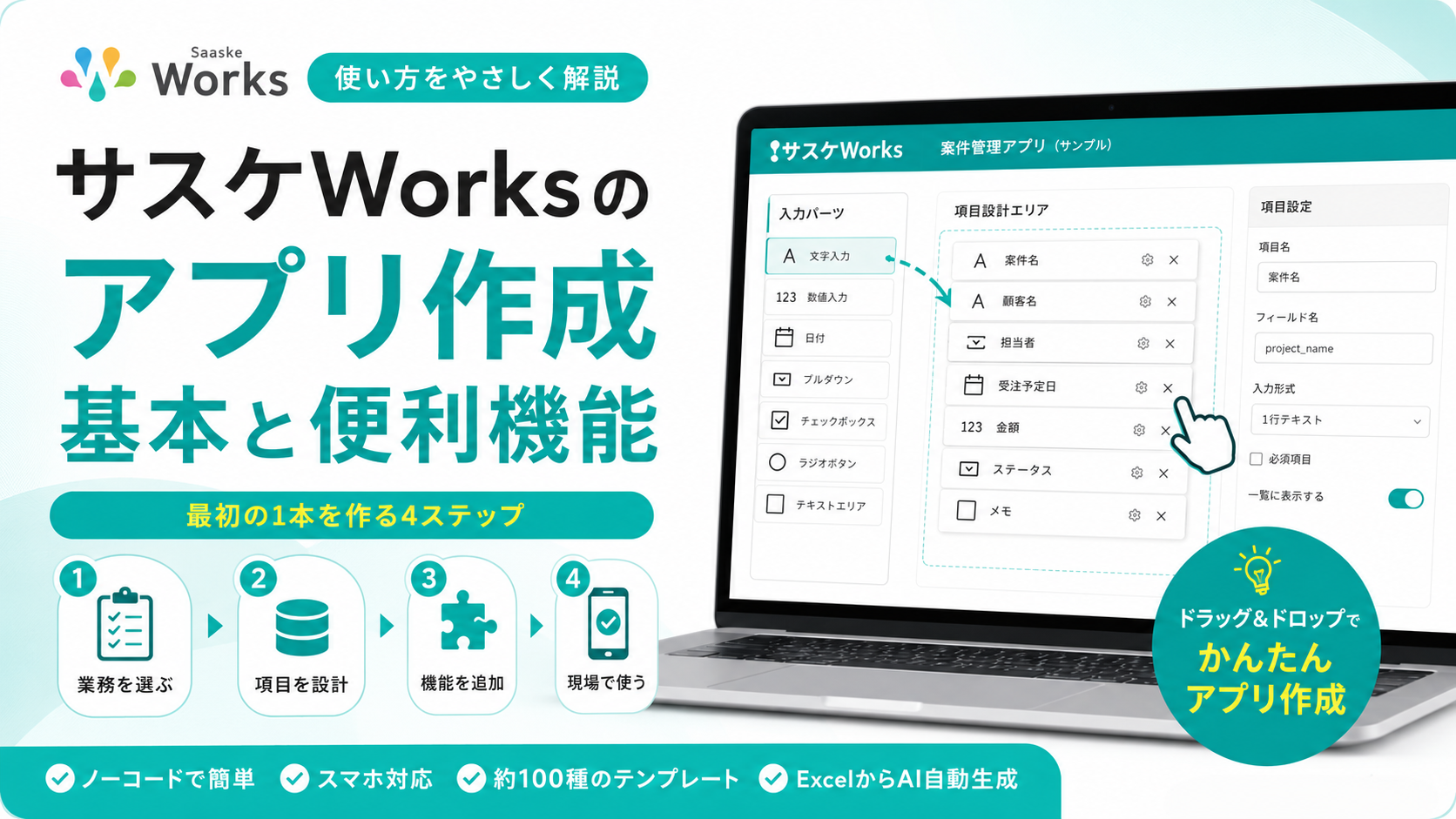
「サスケWorksを契約した(試している)けれど、何からどう作ればいい?」「アプリ作成の流れをつかみたい」——この記事は、そんな方のための使い方ガイドです。
AI×ノーコードで115件以上を支援してきた立場から、サスケWorksでアプリを作る基本の流れ・最初の1本の作り方・便利機能・つまずきやすいポイントを、公式情報をもとに整理します。読みながら手を動かせば、最初の業務アプリが形になる構成です(2026年時点・画面や機能は更新されるため最新は公式・ヘルプセンターでご確認ください)。
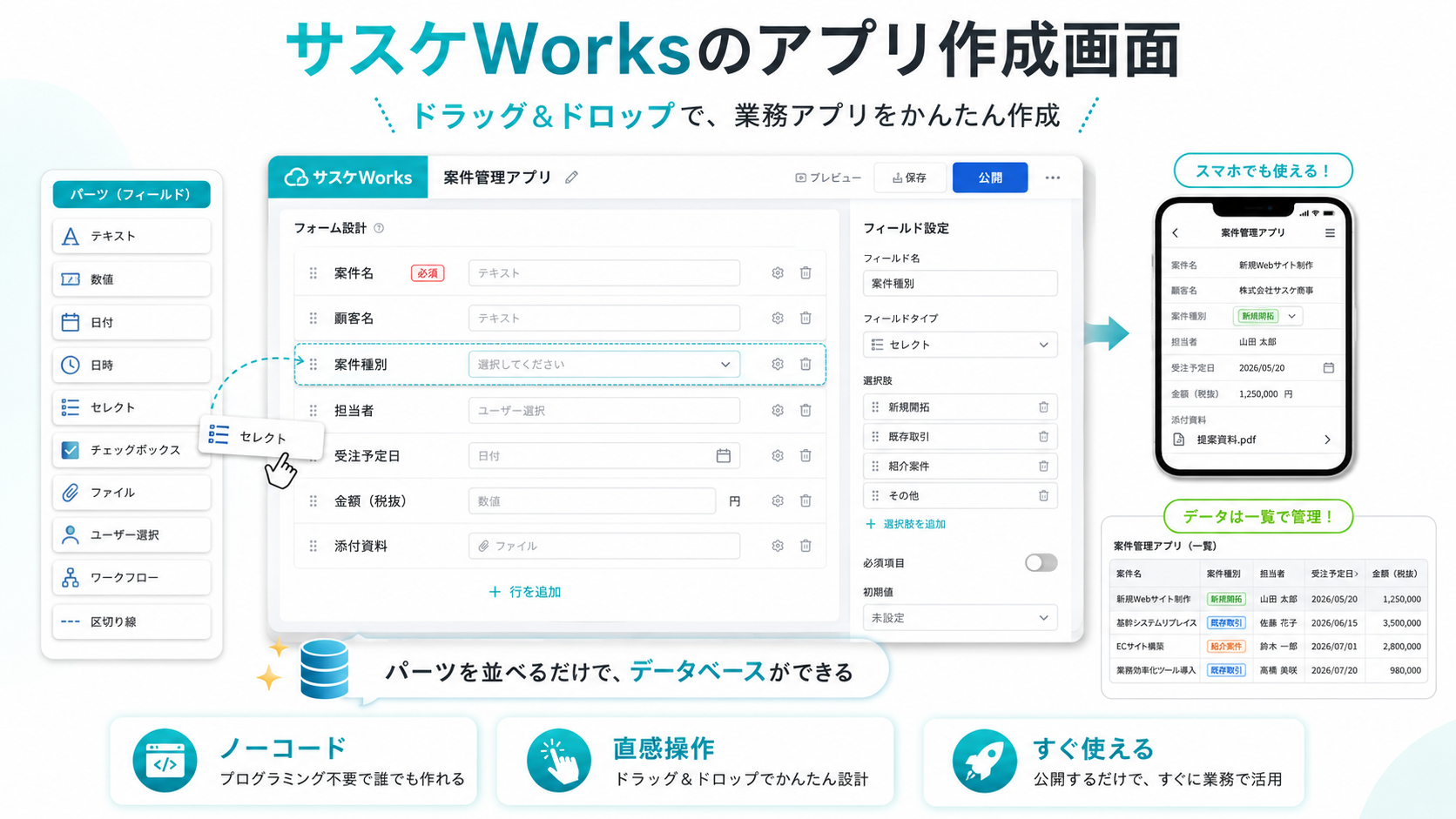
サスケWorksのアプリ作成は、①データベースを組む → ②機能を足すの2段階です。入力項目をパーツのドラッグ&ドロップで並べてデータベースを作り、検索・グラフ・承認・帳票などの機能を目的に合わせて組み合わせます。
ゼロから作らなくても、約100種のテンプレートや「ExcelからAIがアプリを自動生成」する機能で始められます。作ったアプリはPC・スマホの画面が自動生成されるので、現場への配布も簡単。まずは「いちばん面倒なExcel業務」を1つ、アプリにしてみましょう。

この記事を書いた人
西澤 志門(ソウゾウ合同会社 代表)
一般社団法人Nocoders Japan協会 理事。サスケWorks公式認定「構築支援パートナー」。AI×ノーコードで115件以上のプロジェクトを支援し、業務アプリの設計・構築・定着に伴走。
最初のアプリ設計から定着まで、つまずいたら伴走します。
この記事でわかること(早見表)
| 知りたいこと | 結論(要約) |
|---|---|
| 基本の流れ | データベース構築→機能の組み合わせの2段階 |
| 始め方3ルート | テンプレート/ExcelからAI生成/ゼロから |
| 最初の1本の作り方 | 業務選び→項目設計→機能→現場配布の4ステップ |
| よく使う機能 | 検索・グラフ・承認・帳票・権限など |
| つまずきポイント | 項目の作りすぎ・権限・定着の壁と対処 |
※操作画面・機能は2026年時点の公式情報にもとづきます。全体像はサスケWorksとは、機能の網羅はできること・機能一覧もご覧ください。
01 基本の流れ|「データベース→機能」の2段階
サスケWorksのアプリ作りは、大きく2段階です。
① データベースを組む
顧客名・日付・金額・メモ…など、管理したい入力項目をパーツとしてドラッグ&ドロップで並べる。これがアプリの土台。
② 機能を組み合わせる
できたデータベースに、検索・グラフ・承認・帳票・フォームなどの機能を目的に合わせて足していく。
「データを集めて、活用する」——これがWorksアプリの基本形です。コードは書きません。Excelの列を決める感覚で項目を並べ、あとは使いたい機能をオンにしていくイメージです。
Excelとの発想の違い(ここだけ押さえる)
Excelは「1枚のシートに何でも書ける」自由さが強みですが、アプリは「1件のデータ=1レコード」で管理します。たとえば日報なら「1日の報告=1レコード」。この発想に切り替えると、絞り込み・集計・権限が一気に効くようになります。逆に、Excelのレイアウト(結合セルや自由メモ)をそのまま再現しようとするとつまずきます。「見た目」ではなく「データ」を移すのがコツです。
02 始め方は3ルート|テンプレ/AI生成/ゼロから
| ルート | 向いている | ポイント |
|---|---|---|
| ① テンプレートから | 定番業務(顧客管理・日報・予約など) | 約100種の無料テンプレを土台に、自社流に直す |
| ② ExcelからAI生成 | すでにExcelで管理している業務 | Excelを読み込ませるとAIがアプリの雛形を自動生成 |
| ③ ゼロから作る | 独自性の高い業務 | D&Dで項目を1つずつ設計。自由度最大 |
おすすめは「②Excelから」
多くの会社の業務は、すでにExcelに“設計図”があります。いま使っているExcelをそのままAIに渡してアプリ化し、足りない部分を直すのが、最速で失敗の少ない始め方です。テンプレートから始めた場合も同じで、「まず動かして、自社流に直す」——完成品を最初から狙わないことが、ノーコードを味方にする姿勢です。
03 最初の1本を作る4ステップ
- STEP1:業務を1つ選ぶ「いちばん面倒なExcel・紙業務」を1つだけ。欲張らないのが成功のコツ。
- STEP2:項目を設計するいまのExcelの列を書き出し、「入力する人が迷わない最小限」に絞ってD&Dで並べる。
- STEP3:機能を足す一覧の絞り込み・グラフ・帳票・承認など、その業務に必要な分だけオンにする。
- STEP4:現場に配って試すPC・スマホ画面は自動生成。実際に入力する人に触ってもらい、声を反映する。
ここまでで「入力→一覧→活用」が回り始めます。最初の1本は2〜3日で動く小ささにして、現場の反応を見ながら育てるのが定着への近道です。
ウォークスルー例|「営業日報」をアプリにしてみる
イメージが湧くように、定番の「営業日報」を例に4ステップを当てはめてみます。
STEP1〜2|業務と項目
対象は「Excelに書いてメールで送っている営業日報」。項目は日付/担当者/訪問先/商談内容(メモ)/確度(選択式)/次回アクションの6つに絞ります。「上司コメント」欄を作りたくなりますが、コメント機能があるので項目にはしない——これが“作りすぎない”のコツです。
STEP3〜4|機能と配布
機能は、一覧の絞り込み(担当者・期間で検索)とグラフ(訪問件数の週次推移)、そしてコメント(上司のフィードバック)の3つだけをオン。スマホ画面は自動でできるので、営業メンバーには「移動中にスマホで入力」と伝えて配布します。メール送信の手間が消え、上司は一覧とグラフで全員分を一目で把握できます。
この規模なら、慣れれば半日〜1日で形になります。同じ要領で「問い合わせ管理」「備品管理」など、身近な業務へ横展開していけます。大切なのは、最初の1本で「入力する人が楽になった」という実感を作ること。この成功体験が、2本目以降の協力を引き出します。
04 よく使う機能の使いどころ
| 機能グループ | できること | 使いどころ |
|---|---|---|
| 検索・抽出 | キーワード検索・絞り込み | 「あの案件どこ?」を数秒に |
| 分析・可視化 | グラフ作成・計算式項目 | 売上・件数を自動集計して見える化 |
| 共有・コミュニケーション | コメント・承認機能 | 申請・稟議、記録への申し送り |
| 入力 | AI-OCR・CSV一括登録 | 紙のデータ化、既存データの取込み |
| 出力 | 帳票出力・Webフォーム生成 | 見積書・請求書、問い合わせ受付 |
| 権限・セキュリティ | 詳細な権限設定 | 「誰がどこまで見られるか」を制御 |
すべてを最初から使う必要はありません。業務が求める機能だけを足す——これが、現場が迷わないアプリの作り方です。機能の全体像はできること・機能一覧にまとめています。
運用開始後の「育て方」
アプリは作って終わりではなく、運用しながら育てるものです。おすすめのサイクルは次のとおり。
最初の2週間:声を集める
「入力しづらい項目は?」「欲しい一覧は?」を現場に聞く。入力率が下がっていたら設計を疑う。
月1回:小さく改善
項目の追加・削除、一覧・グラフの調整。その場で直せるのがノーコードの強み。
定着したら:機能を足す
承認フロー・帳票・アプリ間連携など、次の欲張りはここから。
四半期ごと:横展開
うまくいった型を、隣の業務へコピーして展開する。
この育て方を回せるようになると、社内に「業務を仕組みに変える力」が根づきます。これこそがノーコード導入のいちばんの資産です。担当は「ITに詳しい人」でなくてかまいません。その業務をいちばん分かっている人が、月に数時間だけアプリの手入れをする——この体制が、実は最も長続きします。
05 つまずきやすいポイントと対処
項目を作りすぎる
「念のため」の項目が入力の負担に。現場が毎回入力できる最小限に絞り、必要になったら足す。
権限を後回しにする
誰が見られる・編集できるかを曖昧なまま運用すると混乱の元。配る前に権限設計を。
一人で作って配って終わり
現場の声を聞かずに完成させると使われない。STEP4のテストを飛ばさない。
複数業務を同時に作る
並行するとどれも中途半端に。1本を定着させてから次へ。
1か月触って形になっていなければ
操作が難しいのではなく、「どの業務を・どんな項目で」の設計で足踏みしているケースがほとんどです。無料トライアルの30日は思ったより短く、迷っているうちに期限が来てしまいます。その場合は導入支援(伴走)を検討してください。最初の設計だけプロと組めば、2本目からは自社で回せます。
西澤のひとこと
西澤 志門ソウゾウ代表
サスケWorksは使い方自体はシンプルですが、実際に手を動かすと「ここでつまずくな」というポイントがいくつかあります。支援の現場で見えた、失敗しないためのコツをお伝えします。
◆ 実機で使ってわかった手順のコツ・つまずき
- 項目設計:最初に項目を盛り込みすぎると、現場で使われなくなります。「本当に毎回入力するものだけ」に絞るのが、後々いちばん効きました。項目は後から足せるので、小さく始めるのが正解です
- 権限設定:誰が何を見られるかは、運用を始める前に決めておくのが鉄則。後から直すと混乱するので、「見る人・入れる人・管理する人」を先に整理しておくとスムーズです
- テンプレの直し方:用意されたテンプレをそのまま使うより、まず1項目だけ自社に合わせて直してみると勘所が掴めます。いきなり全部作り替えようとして手が止まる、というのがよくあるつまずきでした
◆ 支援先で効いた「最初の1本」の選び方
最初に作るアプリの選び方で、その後の定着がほぼ決まります。おすすめは次の条件を満たす業務です。
- 毎日・毎週かならず発生する(使う頻度が高い)
- 今、紙やExcelで手間がかかっている(改善の効果を実感しやすい)
- 関わる人が少なく、シンプル(最初から複雑だと挫折しやすい)
具体的には、日報・点検表・簡単な申請フォームあたりが「最初の1本」に向いています。ここで**「作れた」「楽になった」という成功体験**を作ってから、次の業務へ広げるのが王道です。
◆ まとめ
サスケWorksは、小さく作って・使いながら直していくのが最も失敗しない進め方です。「うちだと最初の1本は何がいい?」「項目や権限をどう設計すれば?」と迷ったら、実際に何度も伴走してきた経験からご提案します。お気軽にご相談ください。
06 よくある質問(サスケWorks 使い方)
サスケWorksのアプリはどうやって作りますか?
①入力項目のパーツをドラッグ&ドロップで並べてデータベースを作り、②検索・グラフ・承認・帳票などの機能を目的に合わせて組み合わせる、の2段階です。コードは書きません。
プログラミング知識は必要ですか?
不要です。ドラッグ&ドロップとメニュー設定で作れます。外部連携など高度な拡張をしたい場合のみ、API・カスタムコード(JavaScript)の知識が役立ちます(詳しくはAPI・外部連携の解説へ)。
何から作るのがおすすめですか?
「いちばん面倒なExcel・紙業務」を1つだけ選ぶのがおすすめです。すでにExcelがあるなら、ExcelからのAI自動生成を使うと最速です。判断に迷ったら「毎日発生する・複数人が関わる・転記がある」業務ほど効果が大きいと覚えてください。
テンプレートはありますか?
約100種の無料テンプレートが用意されています。顧客管理・日報・予約管理などの定番業務はテンプレを土台に、自社流に直すのが近道です。
スマホでも使えますか?
はい。アプリを作るとPC・スマホの画面が自動生成されます。現場からスマホで入力する運用がすぐ作れます。
作ったアプリを後から変更できますか?
できます。項目の追加・機能のオンオフは運用しながら調整できます。小さく作って育てるのがノーコードの利点です。変更前に現場へ一言伝えておくと、混乱なく切り替えられます。
既存のExcelデータは移行できますか?
はい。CSV一括登録で既存データを取り込めます。「見た目」ではなく「データ(列と値)」を移す発想で、項目を設計してから取り込むのがコツです。
複数人で同時に使えますか?
はい。クラウドなので同時アクセスでき、情報はリアルタイムに共有されます。権限設定で「誰が入力・閲覧できるか」も制御できます。
使い方が分からなくなったら?
公式ヘルプセンターに操作ガイドがあります。設計や定着でつまずく場合は、公式パートナーの無料相談もご活用ください。
情報源(公式)・関連記事
- サスケWorks公式「アプリを作る」:works.saaske.com/create / ヘルプセンター:help.works.app
- サスケWorksとは / できること・機能一覧 / 料金解説 / 導入支援
- 公式認定:ソウゾウ合同会社はサスケWorks公式サイト掲載の「構築支援パートナー」として認定されています(パートナー事例ページ)。
※操作・機能は2026年時点の公式情報にもとづく解説です。最新は公式でご確認ください。
